Thiết lập danh mục hàng hoá, cấu hình kho và mã chứng từ theo chi nhánh, mẫu phiếu in dùng chung cho mọi chứng từ bán hàng.
📌 Vị trí: Thiết lập → Phân hệ → Bán hàng
1. Bốn nhóm cấu hình của phân hệ Bán hàng
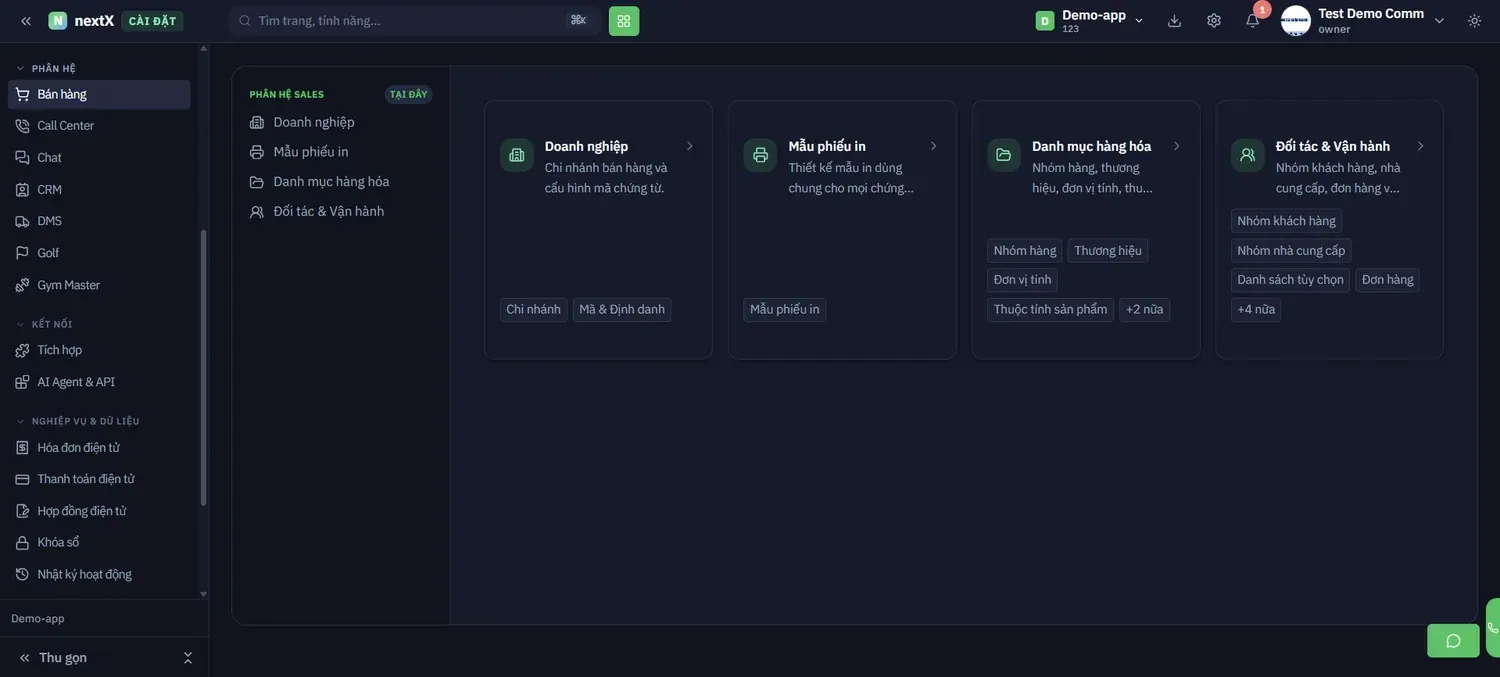
Menu điều hướng nhanh bên trái (mũi tên trái) và các thẻ nhóm cấu hình ở giữa (mũi tên phải); nhãn TẠI ĐÂY cho biết bạn
| đang ở phân hệ Sales |
|---|
| Nhóm cấu hình | Phụ trách nội dung gì | Các mục con |
|---|---|---|
| Doanh nghiệp | Chi nhánh bán hàng và cấu hình mã chứng từ. | Chi nhánh · Mã & Định danh |
| Mẫu phiếu in | Thiết kế mẫu in dùng chung cho mọi chứng từ. | Mẫu phiếu in |
| Danh mục hàng hoá | Nhóm hàng, thương hiệu, đơn vị tính, thuộc tính… | Nhóm hàng · Thương hiệu · Đơn vị tính · Thuộc tính sản phẩm · Sản phẩm ghim · Trường dữ liệu |
| Đối tác & Vận hành | Nhóm khách hàng, nhà cung cấp, đơn hàng và vận hành. | Nhóm khách hàng · Nhóm nhà cung cấp · Danh sách tuỳ chọn · Đơn hàng · và các mục khác |
💡 Cách di chuyển: Nhấn vào tên thẻ (hoặc mũi tên › ở góc thẻ) để mở nhóm; nhấn trực tiếp vào các nhãn mục con dưới mỗi thẻ để vào thẳng đúng tab. Nút ← Tất cả cài đặt ở góc trên phải luôn đưa bạn trở về trang Thiết lập tổng.
2. Doanh nghiệp → tab Chi nhánh (thiết lập kho theo chi nhánh)
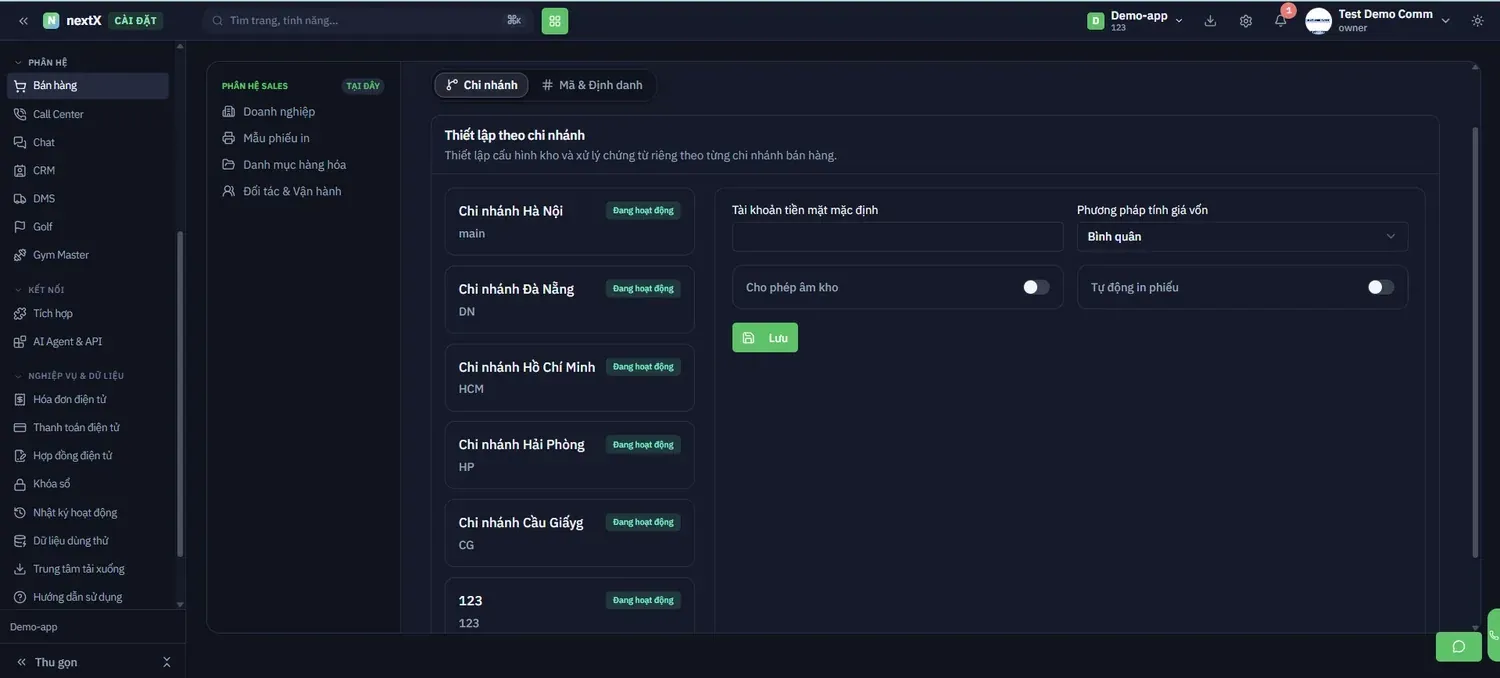
Hai tab Chi nhánh / Mã & Định danh (mũi tên trên) và nút Lưu (mũi tên dưới)
Nhấn vào một chi nhánh ở danh sách bên trái → khung phải hiện cấu hình riêng của chi nhánh đó.
| Trường / Chế độ | Cách hoạt động | Phù hợp khi nào |
|---|---|---|
| Tài khoản tiền mặt mặc định | Quỹ tiền mặt được chọn sẵn khi thu tiền tại chi nhánh này. | Mỗi chi nhánh có quỹ riêng |
| Phương pháp tính giá vốn | Bình quân hoặc phương pháp khác — quyết định cách hệ thống tính giá vốn khi xuất kho. | Thống nhất với kế toán trước khi chọn |
| Cho phép âm kho | Gạt bật → cho phép bán khi số tồn đã về 0 (kho ghi âm). | Bật khi hàng về sau nhưng cần xuất hoá đơn trước; tắt nếu muốn kiểm soát tồn chặt |
| Tự động in phiếu | Gạt bật → sau khi lưu chứng từ, hệ thống tự mở hộp thoại in. | Quầy bán lẻ, cần in phiếu ngay cho khách |
⚠️ Lưu ý: Cấu hình này áp dụng riêng cho chi nhánh đang chọn — đổi chi nhánh khác thì phải thiết lập lại. Nhấn Lưu trước khi chuyển sang chi nhánh khác, nếu không thay đổi sẽ mất.
3. Doanh nghiệp → tab Mã & Định danh (cấu hình mã chứng từ)
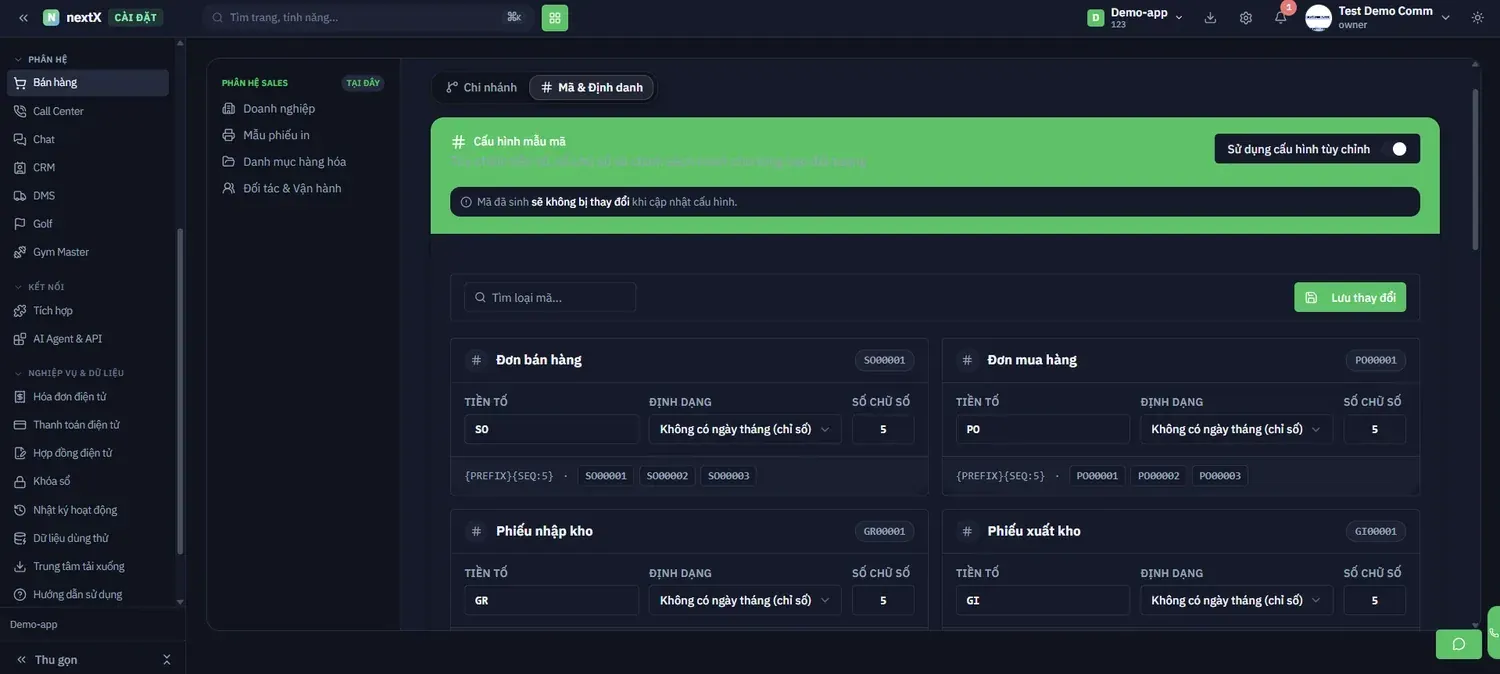
Công tắc Sử dụng cấu hình tuỳ chỉnh (mũi tên trên) và nút Lưu thay đổi (mũi tên dưới)
Gạt công tắcSử dụng cấu hình tuỳ chỉnh → các thẻ cấu hình mã bên dưới mới cho sửa. Mỗi loại chứng từ (Đơn bán hàng, Đơn mua hàng, Phiếu nhập kho, Phiếu xuất kho…) là một thẻ riêng.
| Trường | Ý nghĩa | Ví dụ |
|---|---|---|
| TIỀN TỐ | Chữ đứng đầu mã chứng từ. | đơn mua hàng SO cho đơn bán hàng, PO cho |
| ĐỊNH DẠNG | Có chèn ngày tháng vào mã hay không. | Không có ngày tháng (chỉ số) → SO00001 |
| SỐ CHỮ SỐ | Độ dài phần số thứ tự. | 5 → 00001 đến 99999 |
| Dòng xem trước | Hiển thị công thức {PREFIX} {SEQ:5} và 3 mã mẫu tiếp theo. | SO00003 SO00001 · SO00002 · |
| Ô Tìm loại mã… | Lọc nhanh tới loại chứng từ cần sửa. | Nhập “kho” để thấy các phiếu kho |
⚠️ Quy tắc quan trọng (ghi ngay trên màn hình):“Mã đã sinh sẽ không bị thay đổi khi cập nhật cấu hình.” Nghĩa là đổi tiền tố hôm nay chỉ ảnh hưởng chứng từ tạo từ lúc này trở đi — dữ liệu cũ giữ mã cũ. Vì vậy nên chốt quy ước mã ngay khi triển khai, tránh việc một loại chứng từ có hai kiểu mã khó tra cứu.
4. Danh mục hàng hoá → tab Nhóm hàng
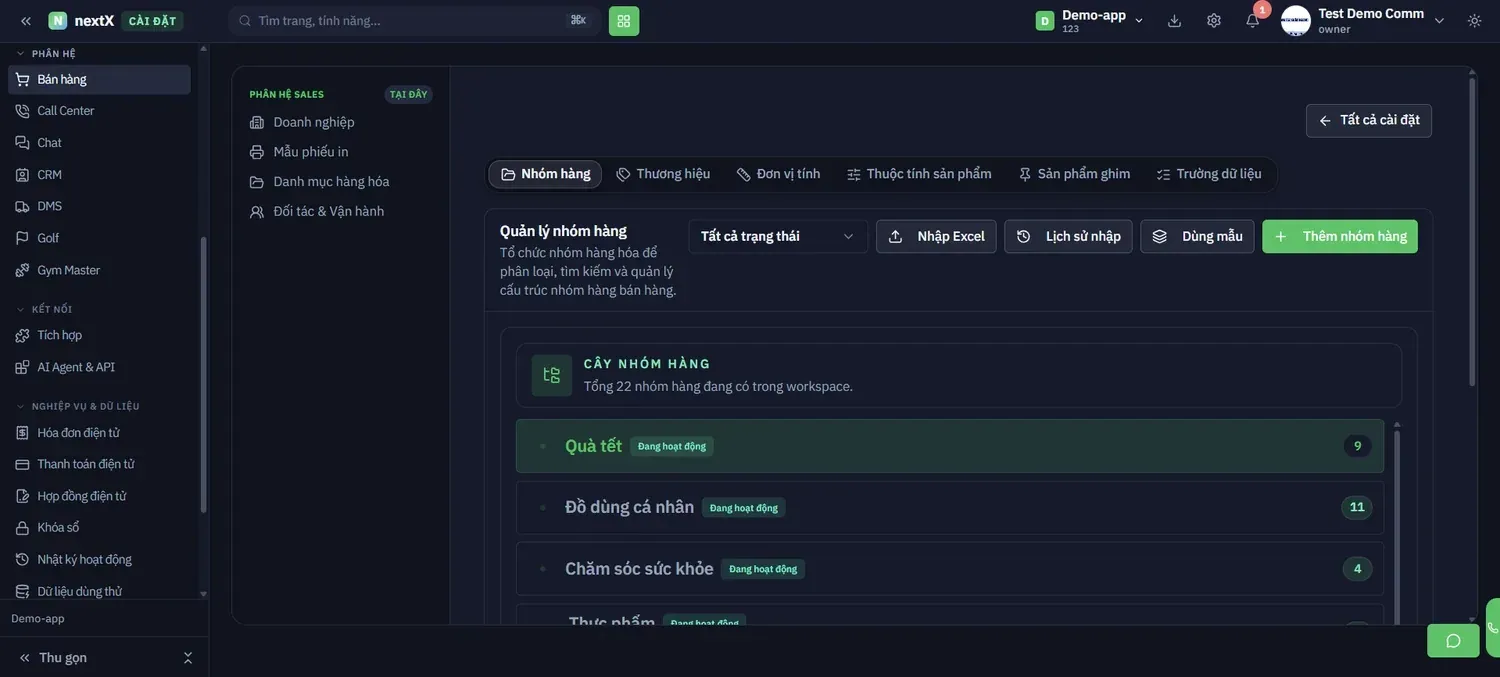
Sáu tab của Danh mục hàng hoá (mũi tên trên) và nút + Thêm nhóm hàng (mũi tên dưới)
| Thành phần | Cách hoạt động | Dùng khi nào |
|---|---|---|
| CÂY NHÓM HÀNG | Danh sách nhóm hàng dạng cây, kèm tổng số nhóm và số sản phẩm của từng nhóm (số ở mép phải). Nhóm có nhánh con hiện dòng “2 nhánh con” và mũi tên để bung. | Xem cấu trúc phân loại toàn bộ hàng hoá |
| Tất cả trạng thái | Bộ lọc theo trạng thái hoạt động của nhóm hàng. | Tìm nhóm đã tắt |
| Nhập Excel | Nhấn → tải danh sách nhóm hàng từ tệp Excel. | Khởi tạo hàng chục nhóm cùng lúc |
| Lịch sử nhập | Nhấn → xem lại các lần nhập Excel trước. | Kiểm tra lần nhập bị lỗi |
| Dùng mẫu | Nhấn → áp bộ nhóm hàng mẫu có sẵn của NextX. | Mới triển khai, chưa có danh mục |
| + Thêm nhóm hàng | Nhấn → mở hộp thoại tạo nhóm mới. | Thêm từng nhóm |
4.1 Các biểu tượng tác vụ trên một nhóm hàng Đưa chuột vào một dòng nhóm hàng → 4 biểu tượng hiện ra ở mép phải.
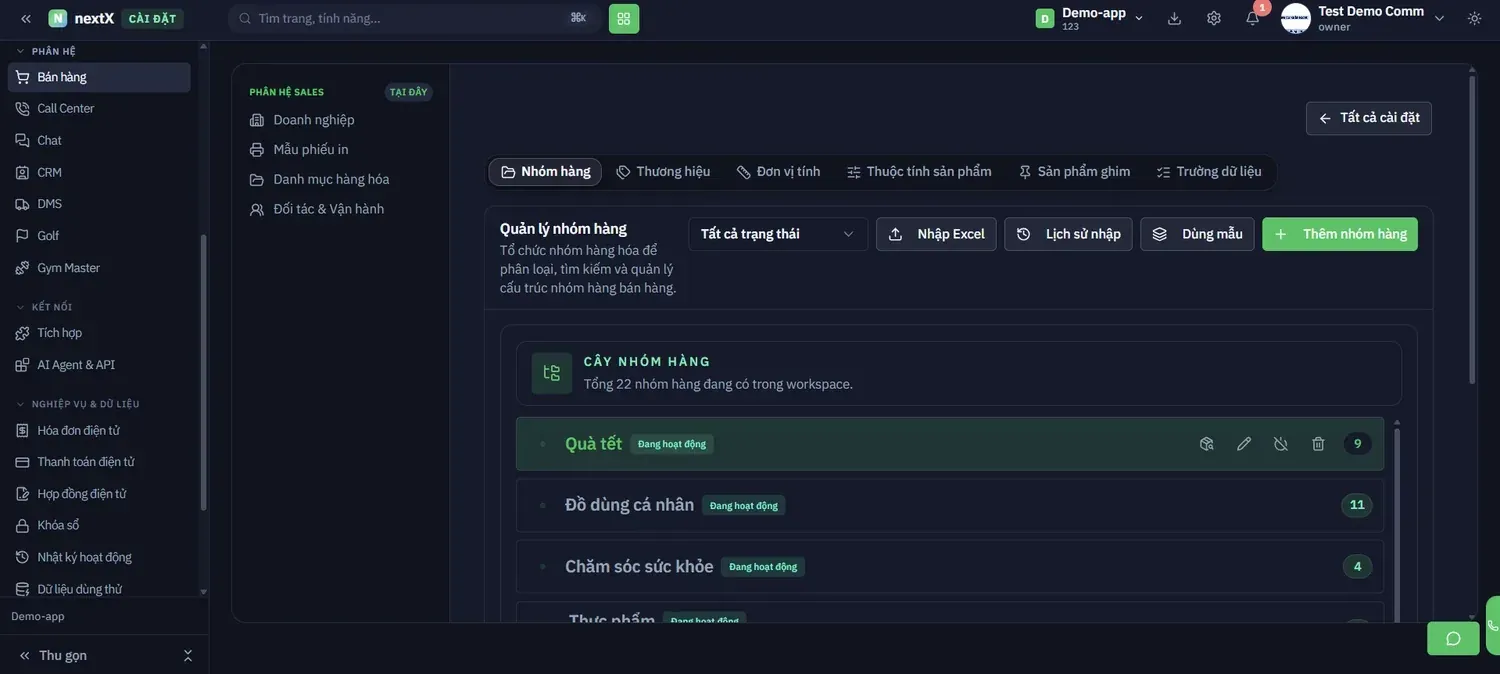
Bốn biểu tượng: xem sản phẩm trong nhóm · chỉnh sửa · tắt hoạt động · xoá
| Biểu tượng | Hệ thống xử lý | Dùng khi nào |
|---|---|---|
| Xem sản phẩm trong nhóm | Mở hộp thoại liệt kê sản phẩm đang gán vào nhóm. | Kiểm tra trước khi xoá hoặc tắt nhóm |
| ✎ Chỉnh sửa | Mở hộp thoại Chỉnh sửa nhóm hàng. | Đổi tên, đổi nhóm cha, đổi thứ tự |
| Tắt hoạt động | Nhóm không còn xuất hiện trong các thao tác mới. | Nhóm hàng theo mùa đã hết vụ |
| 🗑 Xoá | Xoá nhóm hàng khỏi danh mục. | Chỉ khi nhóm chưa gán sản phẩm nào |
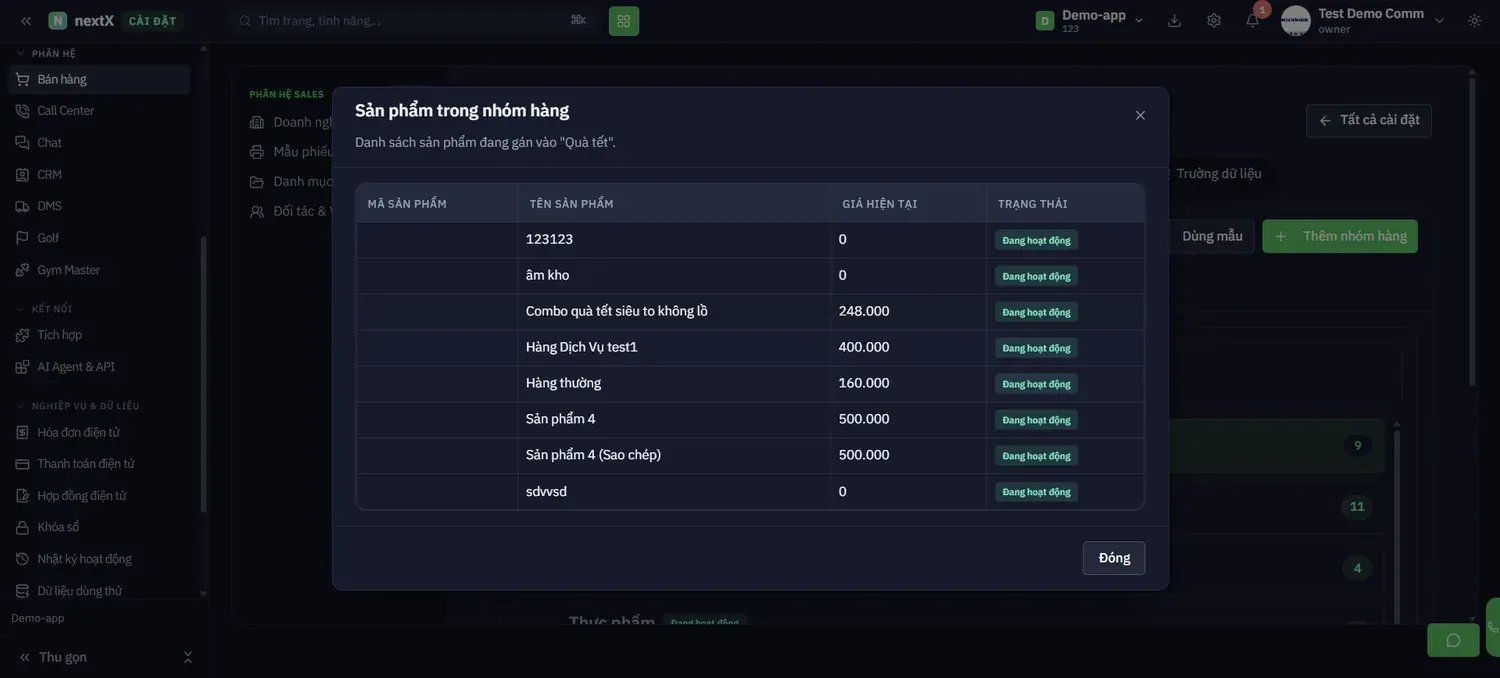
Hộp thoại “Sản phẩm trong nhóm hàng” — Mã sản phẩm, Tên sản phẩm, Giá hiện tại, Trạng thái; nhấn Đóng để thoát
4.2 Thêm / Chỉnh sửa nhóm hàng
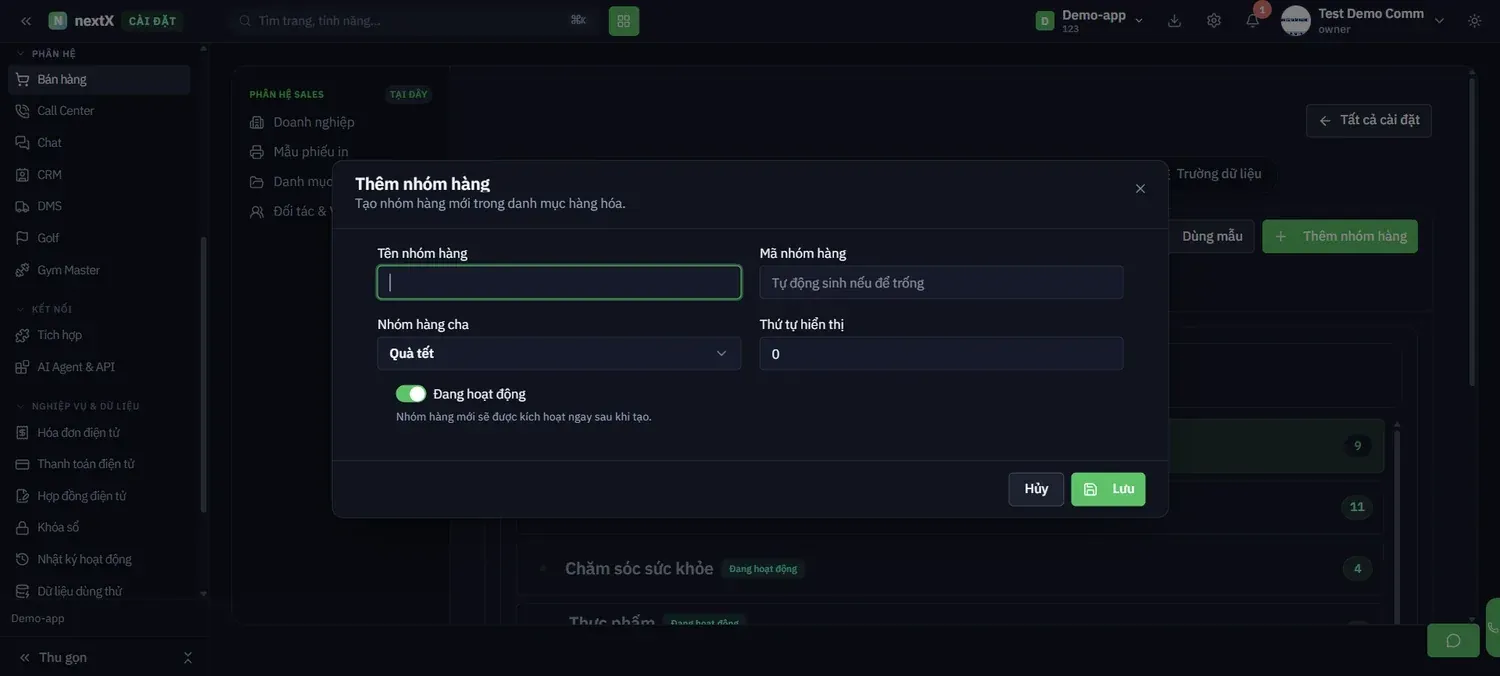
Ô Nhóm hàng cha quyết định vị trí trên cây (mũi tên trên) và nút Lưu (mũi tên dưới)
| Trường | Cách hoạt động | Lưu ý |
|---|---|---|
| Tên nhóm hàng | Tên hiển thị khi phân loại và lọc hàng hoá. | Đặt tên theo cách khách hàng gọi, dễ tìm |
| Mã nhóm hàng | Để trống → hệ thống tự động sinh. Ô ghi rõ “Tự động sinh nếu để trống”. | Ví dụ tự sinh QUA_TET cho “Quà tết” |
| Nhóm hàng cha | Chọn Nhóm hàng gốc nếu là nhóm cấp 1, hoặc chọn nhóm khác để tạo nhóm con. | Cấu trúc cây giúp báo cáo theo ngành hàng |
| Thứ tự hiển thị | Số nhỏ hiện trước. Mặc định 0. | Đặt nhóm bán chạy lên đầu để chọn nhanh |
| Đang hoạt động | Bật → nhóm được dùng ngay sau khi tạo. Khi sửa, dòng nhắc rõ: “Tắt nhóm hàng sẽ ngừng cho phép chọn trong các thao tác mới.” | Tắt thay vì xoá để giữ dữ liệu lịch sử |
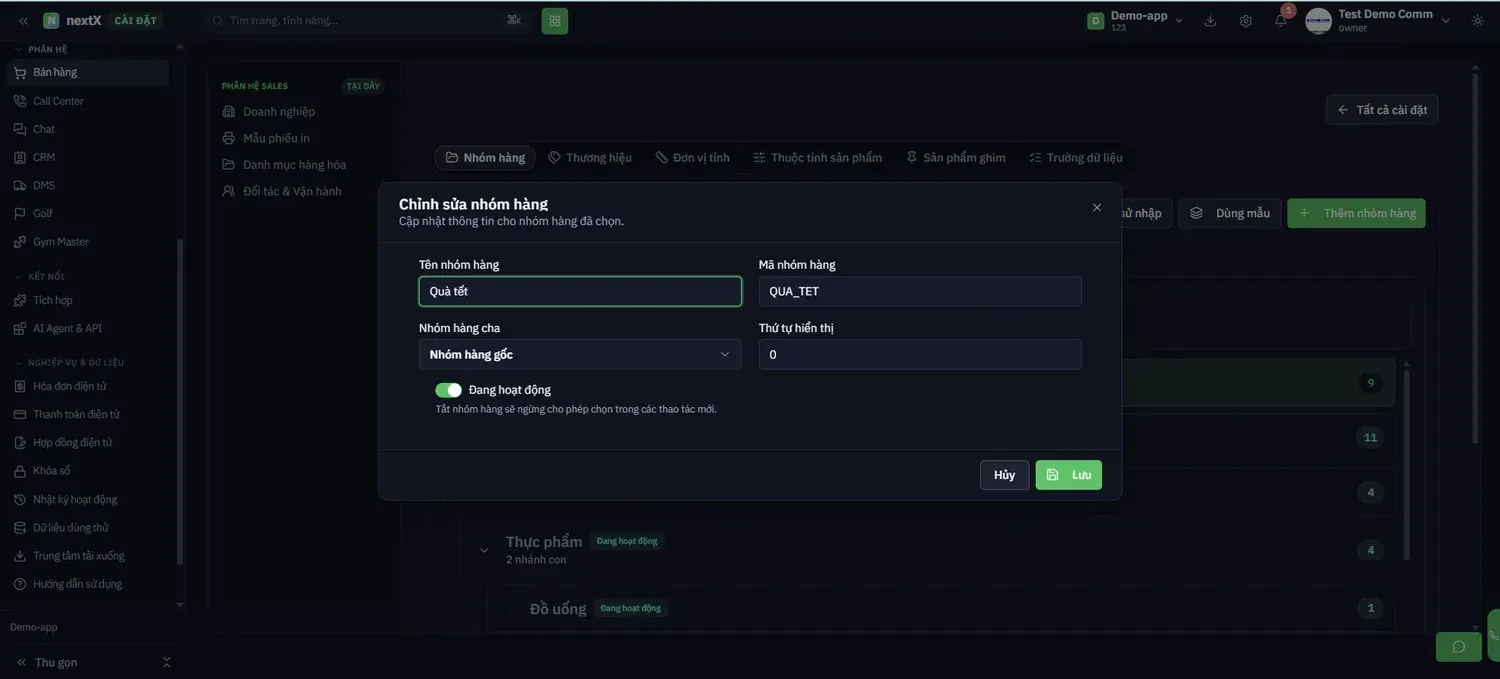
Hộp thoại Chỉnh sửa nhóm hàng — mã nhóm đã sinh (QUA_TET) hiển thị để đối chiếu
5. Danh mục hàng hoá → tab Thương hiệu
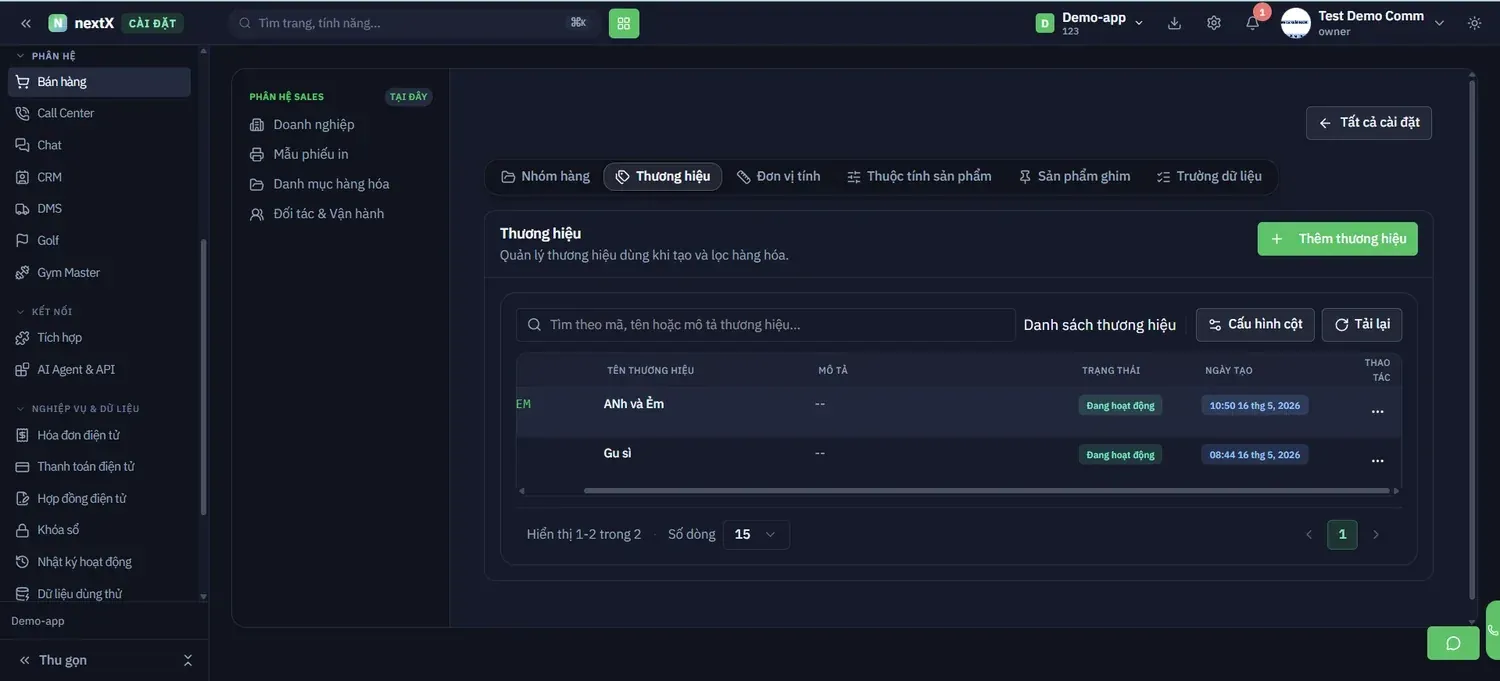
Nút + Thêm thương hiệu; bảng gồm Tên thương hiệu, Mô tả, Trạng thái, Ngày tạo và nút “…” ở cột THAO TÁC
Thương hiệu dùng khi tạo và lọc hàng hoá. Nhấn + Thêm thương hiệu → hộp thoại Tạo thương hiệu.
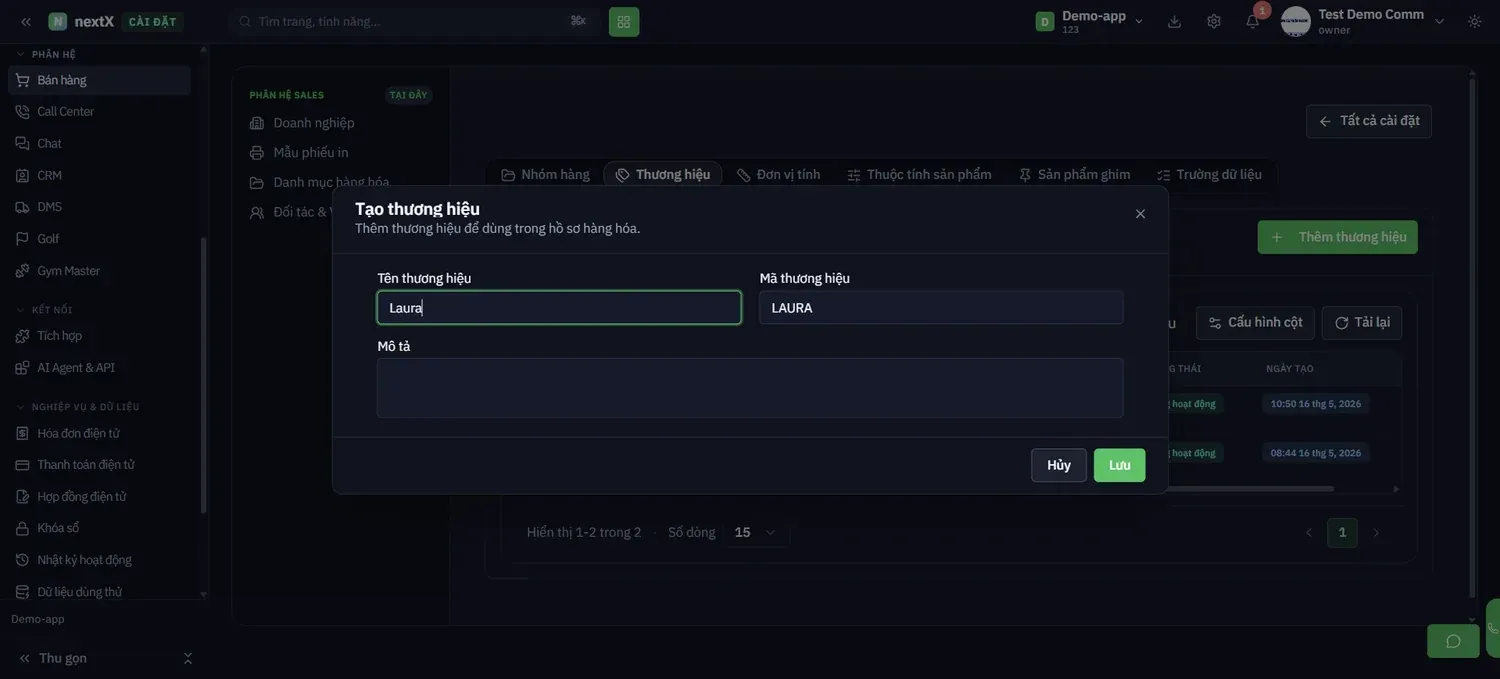
Nhập Tên thương hiệu → Mã thương hiệu tự viết hoa theo tên → nhấn Lưu
💡 Mẹo: Mã thương hiệu được tự sinh dạng chữ in hoa (ví dụ nhập Laura → mã LAURA). Hãy để hệ thống tự sinh cho thống nhất, chỉ sửa khi cần khớp mã của nhà cung cấp.
6. Danh mục hàng hoá → tab Đơn vị tính
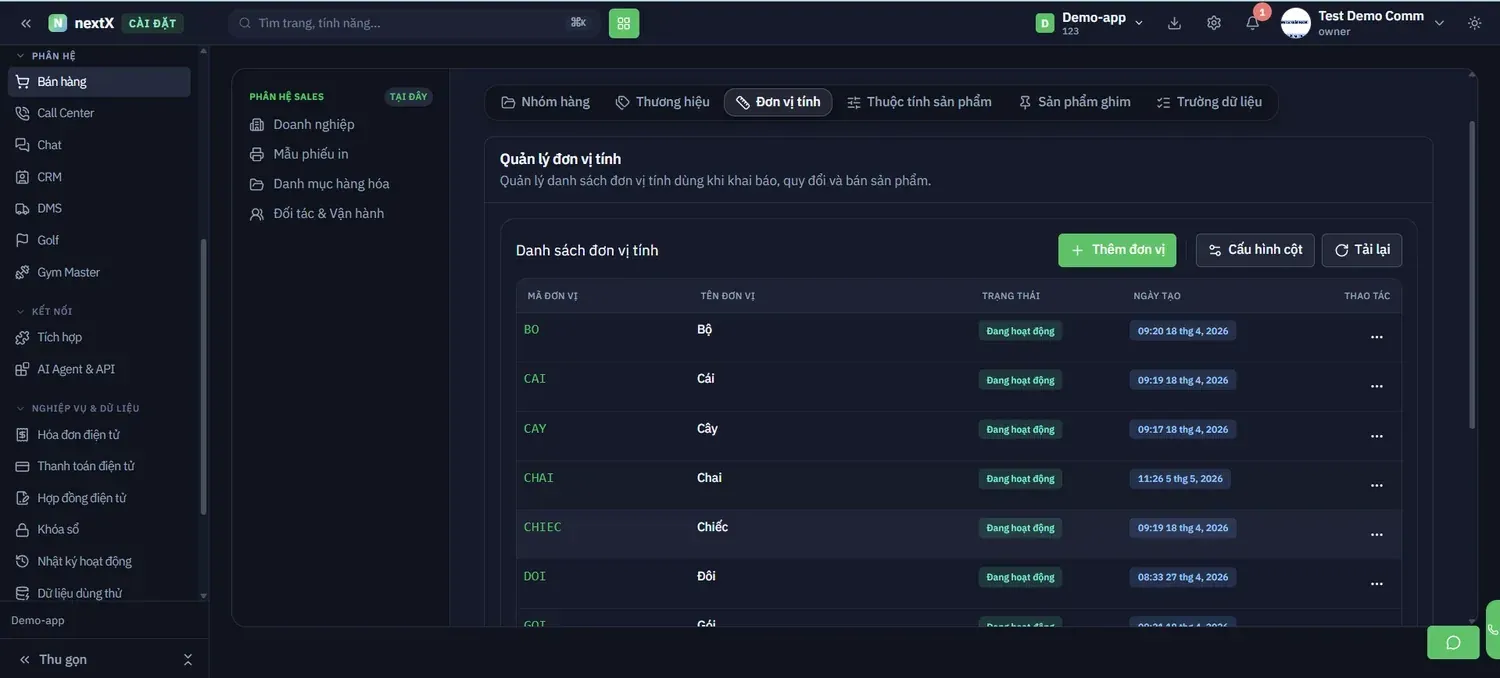
Nút + Thêm đơn vị; bảng gồm Mã đơn vị, Tên đơn vị, Trạng thái, Ngày tạo
Đơn vị tính dùng khi khai báo, quy đổi và bán sản phẩm (Bộ, Cái, Cây, Chai, Chiếc, Đôi, Gói…). Nhấn + Thêm đơn vị → hộp thoại Thêm đơn vị tính mới: nhập Tên đơn vị, Mã đơn vị, gạt Đang hoạt động rồi Nhấn Lưu.
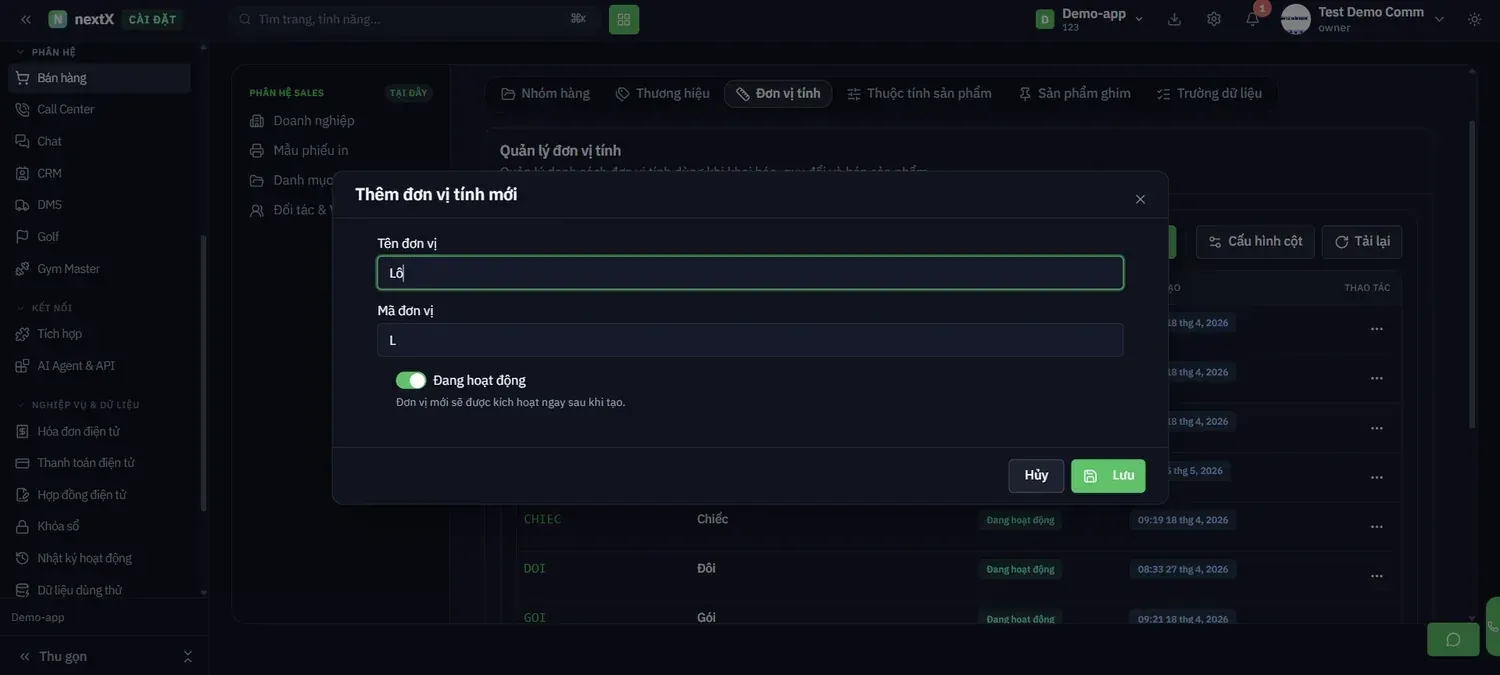
Ví dụ thêm đơn vị “Lô” với mã L
⚠️ Lưu ý: Đơn vị tính đã dùng trong đơn hàng thì không nên đổi tên — chứng từ cũ sẽ hiển thị theo tên mới, dễ gây nhầm khi đối chiếu. Cần thay thì tạo đơn vị mới và tắt đơn vị cũ.
7. Danh mục hàng hoá → tab Thuộc tính sản phẩm
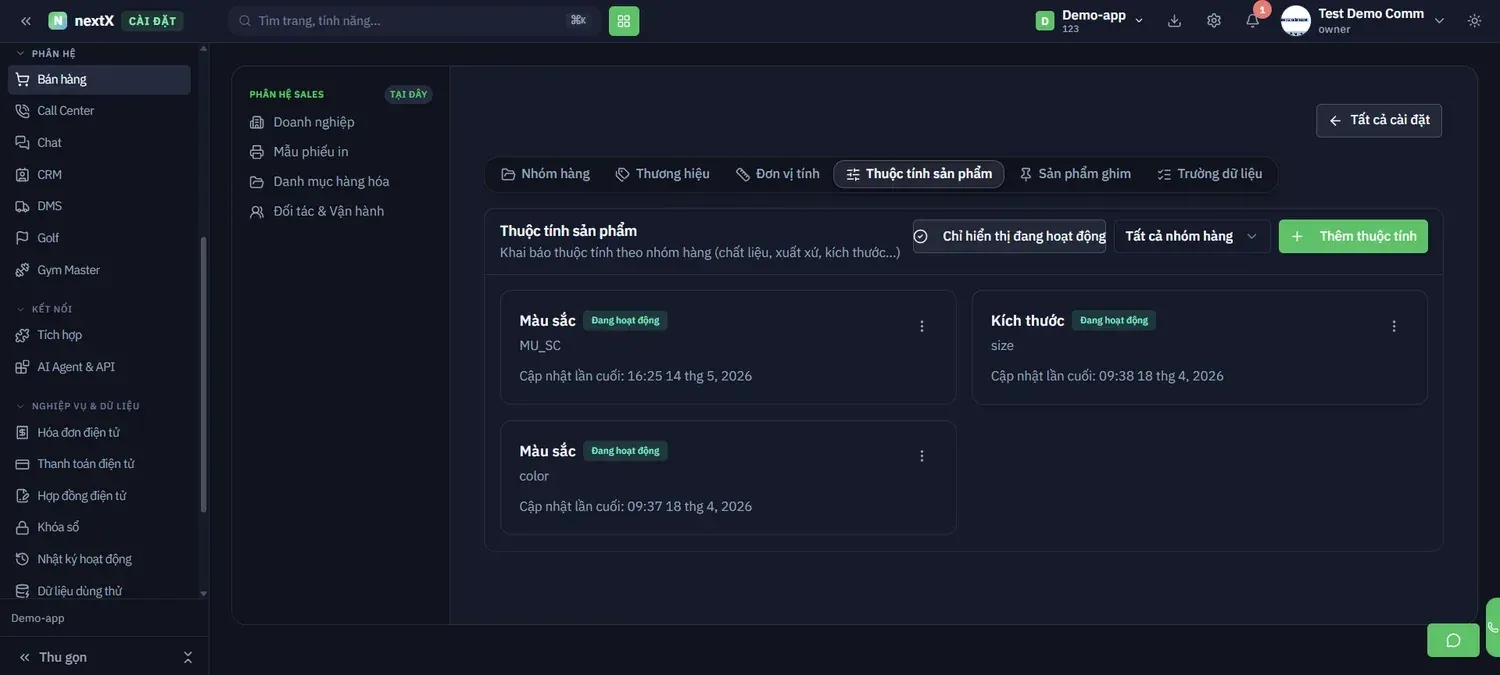
Bộ lọc Chỉ hiển thị đang hoạt động và Tất cả nhóm hàng (mũi tên trái), nút + Thêm thuộc tính (mũi tên phải)
Thuộc tính được khai báo theo nhóm hàng (chất liệu, xuất xứ, kích thước…). Mỗi thẻ hiển thị tên hiển thị, mã thuộc tính, trạng thái và thời điểm cập nhật lần cuối; nút “⋮” ở góc thẻ mở menu sửa/tắt/xoá.
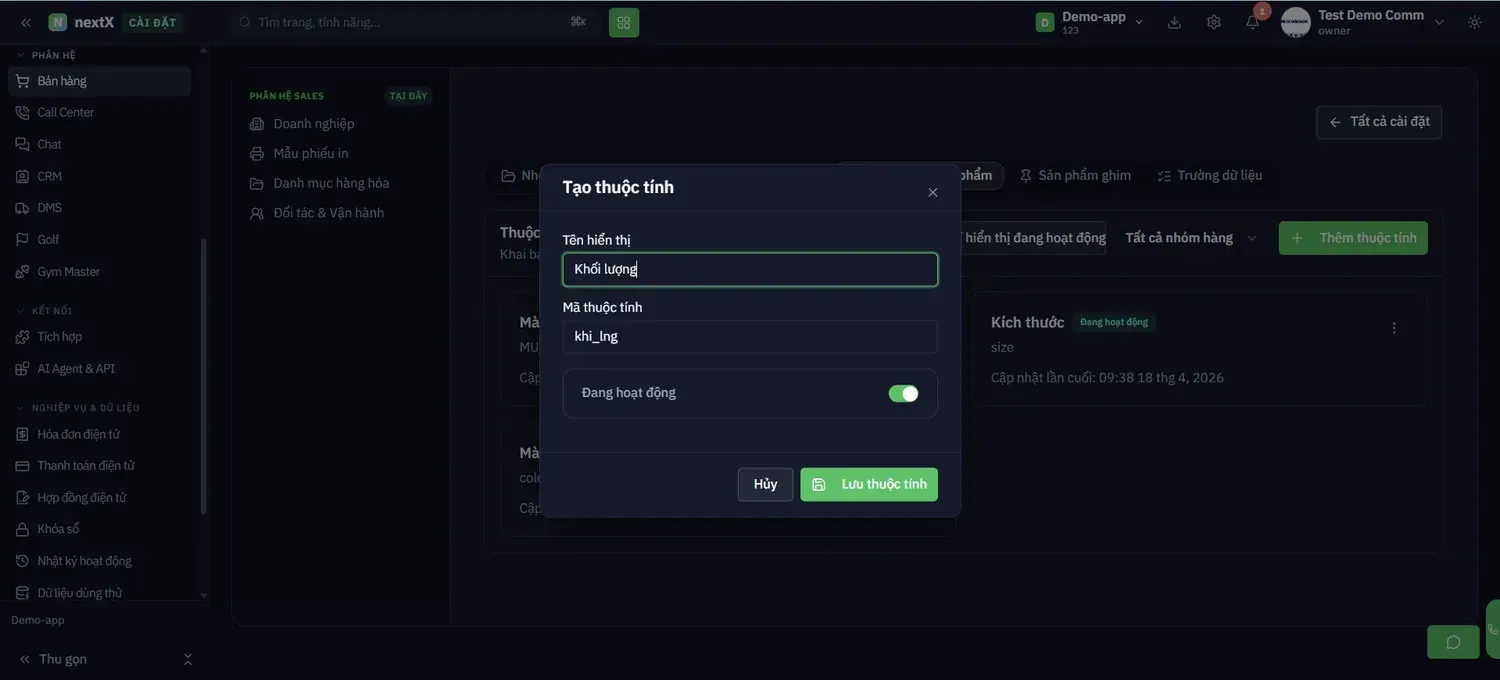
Nhập Tên hiển thị → Mã thuộc tính tự sinh (khi_lng) → gạt Đang hoạt động → nhấn Lưu thuộc tính
💡 Kinh nghiệm: Khai thuộc tính trước khi nhập sản phẩm hàng loạt. Sản phẩm cùng nhóm dùng chung bộ thuộc tính, nhờ đó lọc hàng theo màu sắc, kích thước trên màn hình bán hàng mới hoạt động.
8. Danh mục hàng hoá → tab Sản phẩm ghim
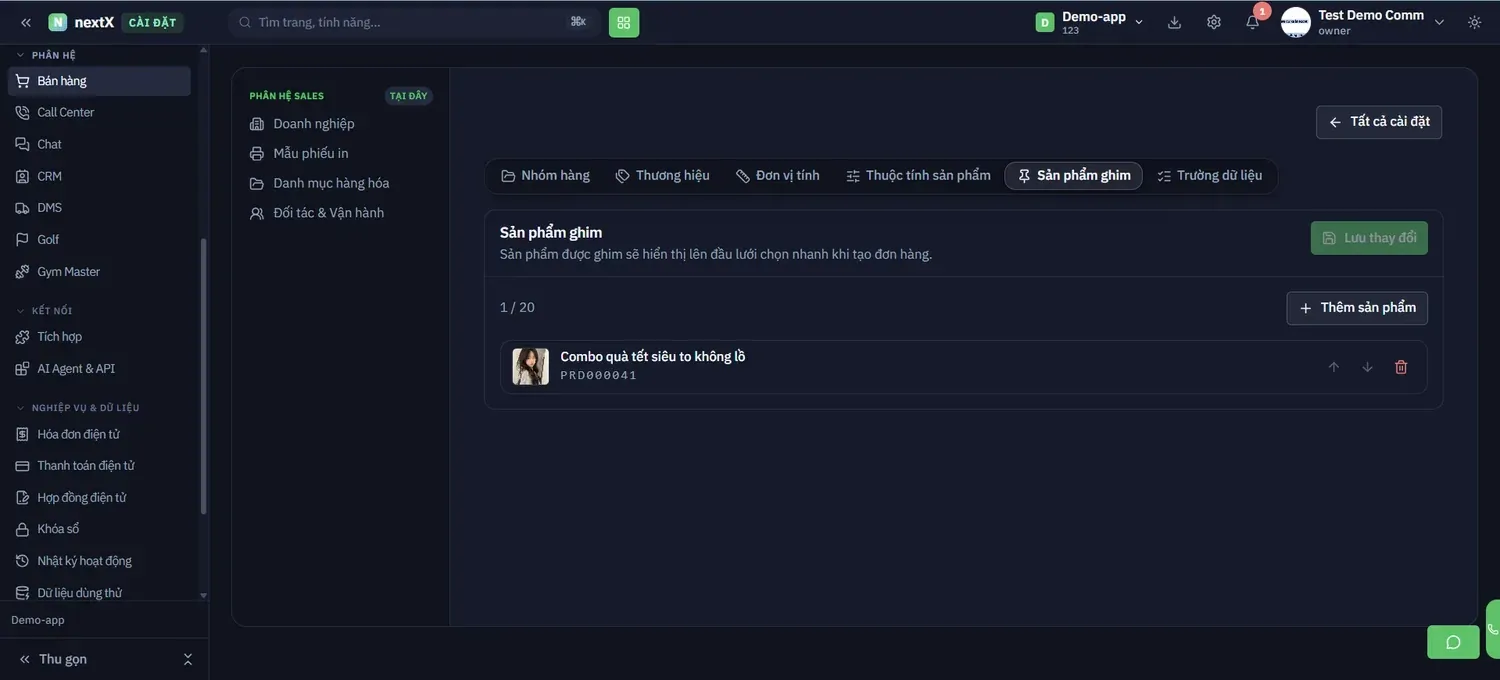
Nút Lưu thay đổi (mũi tên trên) và nút + Thêm sản phẩm (mũi tên dưới); bộ đếm 1 / 20 cho biết giới hạn ghim
Sản phẩm được ghim sẽ hiển thị lên đầu lưới chọn nhanh khi tạo đơn hàng. Nhấn + Thêm sản phẩm → hộp thoại Chọn sản phẩm để ghim, tìm theo tên hoặc mã rồi nhấn dấu + ở cuối dòng.
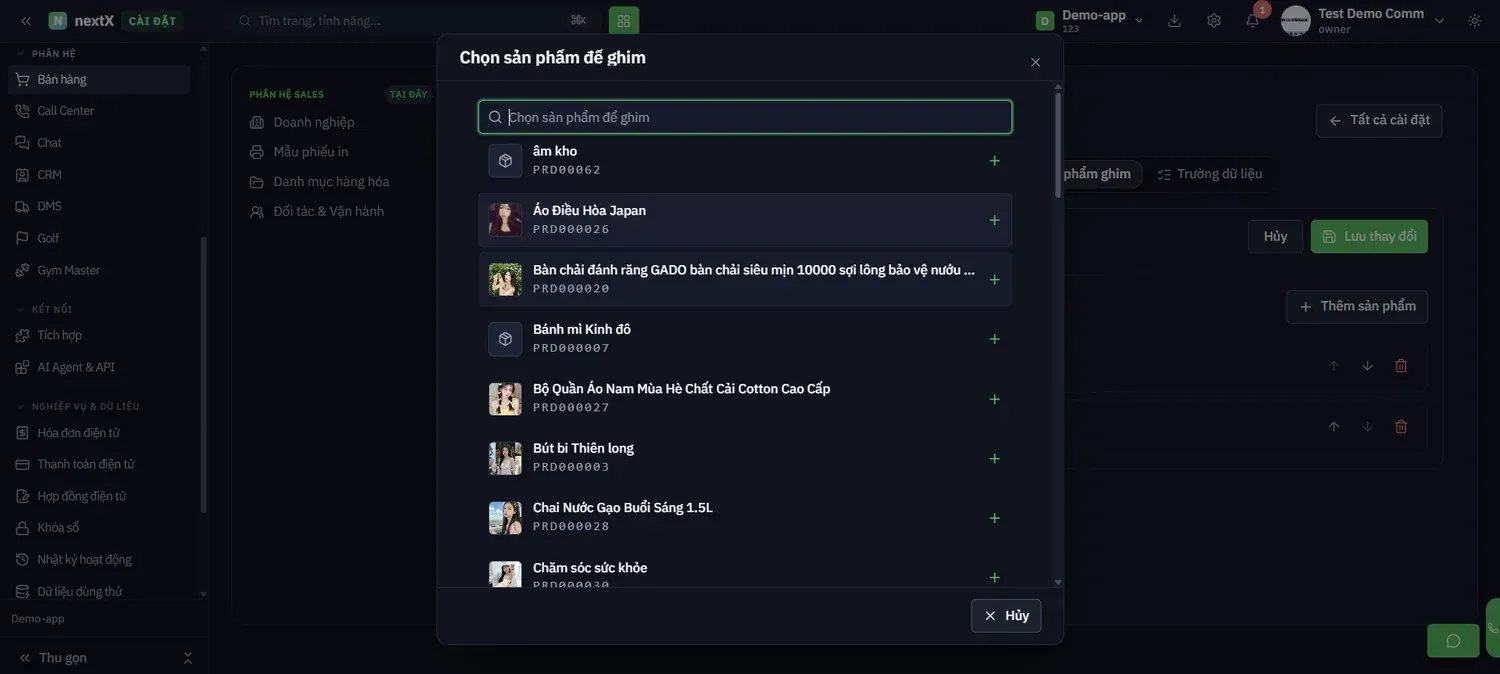
Nhấn dấu + trên dòng sản phẩm để thêm vào danh sách ghim
| Thao tác trên dòng đã ghim | Hệ thống xử lý | Dùng khi nào |
|---|---|---|
| Mũi tên ↑ / ↓ | Đổi vị trí sản phẩm trong lưới chọn nhanh. | Đưa hàng bán chạy nhất lên đầu |
| 🗑 Xoá | Bỏ ghim sản phẩm (không xoá sản phẩm khỏi hệ thống). | Hết chương trình khuyến mại |
| Lưu thay đổi | Bắt buộc nhấn để danh sách ghim có hiệu lực; hệ thống hiện thông báo “Đã lưu danh sách sản phẩm ghim”. | Bước cuối cùng |
⚠️ Giới hạn: Chỉ ghim được tối đa 20 sản phẩm (xem bộ đếm 1 / 20). Muốn ghim sản phẩm mới khi đã đủ 20 thì phải bỏ ghim một sản phẩm cũ.
9. Danh mục hàng hoá → tab Trường dữ liệu
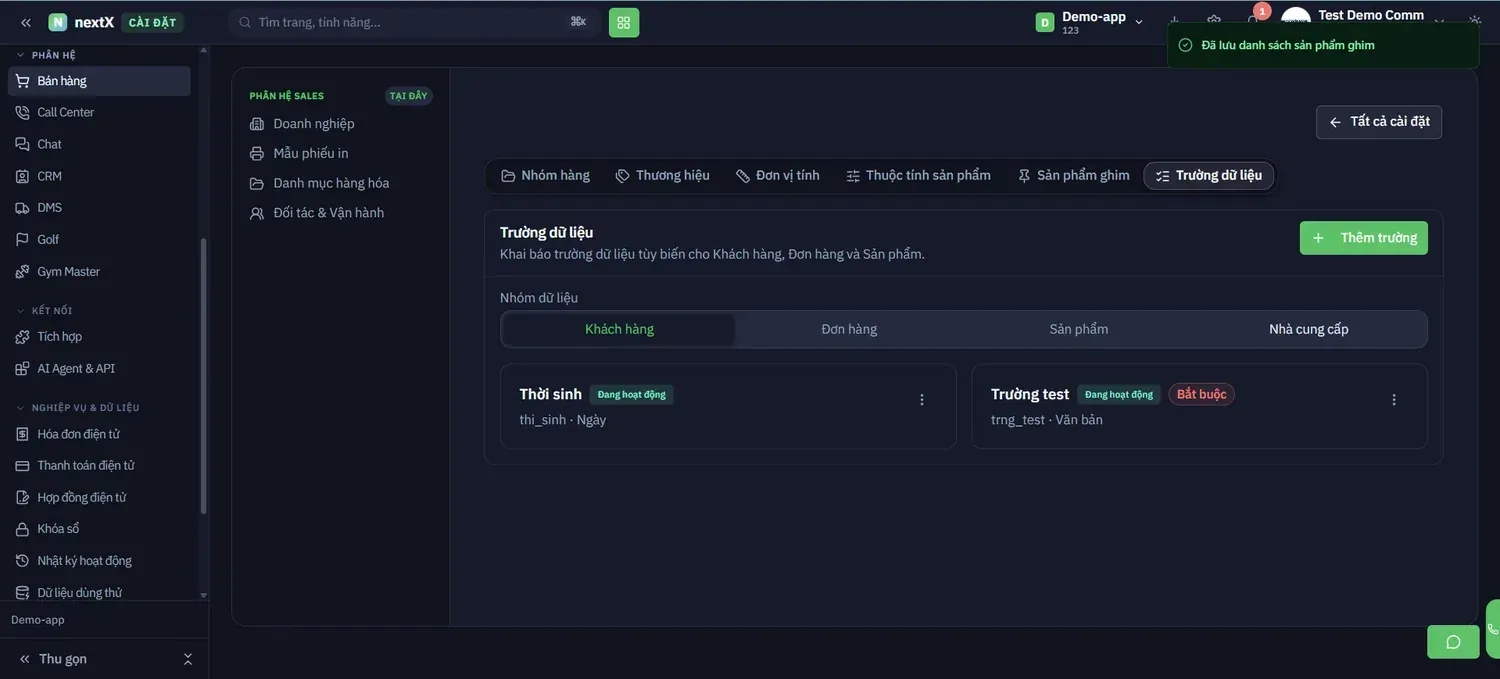
Nút + Thêm trường (mũi tên trên) và 4 nhóm dữ liệu Khách hàng / Đơn hàng / Sản phẩm / Nhà cung cấp (mũi tên dưới)
Trường dữ liệu tuỳ biến giúp bạn thêm thông tin riêng của doanh nghiệp vào hồ sơ Khách hàng, Đơn hàng, Sản phẩm, Nhà cung cấp. Mỗi thẻ hiển thị nhãn, mã trường, kiểu dữ liệu và nhãn Bắt buộc nếu có.
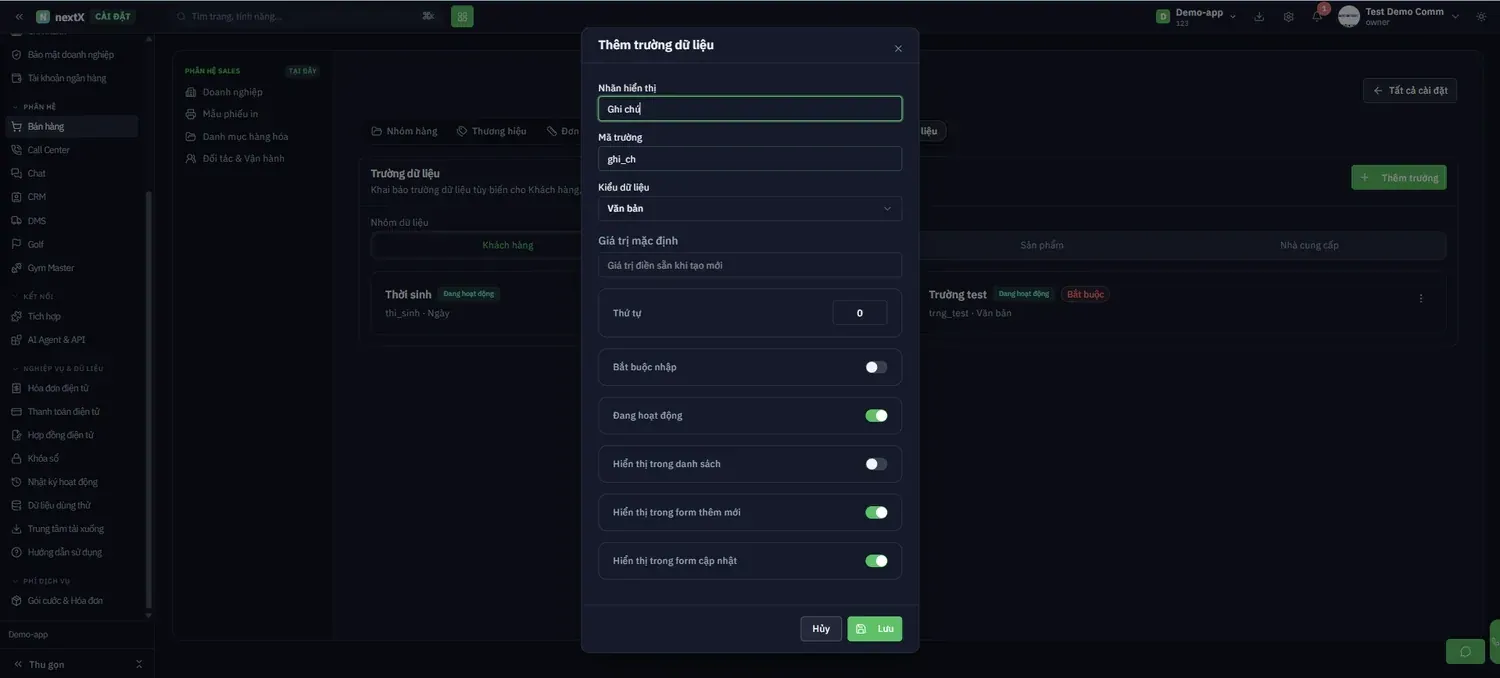
Công tắc Bắt buộc nhập (mũi tên trên) và nút Lưu (mũi tên dưới)
| Trường / Công tắc | Cách hoạt động | Ví dụ sử dụng |
|---|---|---|
| Nhãn hiển thị | Tên trường mà người dùng nhìn thấy trên form. | Ghi chú, Thời sinh |
| Mã trường | Mã kỹ thuật, tự sinh theo nhãn. | ghi_ch |
| Kiểu dữ liệu | Văn bản, Ngày, số… quyết định cách nhập và kiểm tra dữ liệu. | Chọn Ngày cho ngày sinh khách hàng |
| Giá trị mặc định | Giá trị điền sẵn khi tạo mới. | Điền sẵn thành phố hay bán nhất |
| Thứ tự | Vị trí trường trên form. | Số nhỏ hiện trước |
| Bắt buộc nhập | Gạt bật → không nhập thì không lưu được bản ghi; thẻ hiện nhãn đỏ Bắt buộc. | Bật cho trường thực sự thiết yếu |
| Đang hoạt động | Tắt → trường không còn dùng trên form mới. | Ngừng thu thập một thông tin |
| Hiển thị trong danh sách | Bật → trường xuất hiện thành một cột trong bảng danh sách. | Bật với thông tin cần xem nhanh |
| Hiển thị trong form thêm mới / form cập nhật | Hai công tắc riêng, cho phép hiện ở form tạo mà ẩn ở form sửa (hoặc ngược lại). | Thông tin chỉ khai một lần lúc tạo |
⚠️ Cân nhắc trước khi bật Bắt buộc nhập: Nhân viên sẽ không lưu được khách hàng/đơn hàng nếu bỏ trống trường đó — kể cả khi đang bán gấp cho khách. Chỉ bật với thông tin thật sự bắt buộc về nghiệp vụ.
10. Mẫu phiếu in
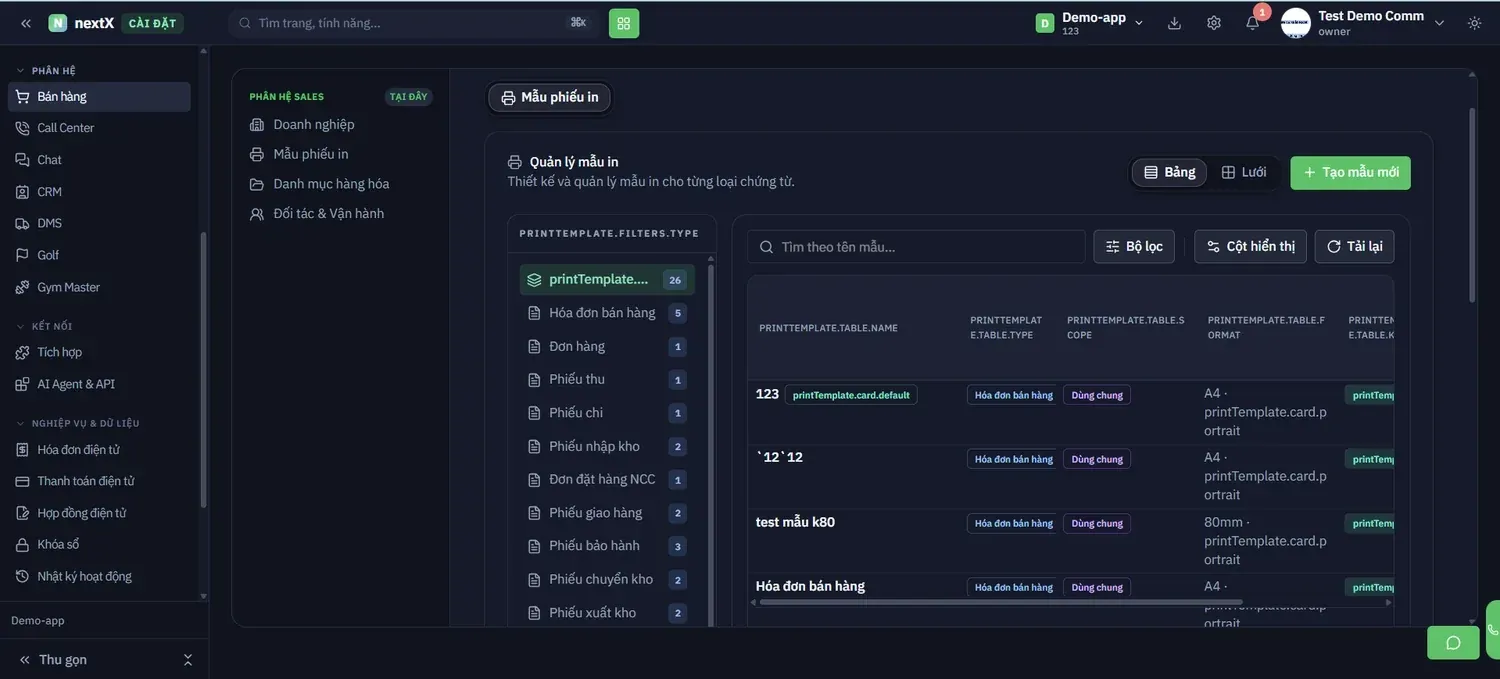
Nút + Tạo mẫu mới; cột trái là danh sách loại chứng từ kèm số mẫu hiện có, phải là bảng chi tiết mẫu
| Thành phần | Cách hoạt động | Dùng khi nào |
|---|---|---|
| Danh sách loại chứng từ | Lọc mẫu theo loại: Hoá đơn bán hàng, Đơn hàng, Phiếu thu, Phiếu chi, Phiếu nhập kho, Đơn đặt hàng NCC, Phiếu giao hàng, Phiếu bảo hành, Phiếu chuyển kho, Phiếu xuất kho — con số bên phải là số mẫu đang có. | Tìm nhanh mẫu của một loại chứng từ |
| Bảng / Lưới | Đổi cách hiển thị: dạng bảng chi tiết hoặc dạng thẻ có ảnh xem trước. | Dạng Lưới dễ nhận diện mẫu bằng mắt |
| Cột khổ giấy / bố cục | Cho biết mẫu in khổ A4, A5 hay 80mm (máy in nhiệt), theo chiều dọc/ngang. | Chọn đúng mẫu cho máy in đang dùng |
| Nhãn Dùng chung | Mẫu áp dụng cho toàn hệ thống, mọi chi nhánh đều in được. | Chuẩn hoá chứng từ toàn công ty |
| Bộ lọc · Cột hiển thị · Tải lại | Lọc nâng cao, ẩn/hiện cột, tải lại danh sách. | Khi số mẫu nhiều |
10.1 Tạo mẫu in mới Nhấn + Tạo mẫu mới → hộp thoại Chọn mẫu đề xuất.
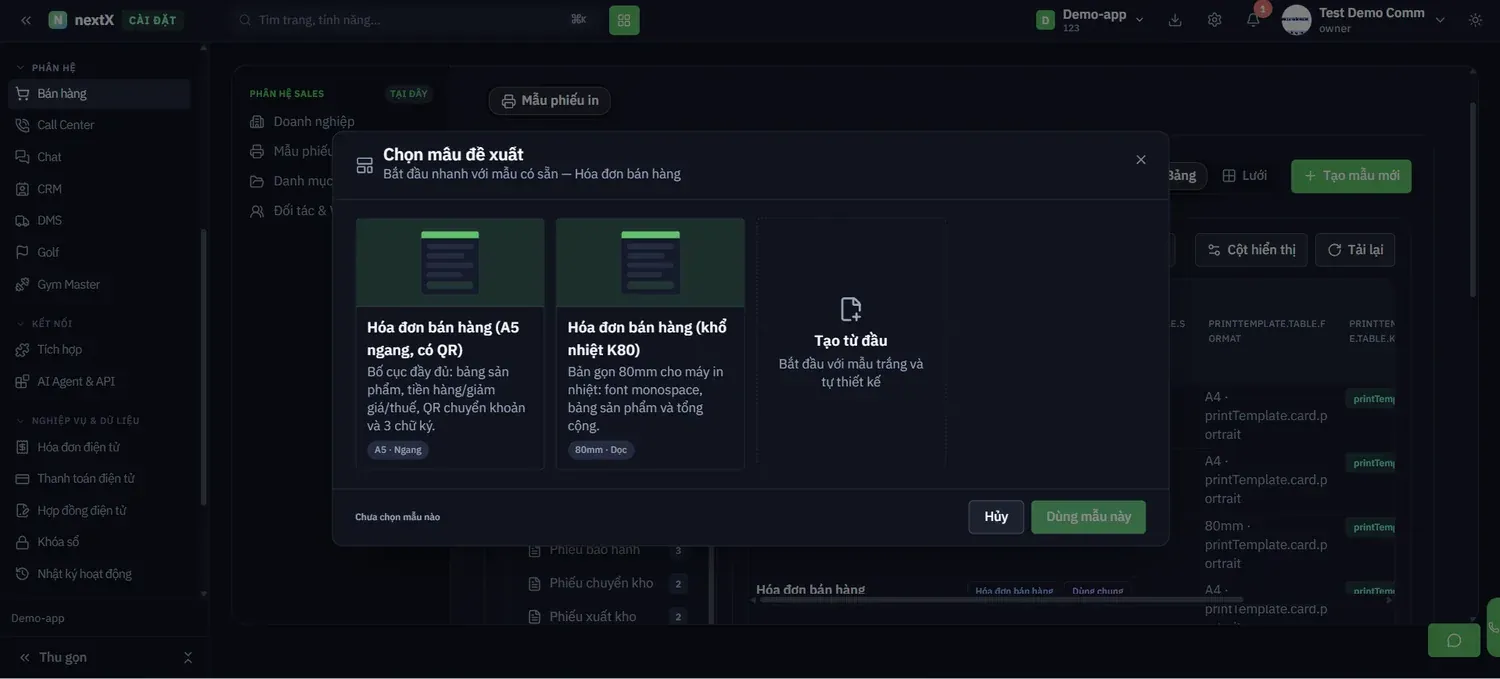
Ba lựa chọn khởi tạo; nút Dùng mẫu này chỉ sáng khi đã chọn một mẫu (dòng nhắc “Chưa chọn mẫu nào”)
| Lựa chọn | Nội dung mẫu | Phù hợp khi nào |
|---|---|---|
| Hoá đơn bán hàng (A5, có QR) | Bố cục đầy đủ: bảng sản phẩm, tiền hàng/giảm giá/thuế, QR chuyển khoản và 3 chữ ký. | In hoá đơn giao khách, cần khách quét QR trả tiền |
| Hoá đơn bán hàng (khổ nhiệt K80) | Bản gọn 80mm cho máy in nhiệt: font monospace, bảng sản phẩm và tổng cộng. | Quầy bán lẻ dùng máy in bill |
| Tạo từ đầu | Bắt đầu với mẫu trắng và tự thiết kế. | Cần bố cục riêng theo yêu cầu đặc thù |
💡 Kinh nghiệm: Đừng chọn Tạo từ đầu ngay. Hãy chọn mẫu đề xuất gần nhất rồi sửa lại — nhanh hơn và không sót các trường bắt buộc như mã đơn, ngày, tổng tiền, QR chuyển khoản.
10.2 Menu tác vụ trên một mẫu in
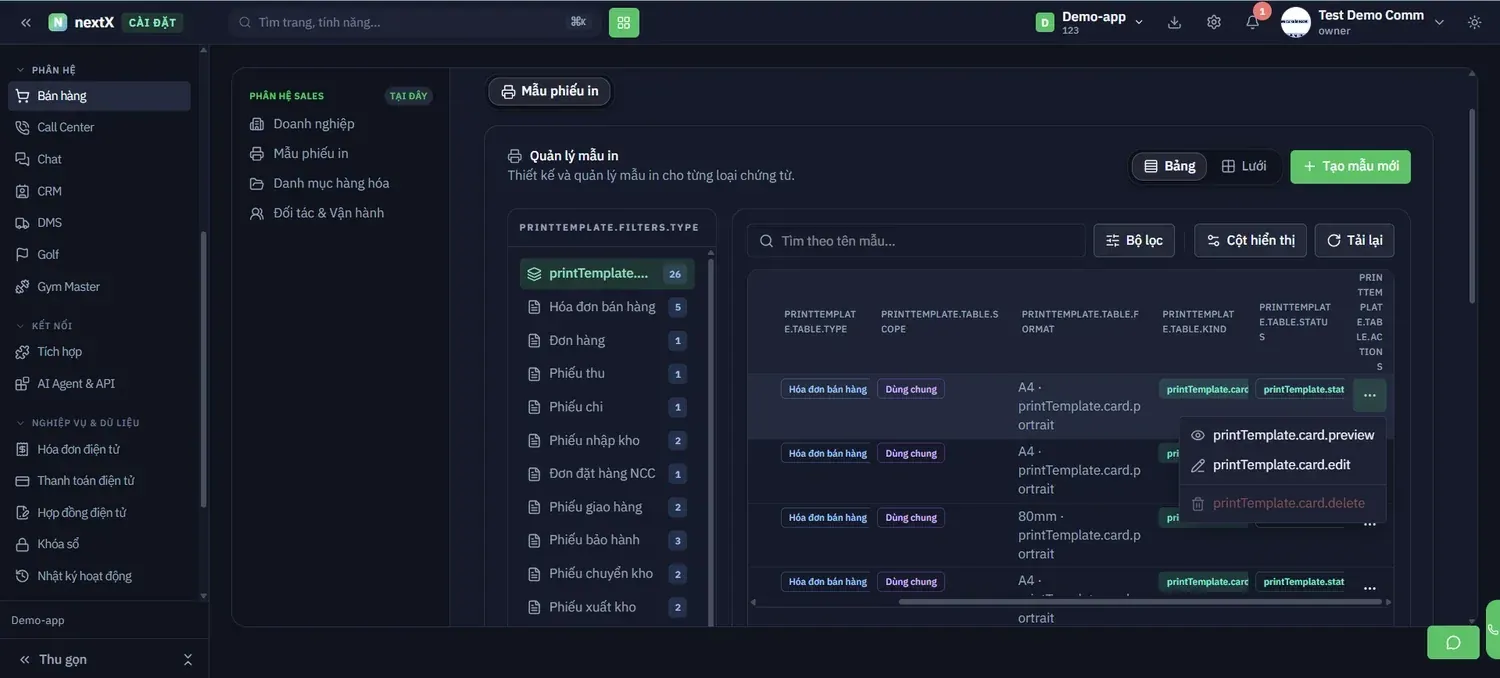
Menu gồm 3 tác vụ: xem trước (preview) · sửa (edit) · xoá (delete)
Nhấn “…” ở cuối dòng mẫu → chọn xem trước để kiểm tra bố cục trước khi in, sửa để mở trình thiết kế mẫu, xoá để bỏ mẫu không dùng.
⚠️ Luôn xem trước trước khi phát hành: Mẫu in lấy dữ liệu từ Thông tin doanh nghiệp và Tài khoản ngân hàng. Nếu hai mục đó chưa khai đủ, phiếu in ra sẽ thiếu logo, MST hoặc QR chuyển khoản.