Xem lại toàn bộ thông báo đã nhận và chọn chính xác loại hoạt động nào được phép báo cho bạn, vào khung giờ nào.
📌 Vị trí: Thiết lập → Tài khoản của tôi → Cài đặt thông báo
Màn hình chia thành 2 mục con ở cột giữa: Thông báo (danh sách thông báo bạn đã nhận) và Cài đặt thông báo (bật/tắt từng loại). Nhấn vào thẻ tương ứng để chuyển nội dung ở khung bên phải.
1. Mục Thông báo — hộp thư hoạt động của bạn
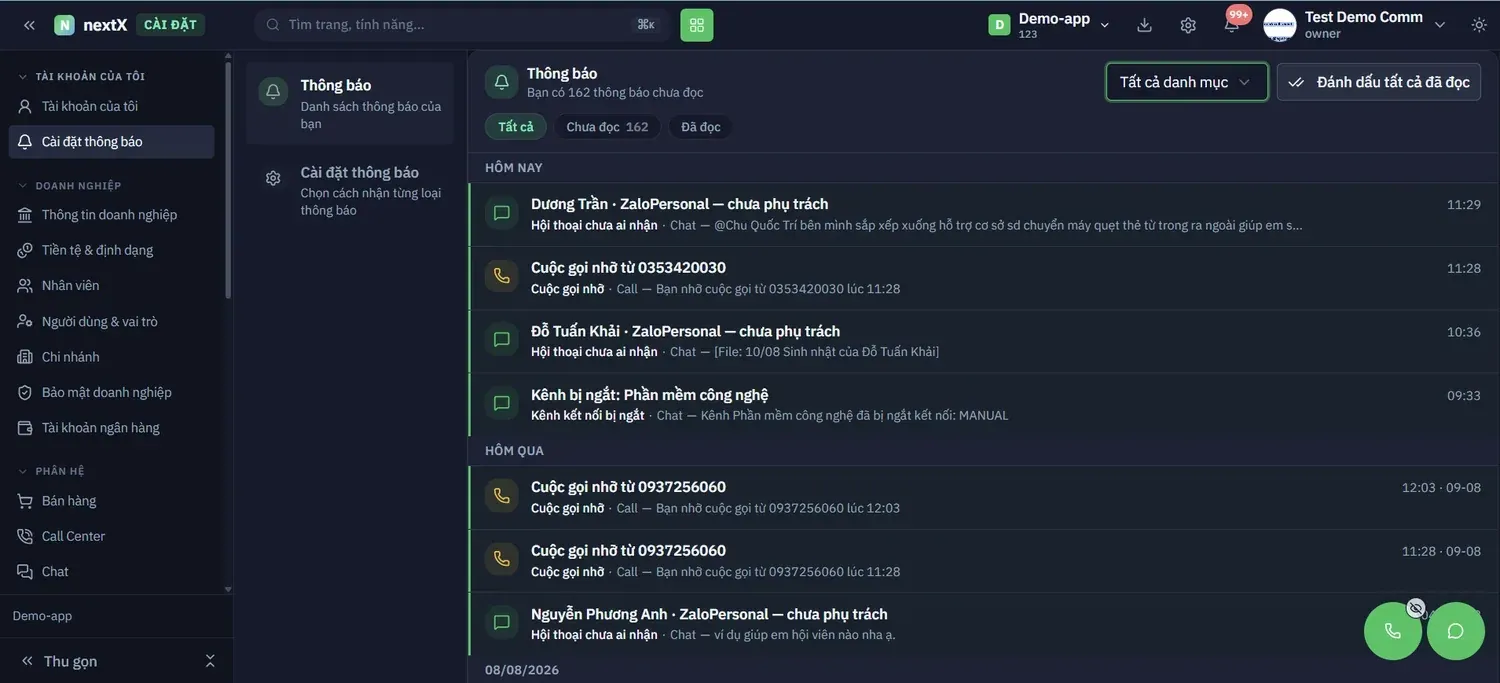
Bộ lọc trạng thái đọc (mũi tên dưới) và nút Đánh dấu tất cả đã đọc (mũi tên trên)
| Thành phần | Cách hoạt động | Phù hợp khi nào |
|---|---|---|
| Dòng tổng quan | Hiển thị số thông báo chưa đọc, ví dụ “Bạn có 162 thông báo chưa đọc”. | Nhìn nhanh khối lượng việc đang chờ xử lý |
| Tất cả | Liệt kê mọi thông báo, mới nhất lên đầu, nhóm theo HÔM NAY / HÔM QUA / theo ngày. | Rà lại toàn bộ diễn biến trong ngày |
| Chưa đọc | Chỉ hiện thông báo chưa mở, kèm số lượng trên nhãn. | Đầu giờ làm việc, xử lý dứt điểm việc còn tồn |
| Đã đọc | Chỉ hiện thông báo đã xem. | Tìm lại một thông báo cũ đã xử lý |
| Tất cả danh mục | Bộ lọc theo phân hệ phát sinh thông báo. | Chỉ muốn xem việc của Chat, hoặc chỉ của Call |
| Đánh dấu tất cả đã đọc | Nhấn nút → toàn bộ thông báo chưa đọc chuyển sang trạng thái đã đọc, số đếm chưa đọc về 0 và chấm xanh đầu dòng biến mất. | Khi tồn quá nhiều thông báo cũ, muốn làm sạch hộp thư |
Mỗi dòng thông báo gồm: tiêu đề (in đậm), loại thông báo · phân hệ và trích nội dung, kèm giờ ở mép phải. Ví dụ: Cuộc gọi nhỡ từ 0353420030 · Call — Bạn nhỡ cuộc gọi từ 0353420030 lúc 11:28. Lọc theo danh mục phân hệ Nhấn Tất cả danh mục → danh sách phân hệ mở ra, chọn một phân hệ để lọc.
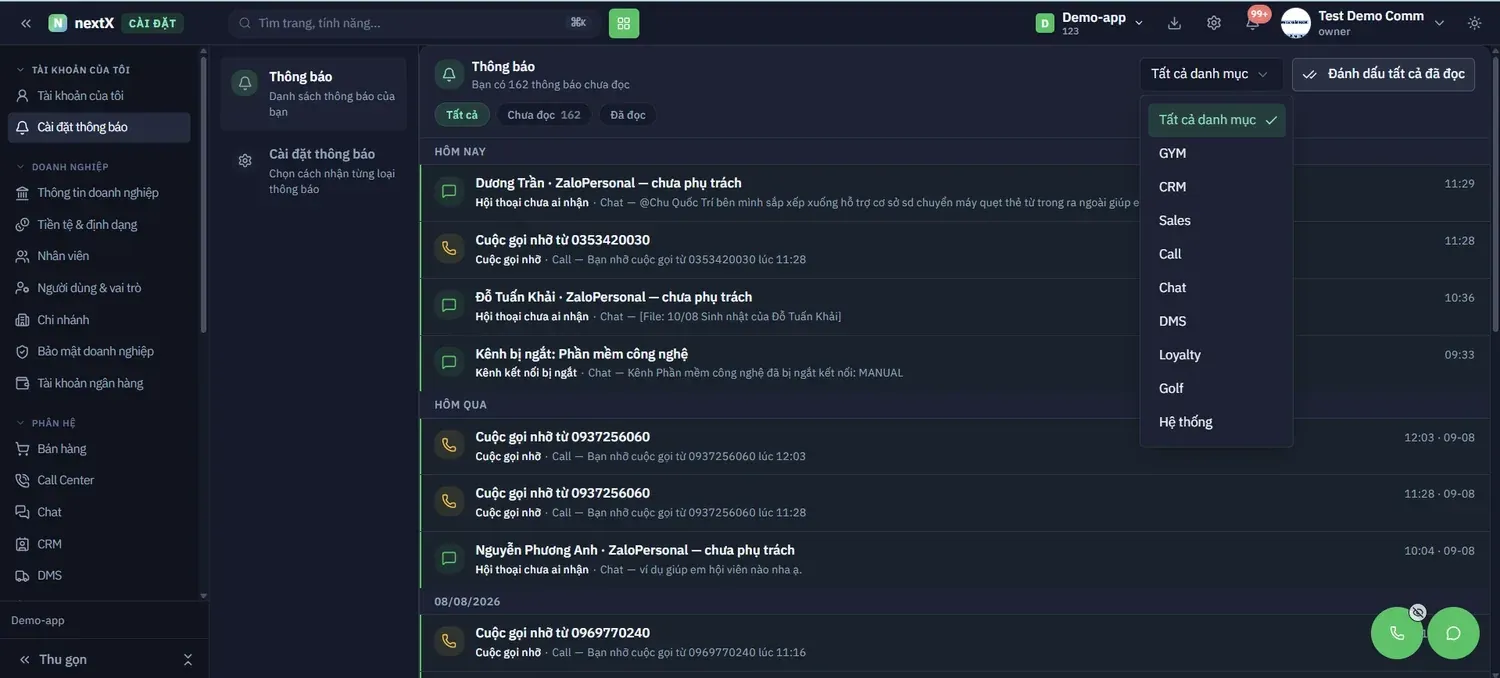
Các danh mục: GYM, CRM, Sales, Call, Chat, DMS, Loyalty, Golf và Hệ thống
💡 Mẹo: Nhân viên chỉ phụ trách một nghiệp vụ nên chọn sẵn danh mục của mình (ví dụ Chat) rồi kết hợp bộ lọc Chưa đọc — danh sách còn lại đúng bằng khối lượng việc cần làm ngay, không bị nhiễu bởi thông báo của bộ phận khác.
Mở chi tiết một thông báo Đưa chuột vào một dòng thông báo → xuất hiện nút hình con mắt 👁 ở mép phải.
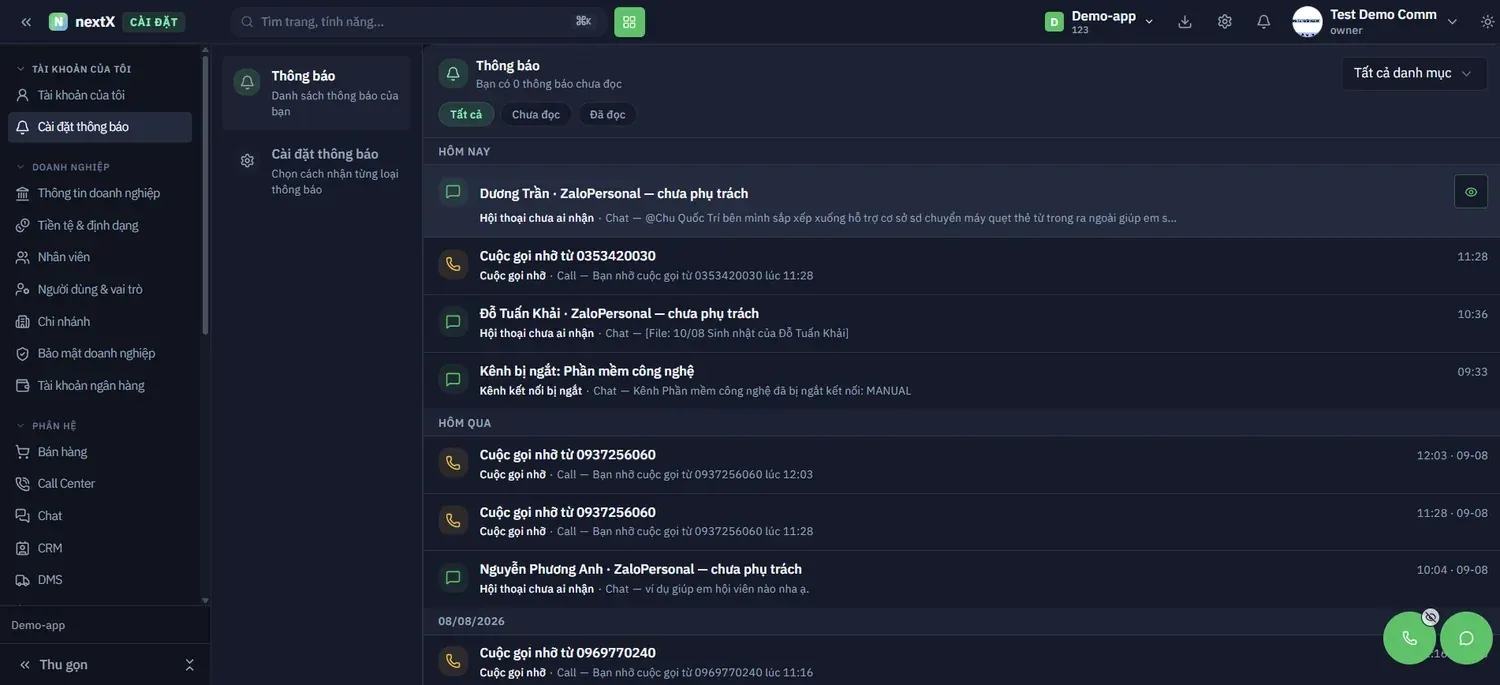
Nút xem chi tiết chỉ hiện khi trỏ chuột vào dòng thông báo tương ứng
Nhấn nút con mắt 👁 → hệ quả: hệ thống đánh dấu thông báo là đã đọc và chuyển bạn sang đúng màn hình nghiệp vụ phát sinh — thông báo hội thoại mở màn hình Chat, thông báo cuộc gọi nhỡ mở nhật ký Call Center, thông báo kênh bị ngắt mở màn hình Tích hợp để kết nối lại.
2. Mục Cài đặt thông báo — chọn loại thông báo muốn nhận
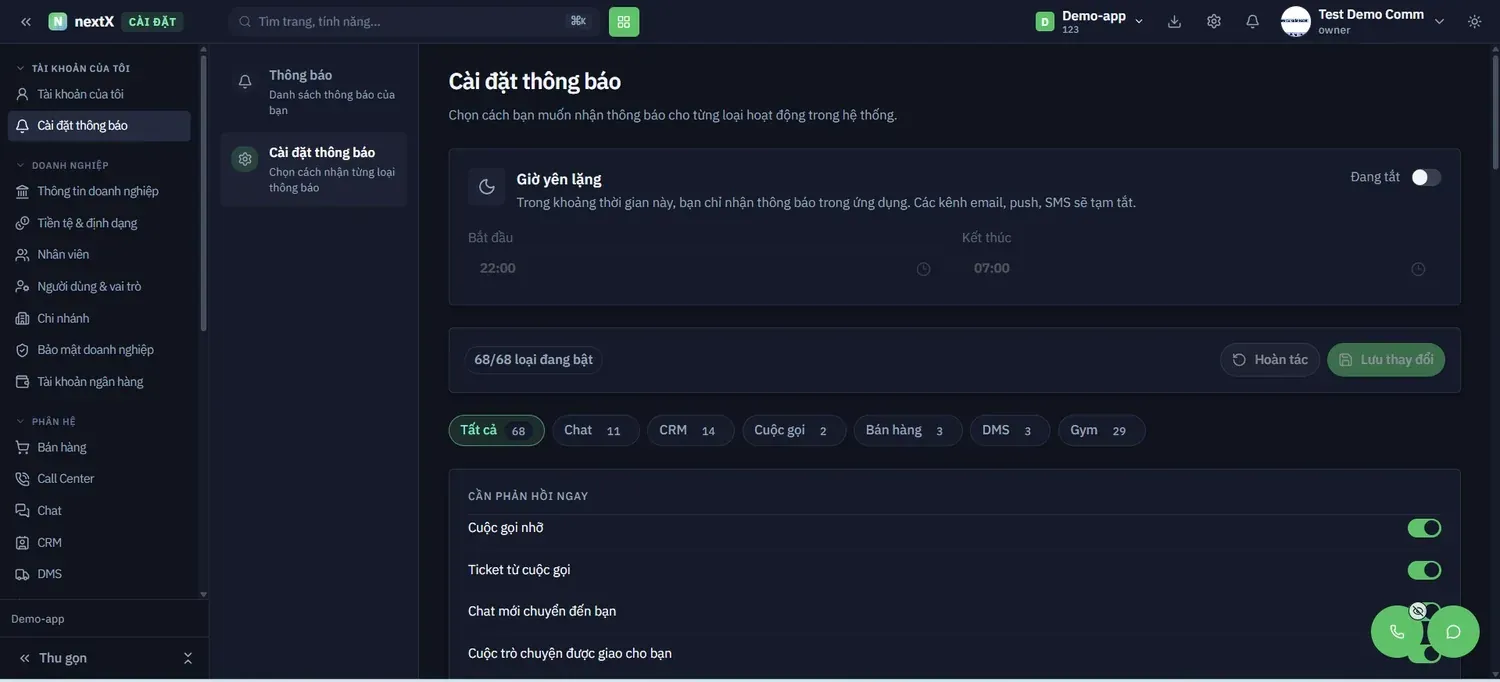
Công tắc Giờ yên lặng (trên), nút Lưu thay đổi (giữa) và các nhóm phân hệ kèm số loại thông báo (dưới)
| Thành phần | Cách hoạt động | Phù hợp khi nào |
|---|---|---|
| Giờ yên lặng | Gạt công tắc sang Đang bật → trong khung giờ đã đặt, bạn chỉ nhận thông báo trong ứng dụng; email, push, SMS tạm tắt. | Không muốn bị đánh thức ngoài giờ làm việc |
| Bắt đầu / Kết thúc | Hai ô giờ xác định khoảng yên lặng, ví dụ 22:00 → 07:00. | Đặt trùng khung giờ nghỉ của doanh nghiệp |
| Bộ đếm “68/68 loại đang bật” | Cho biết bạn đang bật bao nhiêu trong tổng số loại thông báo. | Kiểm tra nhanh xem có tắt sót loại quan trọng nào không |
| Nhóm phân hệ | Các nhãn Tất cả · Chat · CRM · Cuộc gọi · Bán hàng · DMS · Gym kèm số loại của từng phân hệ. | Chỉnh gọn từng phân hệ thay vì cuộn cả danh sách dài |
| Công tắc từng loại | Mỗi dòng là một loại sự kiện (Cuộc gọi nhỡ, Ticket từ cuộc gọi, Chat mới chuyển đến bạn…) — gạt để bật/tắt riêng. | Nhóm CẦN PHẢN HỒI NGAY nên để bật toàn bộ |
| Hoàn tác | Nhấn → trả mọi công tắc về trạng thái trước khi bạn chỉnh (khi chưa lưu). | Bấm nhầm nhiều công tắc, muốn quay lại từ đầu |
| Lưu thay đổi | Nhấn → ghi nhận toàn bộ thay đổi công tắc và giờ yên lặng. | Bước cuối cùng, bắt buộc phải nhấn |
⚠️ Bắt buộc: Mọi thay đổi công tắc chỉ có hiệu lực sau khi nhấn Lưu thay đổi. Rời khỏi trang khi chưa lưu thì thiết lập cũ được giữ nguyên.
Đặt khung Giờ yên lặng Gạt công tắc Giờ yên lặng sang Đang bật → hai ô Bắt đầu và Kết thúc sáng lên. Nhấn vào ô giờ → bảng chọn Giờ / Phút hiện ra, chọn giờ rồi chọn phút; nút Bây giờ lấy nhanh thời điểm hiện tại, dấu ✕ xoá giá trị đang có.
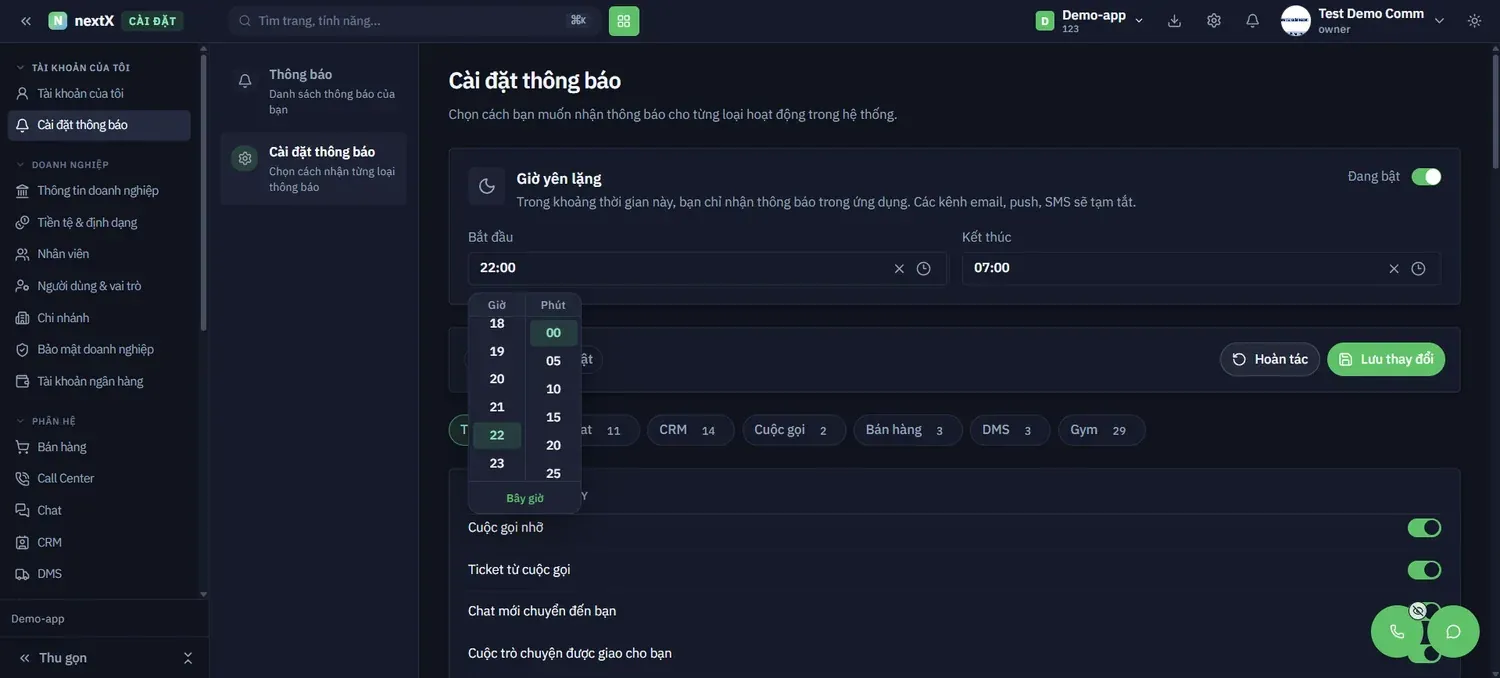
Công tắc đã chuyển sang “Đang bật”, bảng chọn Giờ/Phút mở ra dưới ô Bắt đầu
⚠️ Quy tắc dữ liệu: Khi công tắc Đang tắt, hai ô giờ bị làm mờ và không nhập được — phải bật công tắc trước rồi mới đặt giờ. Khung giờ được phép vắt qua nửa đêm (22:00 → 07:00 nghĩa là từ 22 giờ hôm nay đến 7 giờ sáng hôm sau), nên không cần lo giờ kết thúc nhỏ hơn giờ bắt đầu.
💡 Kinh nghiệm vận hành: Với đội trực tổng đài theo ca, hãy để Giờ yên lặng trùng đúng ca nghỉ của từng người thay vì tắt hẳn các loại thông báo — như vậy sau ca nghỉ mọi thông báo tự hoạt động lại, không ai quên bật trở lại.