Cập nhật hồ sơ cá nhân, chọn ngôn ngữ – múi giờ – định dạng số, đổi mật khẩu và thêm passkey để đăng nhập không cần mật khẩu.
📌 Vị trí: Thiết lập → Tài khoản của tôi → Tài khoản của tôi
Màn hình gồm 5 tab: Hồ sơ, Tuỳ chọn, Bảo mật, Liên kết đăng nhập, Vùng nguy hiểm. Nhấn lần lượt từng tab để chuyển nội dung bên dưới.
1. Tab Hồ sơ — thông tin nhận diện của bạn
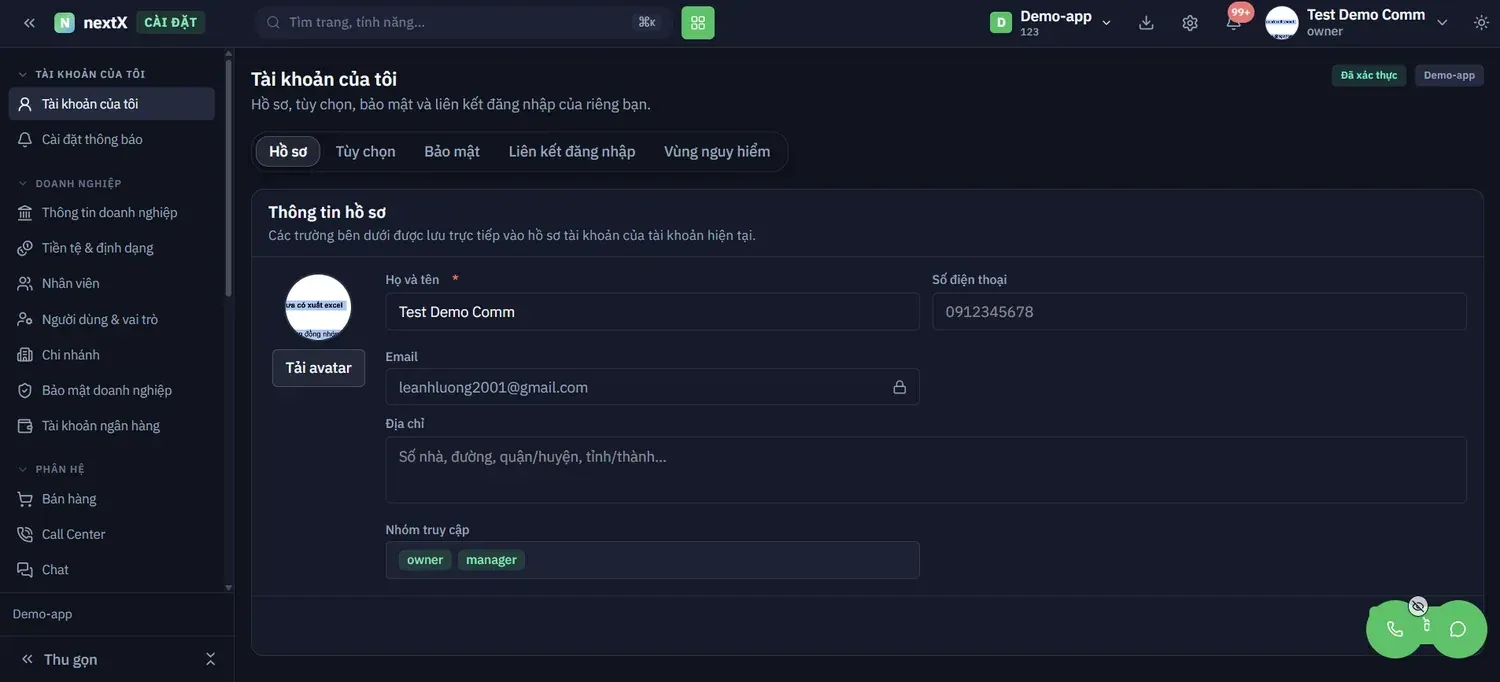
Hàng tab điều hướng của màn hình Tài khoản của tôi — mặc định mở tab Hồ sơ
| Trường dữ liệu | Cách hoạt động | Ví dụ / Lưu ý |
|---|---|---|
| Ảnh đại diện | Nhấn Tải avatar → chọn ảnh từ máy. Ảnh hiển thị ở góc trên phải và trong mọi hội thoại, nhật ký hoạt động. | Nên dùng ảnh vuông, mặt chính diện để đồng nghiệp dễ nhận ra bạn |
| Họ và tên * | Tên hiển thị của bạn trong toàn hệ thống: người xử lý ticket, người tạo đơn, người chat với khách. | Nhập đủ họ tên tiếng Việt có dấu, ví dụ Nguyễn Văn An |
| Số điện thoại | Số liên hệ nội bộ, dùng để đồng nghiệp gọi nhanh và để hệ thống gửi SMS khi cần. | 0912345678 |
| Là email đăng nhập — có biểu tượng ổ khoá và không sửa được tại đây. | Cần đổi email đăng nhập: xem mục Người dùng & vai trò → Sửa email | |
| Địa chỉ | Địa chỉ liên hệ cá nhân, phục vụ hồ sơ nhân sự. | Số nhà, đường, quận/huyện, tỉnh/thành |
| Nhóm truy cập | Hiển thị các vai trò bạn đang được gán (chỉ để xem, không sửa được ở đây). | owner, manager |
⚠️ Ràng buộc: Ô có dấu * đỏ (Họ và tên) là bắt buộc — để trống sẽ không lưu được hồ sơ. Trường Email bị khoá vì đây là danh tính đăng nhập; chỉ chủ doanh nghiệp mới đổi được từ màn hình Người dùng & vai trò.
2. Tab Tuỳ chọn — cách hệ thống hiển thị dữ liệu cho bạn
Đây là tuỳ chọn cá nhân: bạn đổi định dạng ngày ở đây thì chỉ máy bạn thấy khác, đồng nghiệp vẫn giữ định dạng của họ.
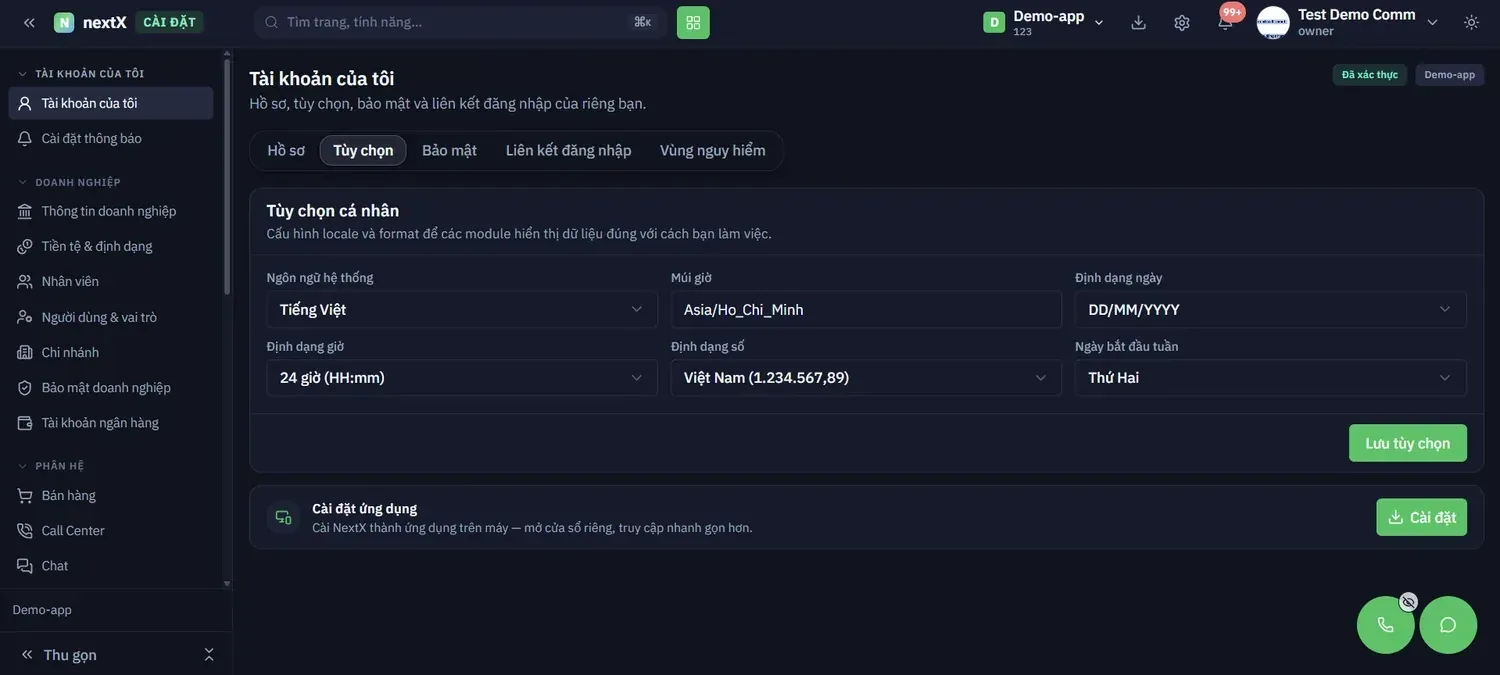
Tab Tuỳ chọn: 6 lựa chọn hiển thị (mũi tên trên) và nút Lưu tuỳ chọn (mũi tên dưới)
| Trường/Chế độ | Ý nghĩa | Phù hợp khi nào |
|---|---|---|
| Ngôn ngữ hệ thống | Đổi ngôn ngữ toàn bộ giao diện. | Chọn Tiếng Việt cho nhân sự trong nước |
| Múi giờ | Mốc thời gian dùng để hiển thị giờ tạo đơn, giờ chat, giờ chấm công. | Việt Nam; đổi khi bạn làm việc ở nước ngoài Asia/Ho_Chi_Minh cho đội ở |
| Định dạng ngày | Kiểu hiển thị ngày trên toàn hệ thống. | Việt Nam DD/MM/YYYY theo thói quen |
| Định dạng giờ | Chọn 24 giờ hoặc 12 giờ AM/PM. | 24 giờ (HH:mm) để tránh nhầm ca sáng/chiều khi xếp ca |
| Định dạng số | Quy ước dấu phân cách nghìn và thập phân. | Việt Nam (1.234.567,89) khi làm việc với hoá đơn trong nước |
| Ngày bắt đầu tuần | Ngày đầu tiên của tuần trên lịch và báo cáo theo tuần. | Thứ Hai để báo cáo tuần khớp với lịch làm việc |
Sau khi chỉnh: nhấn Lưu tuỳ chọn ở góc dưới phải khối. Chưa nhấn lưu thì tải lại trang sẽ mất thay đổi.
💡 Kinh nghiệm vận hành: Khối Cài đặt ứng dụng ở cuối trang cho phép cài NextX thành ứng dụng riêng trên máy. Nhấn nút ⬇ Cài đặt → trình duyệt hiện hộp xác nhận cài đặt → NextX mở trong cửa sổ riêng, không lẫn với các tab khác, nhân viên chăm sóc khách hàng đỡ bị lạc tab khi có tin nhắn mới.
3. Tab Bảo mật — đổi mật khẩu
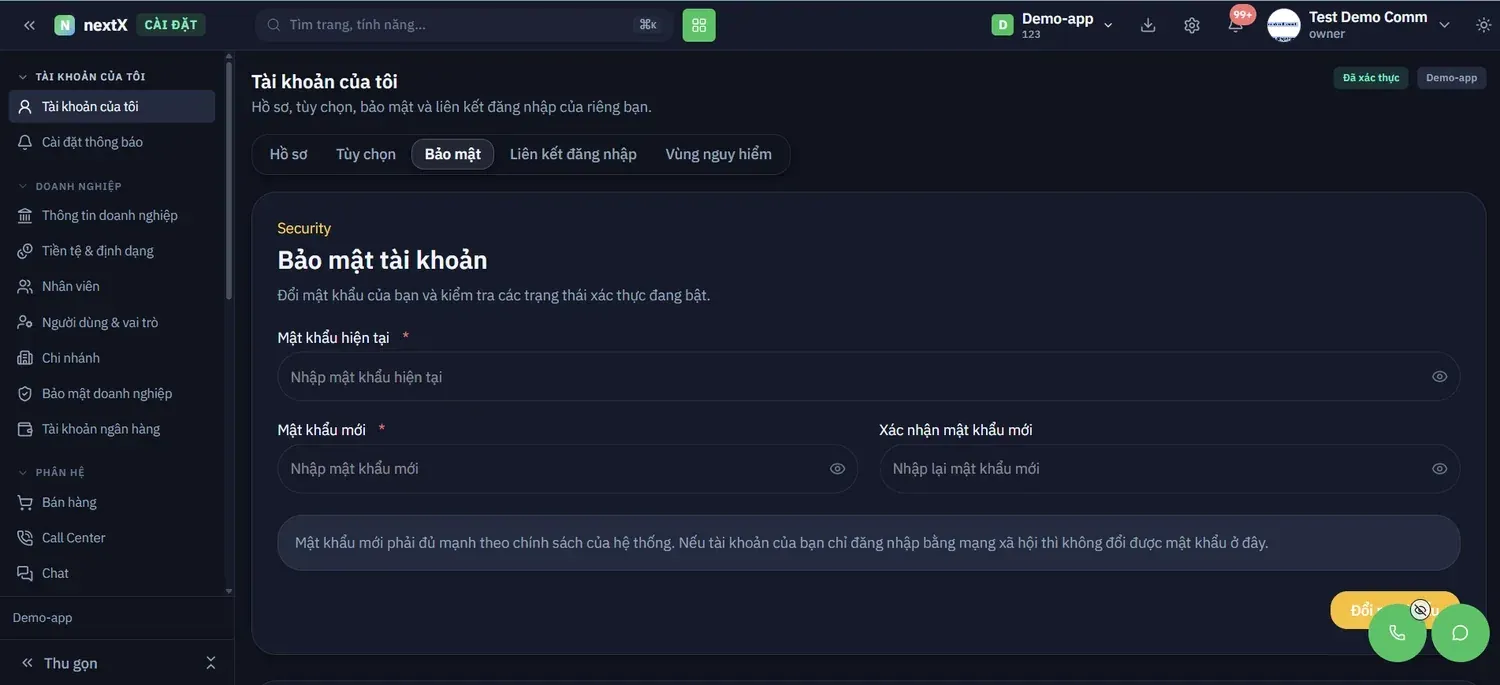
Nhập mật khẩu hiện tại, mật khẩu mới, xác nhận lại rồi nhấn Đổi mật khẩu
Thứ tự thao tác: Nhập mật khẩu hiện tại → Nhập mật khẩu mới → Nhập lại ở ô Xác nhận mật khẩu mới → NhấnĐổi mật khẩu. Biểu tượng con mắt ở cuối mỗi ô cho phép hiện/ẩn ký tự vừa nhập.
⚠️ Ràng buộc bắt buộc: Ba ô mật khẩu đều có dấu *. Mật khẩu mới phải đủ mạnh theo chính sách mật khẩu của doanh nghiệp (do quản trị viên đặt tại Bảo mật doanh nghiệp) và hai ô mật khẩu mới phải trùng khớp. Nếu tài khoản của bạn chỉ đăng nhập bằng mạng xã hội (Google/Facebook) thì không đổi được mật khẩu ở đây.
4. Trạng thái xác thực & Passkey
Cuộn xuống trong tab Bảo mật để xem 3 thẻ trạng thái và khu vực quản lý passkey.
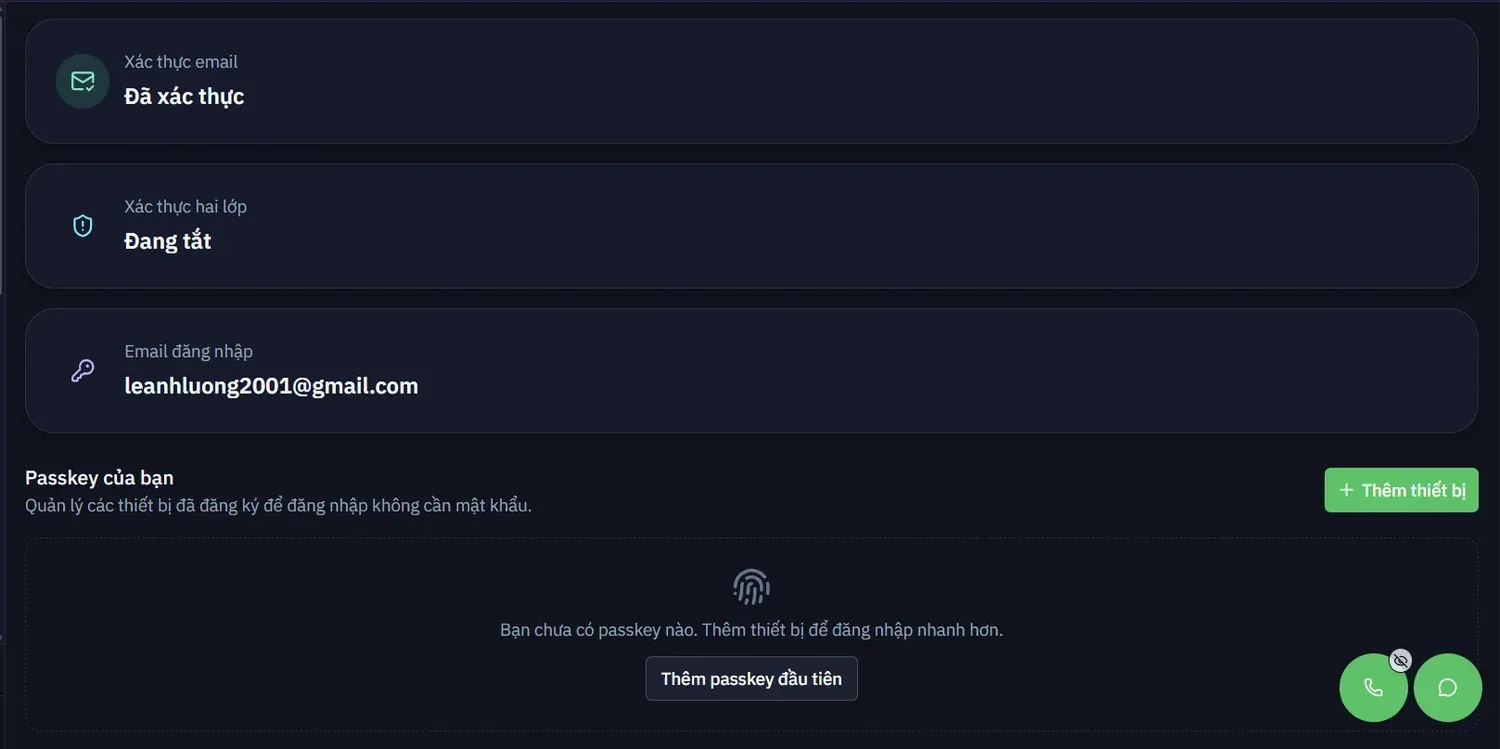
Nút Thêm thiết bị (mũi tên trên) và Thêm passkey đầu tiên (mũi tên dưới) — cả hai đều mở cùng một hộp thoại
| Thẻ trạng thái | Ý nghĩa | Việc cần làm |
|---|---|---|
| Xác thực email | Đã xác thực = email đăng nhập đã được kiểm tra, nhận được thư khôi phục mật khẩu. | Nếu chưa xác thực, hãy mở hộp thư và bấm liên kết trong thư kích hoạt |
| Xác thực hai lớp | Đang tắt / Đang bật — lớp bảo vệ thứ hai khi đăng nhập. | Nên bật, nhất là với tài khoản owner và kế toán |
| Email đăng nhập | Hiển thị chính xác email dùng để đăng nhập. | Chỉ để đối chiếu, không sửa tại đây |
| Passkey của bạn | Danh sách thiết bị đã đăng ký để đăng nhập bằng Face ID, vân tay hoặc mã PIN của thiết bị — không cần nhập mật khẩu. | Đăng ký ít nhất 1 thiết bị bạn dùng hằng ngày |
Thêm passkey mới Nhấn nút + Thêm thiết bị (hoặc Thêm passkey đầu tiên nếu danh sách còn trống) → hệ thống mở hộp thoại Thêm Passkey.
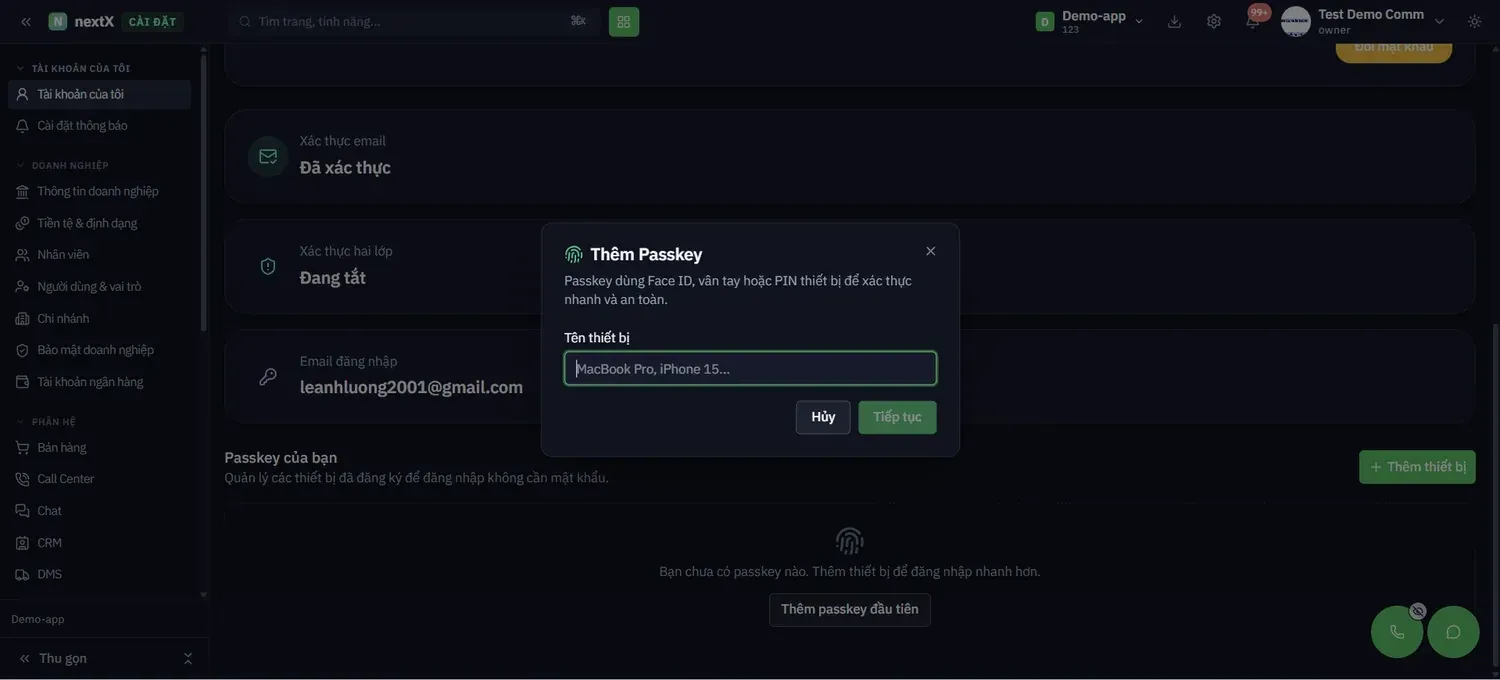
Đặt tên thiết bị dễ nhận biết rồi nhấn Tiếp tục để thiết bị yêu cầu xác thực sinh trắc
NhậpTên thiết bị (ví dụ MacBook Pro, iPhone 15) → Nhấn Tiếp tục → hệ quả: máy/ điện thoại của bạn hiện yêu cầu quét vân tay, Face ID hoặc nhập PIN. Xác thực xong, thiết bị được thêm vào danh sách Passkey của bạn và lần sau bạn đăng nhập chỉ bằng sinh trắc học. Nhấn Huỷ để bỏ qua.
💡 Mẹo đặt tên: Đặt tên theo thiết bị + người dùng (ví dụ Laptop An – Kế toán). Khi một máy bị mất, bạn nhìn tên là biết cần xoá passkey nào ngay lập tức.
⚠️ Lưu ý: Passkey gắn với từng thiết bị. Đổi máy mới thì passkey cũ không đi theo — hãy thêm passkey cho máy mới trước khi ngừng dùng máy cũ, tránh trường hợp không còn cách đăng nhập nào ngoài mật khẩu. Tab Vùng nguy hiểm chứa các tác vụ không hoàn tác được (ví dụ rời khỏi doanh nghiệp) — chỉ dùng khi thực sự chắc chắn.