Khai báo SIP trunk kết nối tổng đài của nhà mạng vào NextX để gọi ra – gọi vào, kèm công cụ kiểm tra kết nối và theo dõi trạng thái vận hành.
📌 Vị trí: Thiết lập → Phân hệ → Call Center
⚠️ Cần chuẩn bị trước: Toàn bộ thông số trong màn hình này do nhà mạng cung cấp trong hợp đồng (địa chỉ IP, cổng SIP, tài khoản SIP). Hãy có hợp đồng tổng đài trong tay trước khi bắt đầu.
1. Danh sách SIP trunk
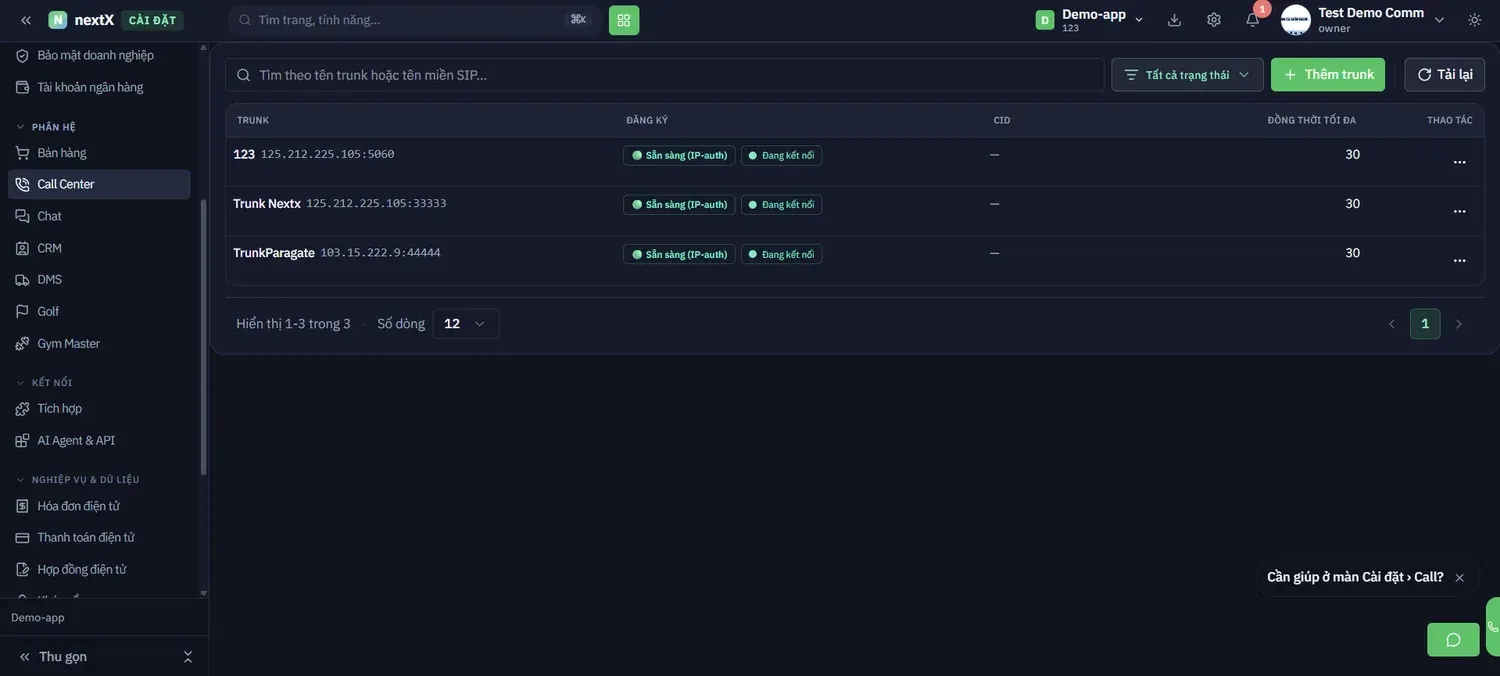
Nút + Thêm trunk (mũi tên trên) và nút “…” mở menu tác vụ trên từng trunk (mũi tên dưới)
| Cột / Thành phần | Ý nghĩa | Ví dụ |
|---|---|---|
| TRUNK | Tên trunk và địa chỉ máy chủ SIP kèm cổng. | Trunk Nextx · 125.212.225.105:33333 |
| ĐĂNG KÝ | Trạng thái đăng ký với nhà mạng: Sẵn sàng (IP-auth) nghĩa là xác thực theo IP thành công. | Sẵn sàng (IP-auth) |
| Nhãn Đang kết nối | Đường truyền hiện đang thông. | ● Đang kết nối |
| CID | Số hiển thị khi gọi ra; dấu — là chưa khai báo. | |
| ĐỒNG THỜI TỐI ĐA | Số cuộc gọi cùng lúc trunk chịu được — theo hợp đồng nhà mạng. | 30 |
| Ô tìm kiếm | Tìm theo tên trunk hoặc tên miền SIP. | |
| Tất cả trạng thái | Lọc trunk theo trạng thái kết nối. | Tìm trunk đang lỗi |
2. Tạo SIP trunk mới
Nhấn + Thêm trunk → hộp thoại Tạo SIP trunk.
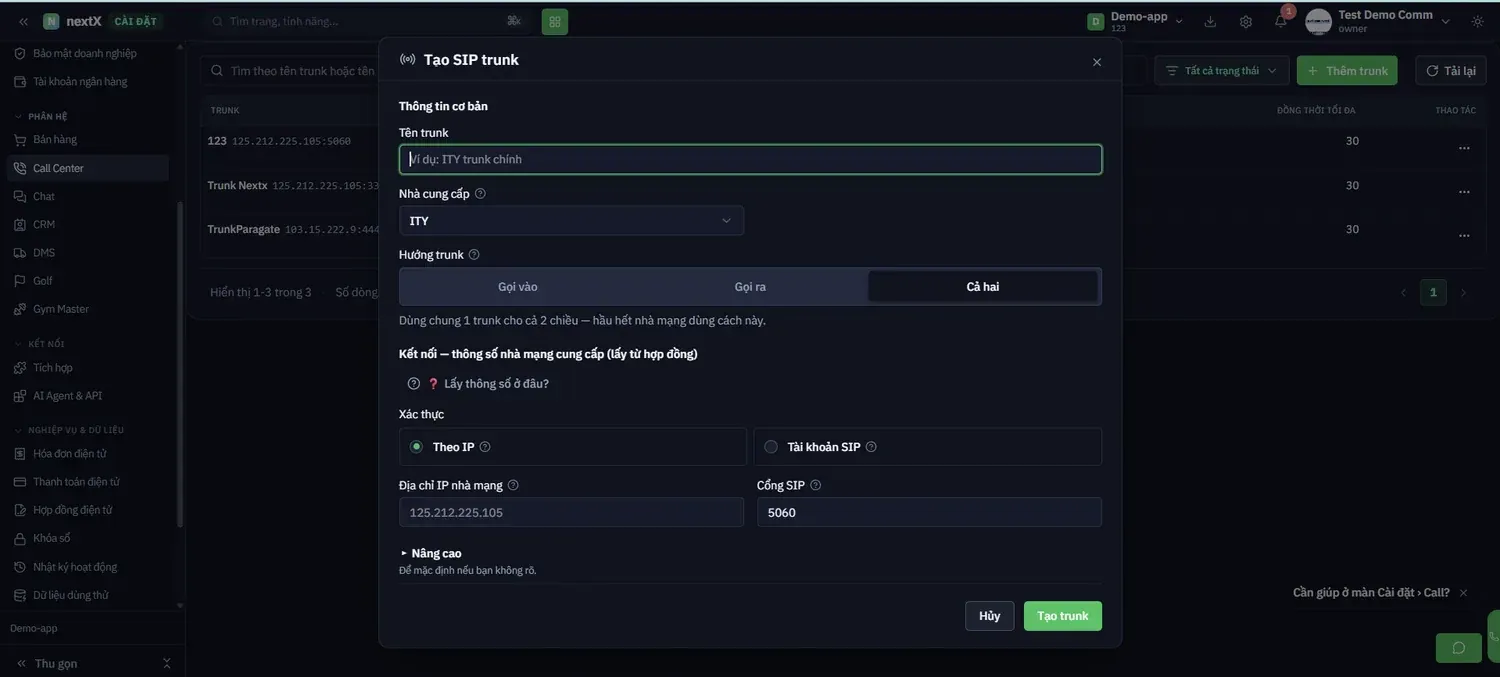
Chọn Hướng trunk (mũi tên trên), chọn kiểu Xác thực (mũi tên giữa) và nút Tạo trunk (mũi tên dưới)
| Trường / Chế độ | Cách hoạt động | Phù hợp khi nào |
|---|---|---|
| Tên trunk | Tên gợi nhớ, ví dụ ITY trunk chính. | Đặt theo tên nhà mạng để dễ đối chiếu hoá đơn |
| Nhà cung cấp | Chọn nhà mạng cung cấp tổng đài. | ITY, Paragate… |
| Hướng trunk · Gọi vào | Trunk chỉ nhận cuộc gọi đến. | Số hotline chỉ để khách gọi vào |
| Hướng trunk · Gọi ra | Trunk chỉ dùng để gọi ra. | Đội telesale dùng đầu số riêng |
| Hướng trunk · Cả hai | Dùng chung 1 trunk cho cả 2 chiều — hầu hết nhà mạng dùng cách này. | Lựa chọn mặc định nên dùng |
| Xác thực · Theo IP | Nhà mạng nhận diện hệ thống qua địa chỉ IP; cần nhập Địa chỉ IP nhà mạng và Cổng SIP (thường 5060). | Nhà mạng cấp IP tĩnh |
| Xác thực · Tài khoản SIP | Xác thực bằng tài khoản/mật khẩu SIP do nhà mạng cấp. | Nhà mạng không dùng IP-auth |
| Nâng cao | Nhấn ▸ Nâng cao để mở thêm thông số (codec, trunk dự phòng…). Dòng nhắc: “Để mặc định nếu bạn không rõ.” | Chỉ sửa khi nhà mạng yêu cầu cụ thể |
💡 Không biết lấy thông số ở đâu? Nhấn liên kết ❓ Lấy thông số ở đâu? ngay trong hộp thoại → hệ thống hiện hướng dẫn chỉ rõ từng thông số nằm ở đâu trong hợp đồng nhà mạng. Các dấu ? nhỏ cạnh mỗi trường cũng mở chú thích tại chỗ.
3. Menu tác vụ & kiểm tra kết nối
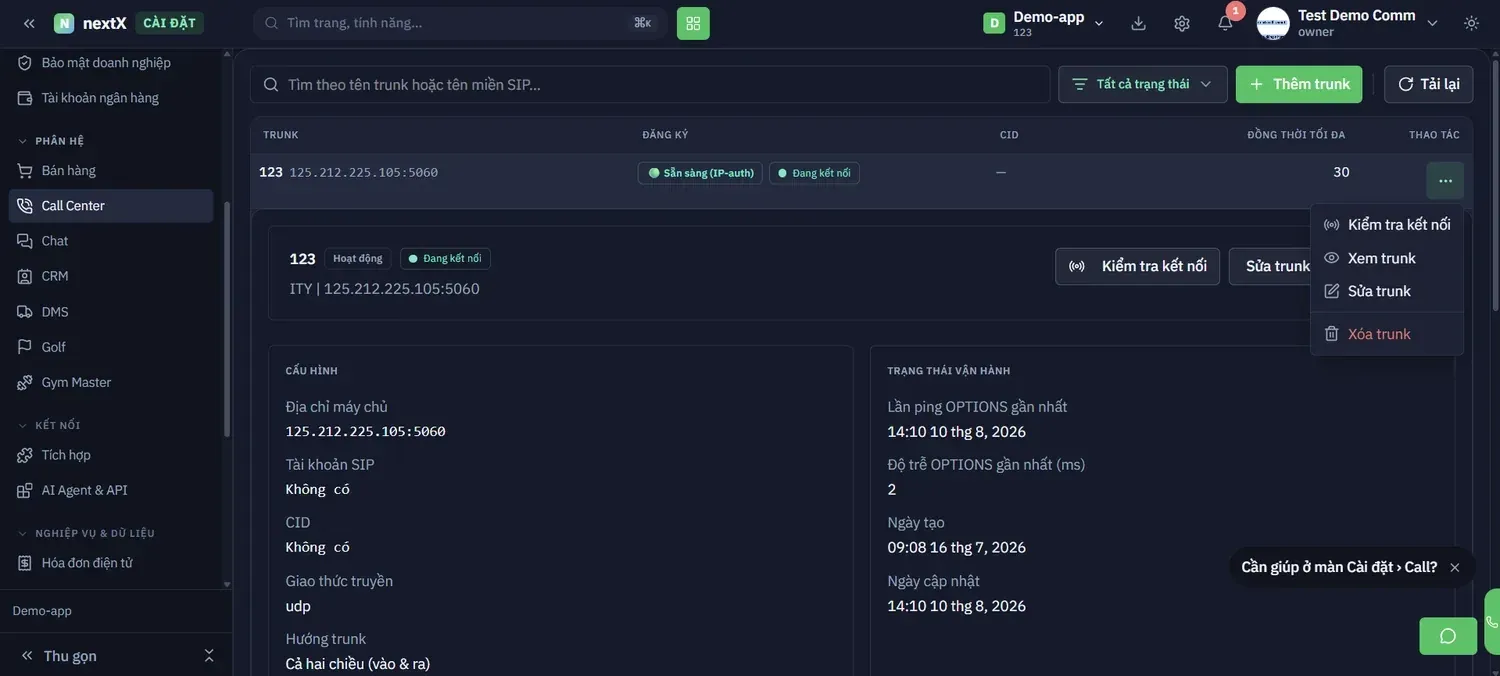
Menu gồm: Kiểm tra kết nối · Xem trunk · Sửa trunk · Xoá trunk
| Tác vụ | Hệ thống xử lý | Dùng khi nào |
|---|---|---|
| Kiểm tra kết nối | Nhấn → hệ thống gửi gói OPTIONS tới máy chủ nhà mạng và cập nhật Lần ping OPTIONS gần nhất + Độ trễ (ms). | Ngay sau khi tạo trunk, hoặc khi nhân viên báo không gọi được |
| Xem trunk | Mở khối chi tiết cấu hình và trạng thái vận hành. | Đối chiếu thông số với hợp đồng |
| Sửa trunk | Mở hộp thoại Sửa SIP trunk. | Nhà mạng đổi IP hoặc cổng |
| Xoá trunk | Xoá trunk khỏi hệ thống. | Kết thúc hợp đồng với nhà mạng đó |
4. Khối chi tiết trunk
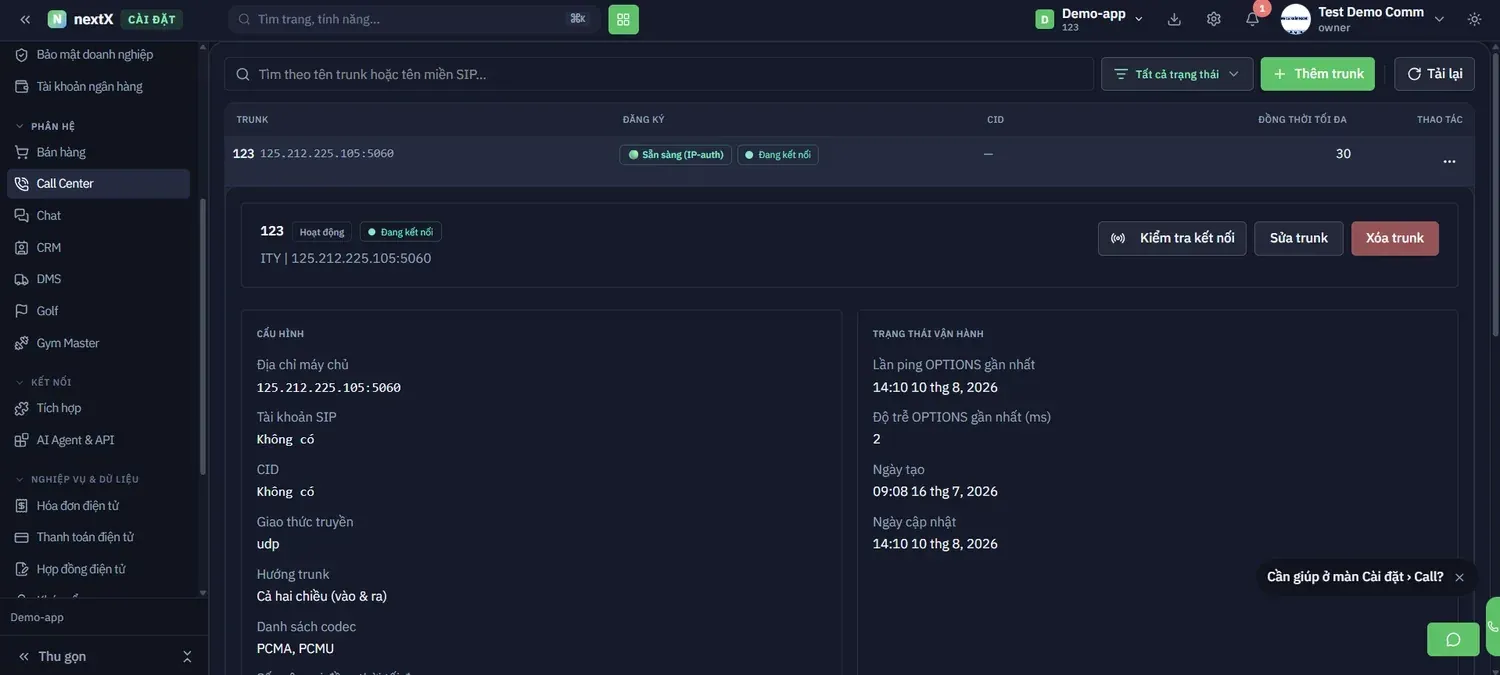
Ba nút tác vụ nhanh: Kiểm tra kết nối · Sửa trunk · Xoá trunk; bên dưới là hai khối CẤU HÌNH và TRẠNG THÁI VẬN HÀNH
| Khối | Thông tin hiển thị | Ý nghĩa khi kiểm tra sự cố |
|---|---|---|
| CẤU HÌNH | Địa chỉ máy chủ, Tài khoản SIP, CID, Giao thức truyền (udp), Hướng trunk, Danh sách codec (PCMA, PCMU), Số cuộc gọi đồng thời tối đa, Trunk dự phòng. | Sai một thông số là không gọi được — đối chiếu từng dòng với hợp đồng |
| TRẠNG THÁI VẬN HÀNH | Lần ping OPTIONS gần nhất, Độ trễ OPTIONS (ms), Ngày tạo, Ngày cập nhật. | Độ trễ tăng cao hoặc ping cũ nhiều giờ → nghi ngờ đường truyền có vấn đề |
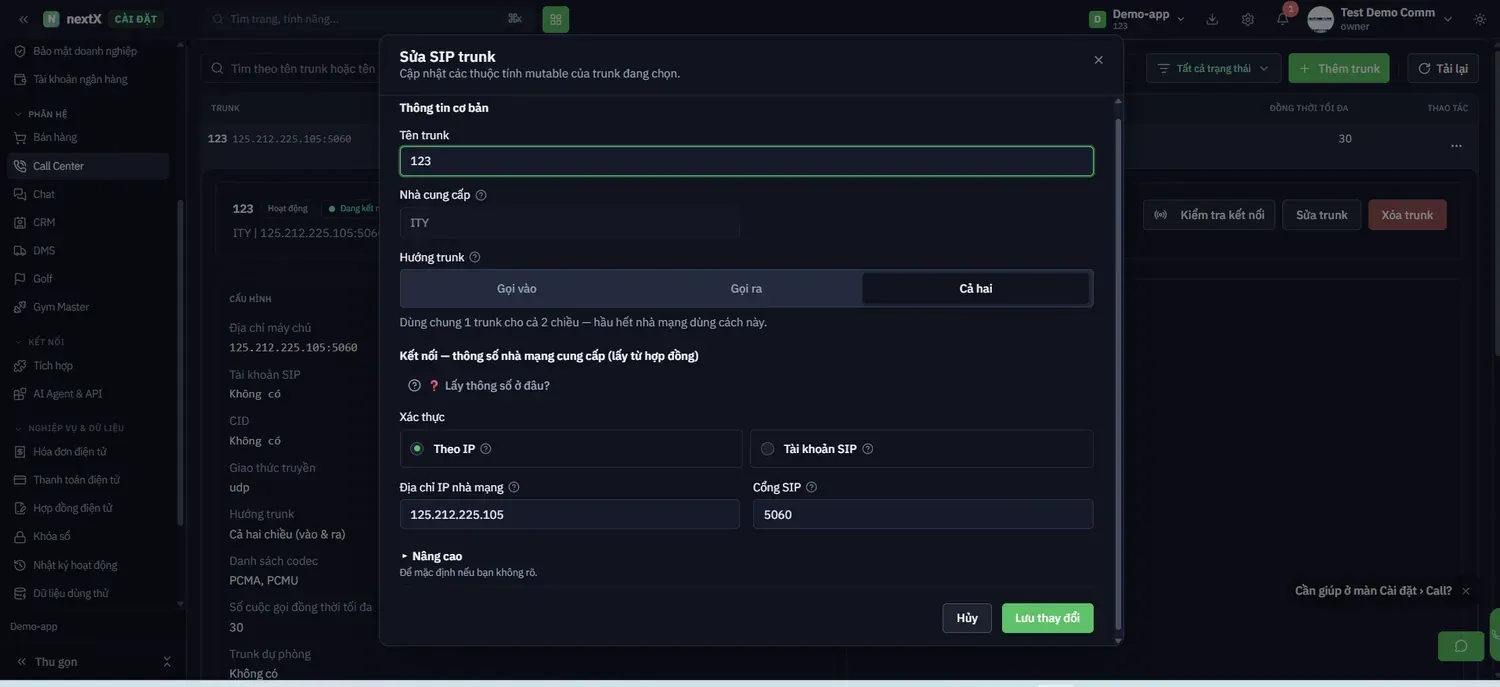
Hộp thoại Sửa SIP trunk — chỉ cập nhật được các thuộc tính cho phép thay đổi; nhấn Lưu thay đổi để áp dụng
⚠️ Lưu ý khi sửa: Hộp thoại ghi rõ chỉ cập nhật “các thuộc tính mutable của trunk đang chọn” — ô Nhà cung cấp bị khoá vì đổi nhà mạng nghĩa là phải tạo trunk mới. Sau khi lưu, hãy Kiểm tra kết nối ngay để chắc chắn trunk vẫn thông trước giờ làm việc.
💡 Hỗ trợ tại chỗ: Góc dưới phải màn hình có ô “Cần giúp ở màn Cài đặt › Call?” — nhấn để mở hội thoại với đội hỗ trợ NextX ngay trên màn hình đang cấu hình.