Quản lý tài khoản đăng nhập, vai trò phân quyền và phạm vi truy cập của workspace — kèm sơ đồ tổ chức để biết ai quản lý ai.
📌 Vị trí: Thiết lập → Doanh nghiệp → Người dùng & vai trò
Màn hình có 2 lớp điều hướng:
- Góc trên phải — chuyển giữa Tài khoản người dùng và Quản lý vai trò.
- Ngay dưới tiêu đề — chuyển giữa Danh sách (dạng bảng) và Sơ đồ tổ chức (dạng cây).
1. Tab Danh sách — bảng tài khoản người dùng
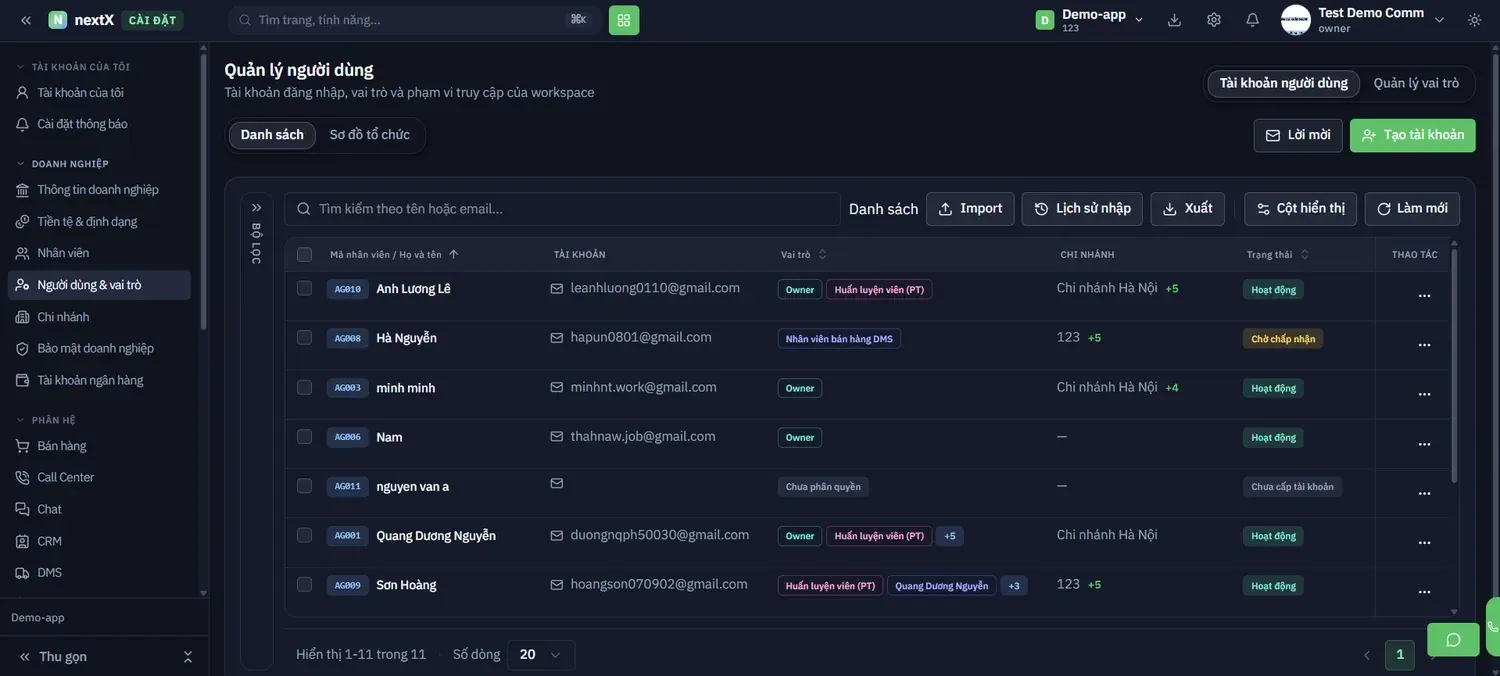
Nút chuyển sang Quản lý vai trò (trên), hai chế độ xem Danh sách / Sơ đồ tổ chức (trái) và nút Tạo tài khoản (phải)
| Thành phần | Cách hoạt động | Phù hợp khi nào |
|---|---|---|
| Tạo tài khoản | Nhấn → mở form tạo tài khoản đăng nhập mới kèm vai trò và phạm vi dữ liệu. | Có người mới cần đăng nhập hệ thống |
| Lời mời | Nhấn → mở danh sách các lời mời đã gửi và trạng thái từng lời mời. | Kiểm tra ai chưa kích hoạt tài khoản |
| Import | Nhấn → nhập danh sách người dùng từ tệp Excel. | Khởi tạo hàng loạt khi mới triển khai |
| Lịch sử nhập | Nhấn → xem lại các lần import trước, kèm số dòng thành công/thất bại. | Truy nguyên khi dữ liệu nhập bị sai |
| Xuất | Nhấn → xuất danh sách người dùng ra tệp. | Rà soát phân quyền định kỳ |
| Ô tìm kiếm | Tìm theo tên hoặc email. | Tra nhanh một tài khoản |
| Cột Vai trò | Các nhãn màu thể hiện vai trò đang gán; nhãn +5 nghĩa là còn 5 vai trò nữa; Chưa phân quyền nghĩa là chưa gán vai trò nào. | Phát hiện tài khoản chưa được phân quyền |
| Cột Trạng thái | Hoạt động · Chờ chấp nhận (đã mời, chưa kích hoạt) · Chưa cấp tài khoản. | Theo dõi tiến độ onboarding nhân sự mới |
⚠️ Lưu ý: Tài khoản ở trạng thái Chưa phân quyền vẫn đăng nhập được nhưng không mở được phân hệ nào — người dùng sẽ thấy màn hình trống. Hãy gán vai trò ngay sau khi tạo tài khoản.
2. Xem chi tiết một người dùng
Nhấn vào dòng người dùng → khối chi tiết mở ra với 5 tab.
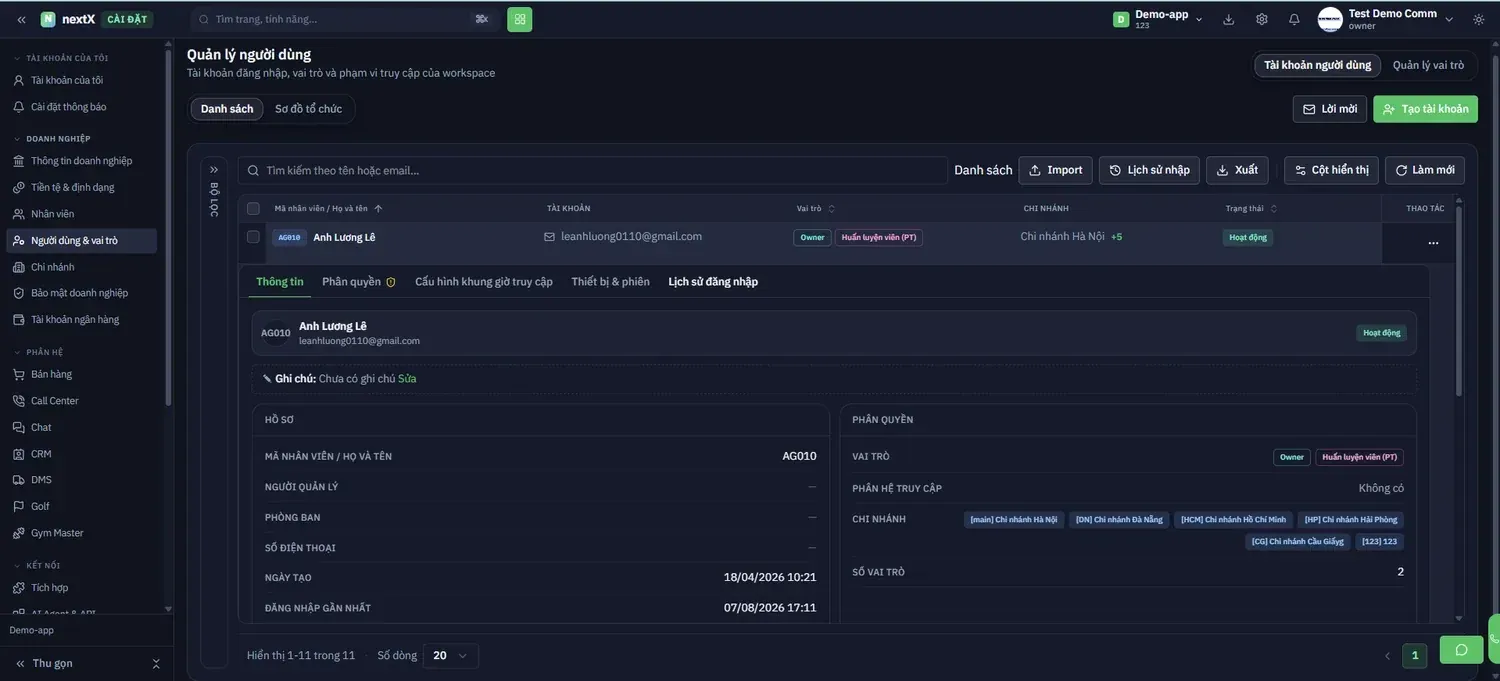
Nút “…” mở menu tác vụ (mũi tên trên) và 5 tab chi tiết của người dùng (mũi tên dưới)
| Tab | Nội dung | Dùng để làm gì |
|---|---|---|
| Thông tin | Khối HỒ SƠ (mã nhân viên, người quản lý, phòng ban, số điện thoại, ngày tạo, đăng nhập gần nhất) và khối PHÂN QUYỀN (vai trò, phân hệ truy cập, chi nhánh, số vai trò). | Kiểm tra nhanh một người có quyền gì, ở chi nhánh nào |
| Phân quyền | Chi tiết từng quyền theo phân hệ. Biểu tượng cảnh báo cạnh tên tab báo có điểm cần xem lại. | Soát quyền trước khi cho phép duyệt chi, xuất file |
| Cấu hình khung giờ truy cập | Giới hạn khung giờ tài khoản được phép đăng nhập. | Chặn đăng nhập ngoài giờ với tài khoản kế toán, thu ngân |
| Thiết bị & phiên | Danh sách thiết bị và phiên đăng nhập đang mở. | Phát hiện đăng nhập lạ, buộc đăng xuất từ xa |
| Lịch sử đăng nhập | Nhật ký thời điểm và nơi đăng nhập. | Điều tra khi có nghi vấn bảo mật |
💡 Ghi chú nội bộ: Dòng ✎ Ghi chú đầu khối chi tiết cho phép ghi lại lý do phân quyền (ví dụ “Được duyệt chi tối đa 20 triệu theo QĐ 12”). Nhấn Sửa để nhập. Ghi chú này chỉ người quản trị nhìn thấy.
3. Menu tác vụ trên từng người dùng
Nhấn nút “…” ở cột THAO TÁC → menu 9 tác vụ mở ra.
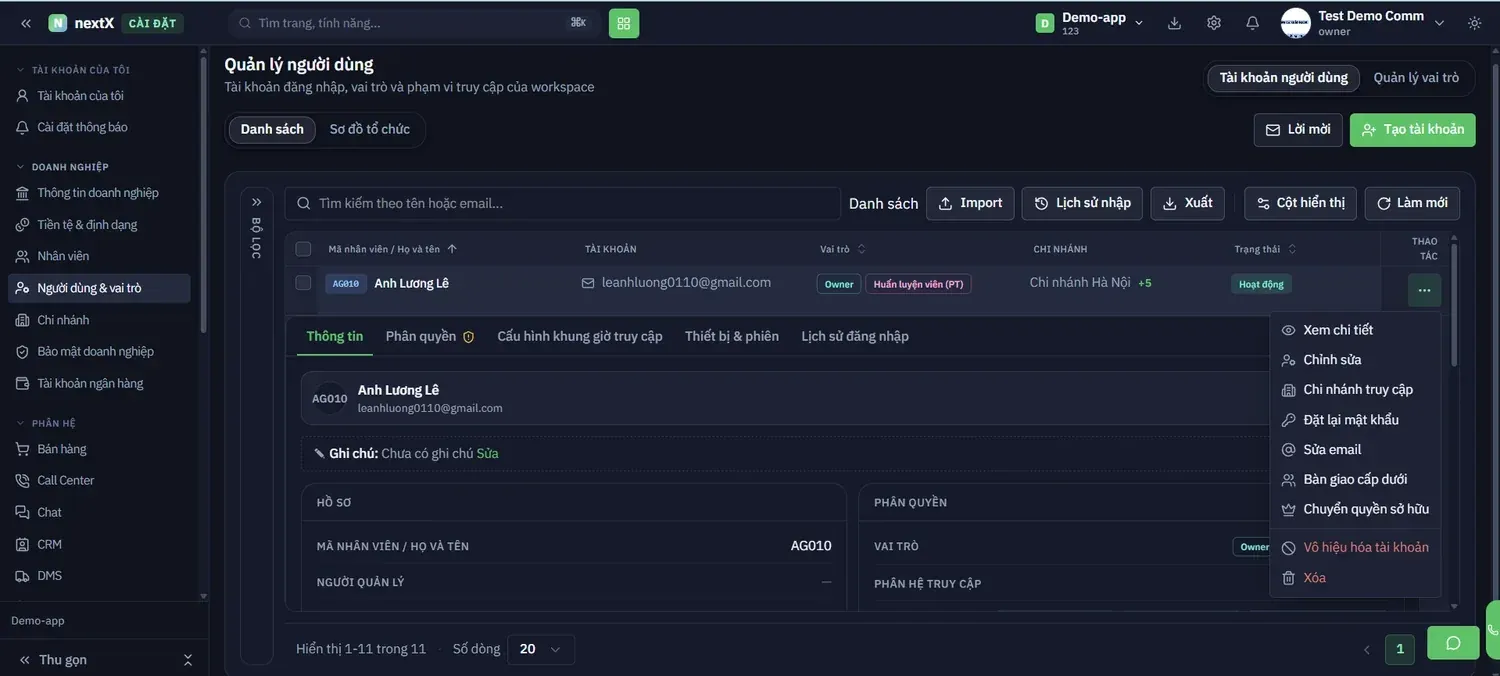
Menu tác vụ: Xem chi tiết, Chỉnh sửa, Chi nhánh truy cập, Đặt lại mật khẩu, Sửa email, Bàn giao cấp dưới, Chuyển quyền sở
| hữu, Vô hiệu hoá tài khoản, Xoá |
|---|
| Tác vụ | Hệ thống xử lý gì | Dùng khi nào |
|---|---|---|
| Xem chi tiết | Mở khối chi tiết 5 tab của người dùng. | Tra cứu thông tin |
| Chỉnh sửa | Mở trình hướng dẫn 5 bước để sửa hồ sơ, vai trò, phạm vi. | Đổi phòng ban, đổi vai trò |
| Chi nhánh truy cập | Mở hộp thoại chọn chi nhánh được phép làm việc. | Điều chuyển nhân sự giữa các chi nhánh |
| Đặt lại mật khẩu | Đặt mật khẩu mới và đăng xuất toàn bộ phiên của người đó. | Người dùng quên mật khẩu, hoặc nghi ngờ bị lộ |
| Sửa email | Đổi email đăng nhập, có bước xác thực qua thư. | Nhân viên đổi email công ty |
| Bàn giao cấp dưới | Chuyển toàn bộ cấp dưới trực tiếp sang người quản lý khác. | Quản lý nghỉ việc hoặc chuyển bộ phận |
| Chuyển quyền sở hữu | Trao quyền Chủ sở hữu workspace cho thành viên khác. | Đổi chủ doanh nghiệp, bàn giao điều hành |
| Vô hiệu hoá tài khoản | Khoá đăng nhập nhưng giữ lại toàn bộ dữ liệu. | Nhân viên tạm nghỉ, nghỉ thai sản |
| Xoá | Xoá mềm khỏi workspace, không hoàn tác được. | Chỉ dùng khi tạo trùng, tạo sai |
3.1 Chỉnh sửa — trình hướng dẫn 5 bước
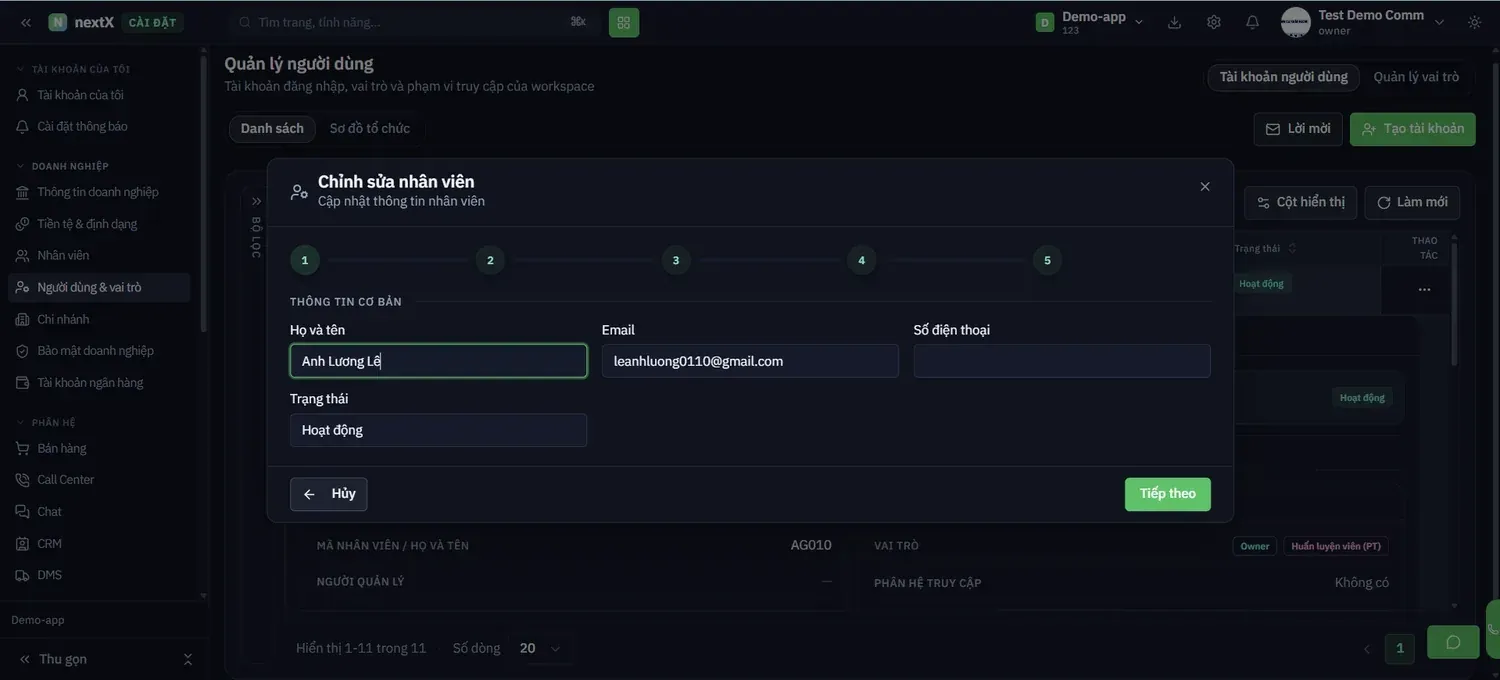
Bước 1 — Thông tin cơ bản; nhấn Tiếp theo để sang bước sau, Huỷ để thoát
Dãy số 1 → 5 ở đầu hộp thoại cho biết bạn đang ở bước nào. Bước 1 khai Họ và tên, Email, Số điện thoại, Trạng thái. Nhấn Tiếp theo để đi tiếp; Nhấn ← Huỷ để thoát không lưu.
⚠️ Lưu ý: Thay đổi chỉ được ghi lại khi hoàn tất bước cuối. Đóng hộp thoại giữa đường thì mọi bước đã nhập đều bị bỏ.
3.2 Chi nhánh truy cập
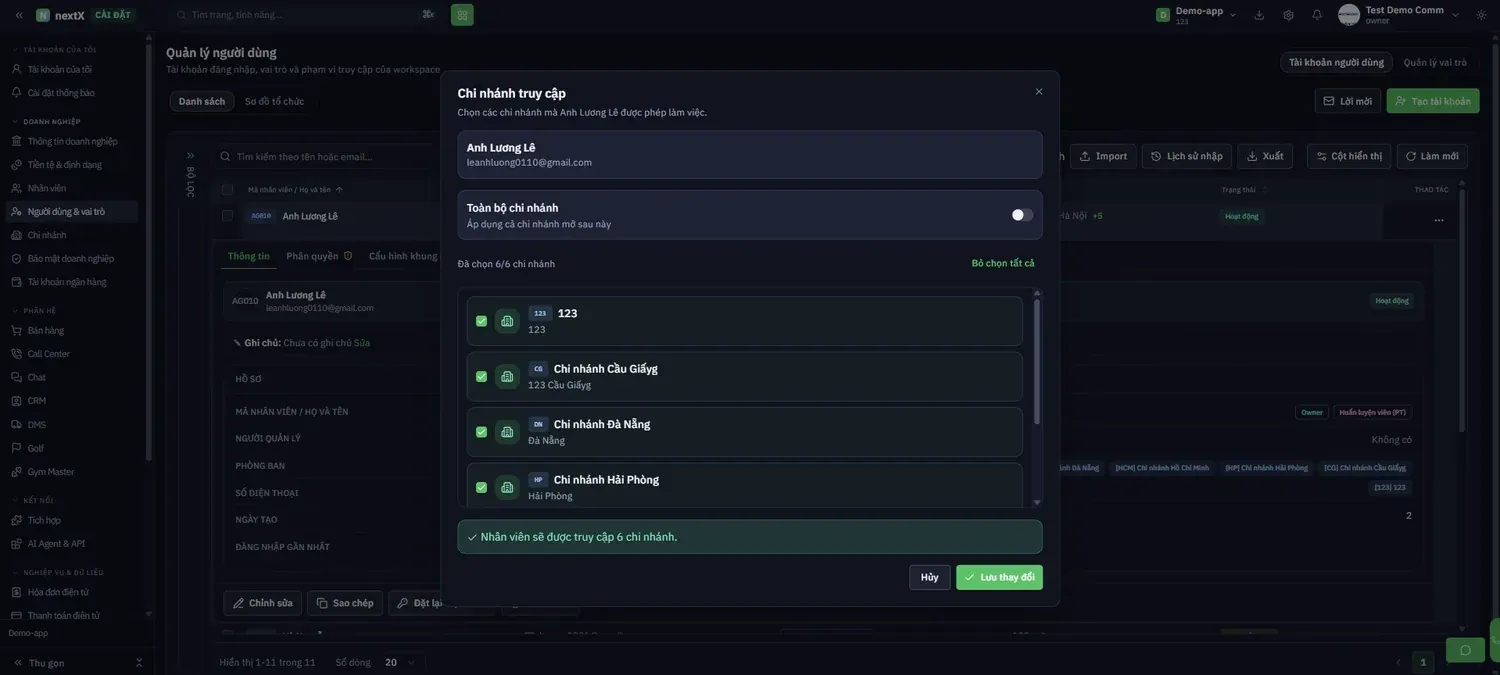
Công tắc Toàn bộ chi nhánh (mũi tên trên) và nút Lưu thay đổi (mũi tên dưới); dòng xanh cuối hộp thoại xác nhận số chi nhánh
| sẽ được truy cập |
|---|
Gạt công tắcToàn bộ chi nhánh → áp dụng cả chi nhánh mở sau này (không cần cập nhật lại khi công ty mở điểm mới). Hoặc tích chọn từng chi nhánh trong danh sách; dòng Đã chọn 6/6 chi nhánh và liên kết Bỏ chọn tất cả giúp thao tác nhanh. Cuối cùng Nhấn Lưu thay đổi.
💡 Kinh nghiệm: Chỉ bật Toàn bộ chi nhánh cho giám đốc và kế toán tổng. Nhân viên tại điểm nên chọn đúng chi nhánh của họ để báo cáo doanh thu theo chi nhánh không bị lẫn số.
3.3 Đặt lại mật khẩu
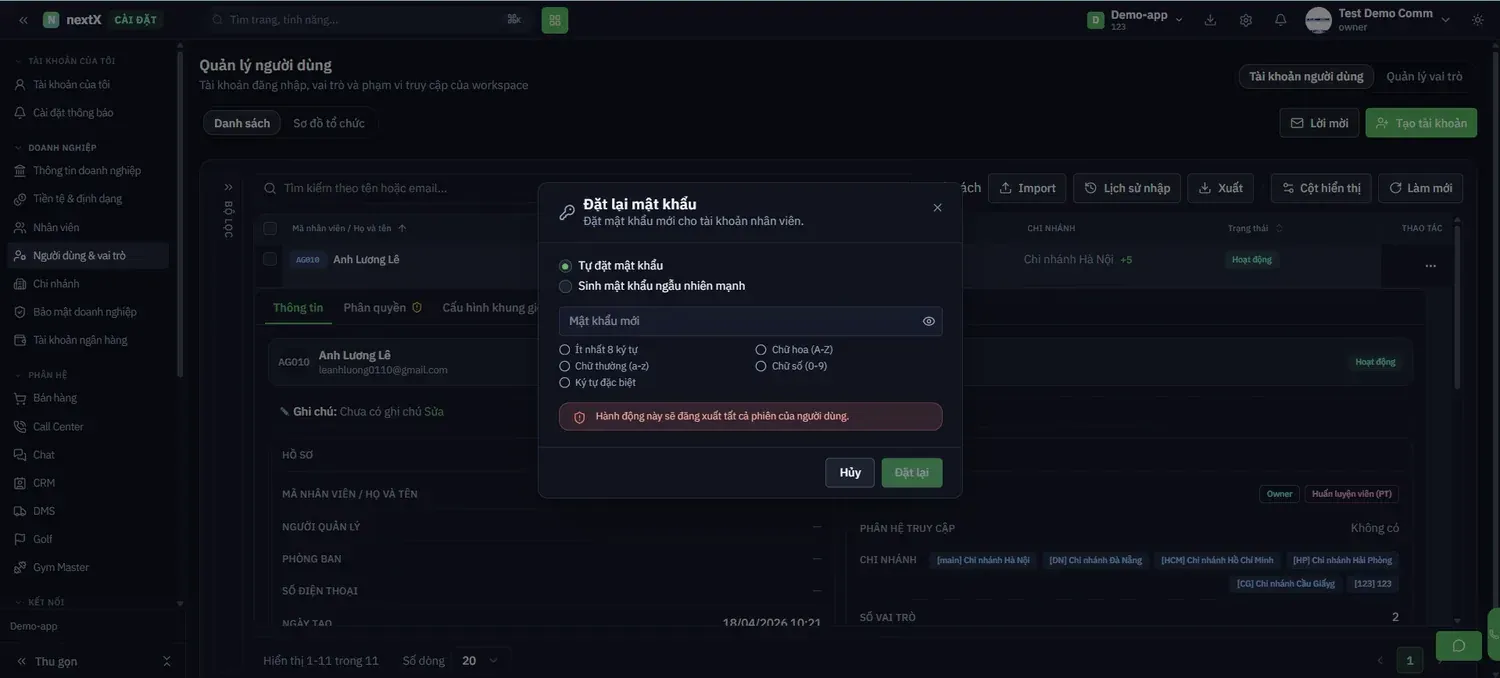
Hai cách đặt mật khẩu (mũi tên trên) và nút Đặt lại (mũi tên dưới); 5 điều kiện độ mạnh sáng lên khi thoả
| Chế độ | Cách hoạt động | Phù hợp khi nào |
|---|---|---|
| Tự đặt mật khẩu | Bạn nhập mật khẩu mới, phải thoả 5 điều kiện: ít nhất 8 ký tự · chữ hoa (A-Z) · chữ thường (a-z) · chữ số (0-9) · ký tự đặc biệt. | Cần đọc mật khẩu trực tiếp cho nhân viên qua điện thoại |
| Sinh mật khẩu ngẫu nhiên mạnh | Hệ thống tự sinh mật khẩu đạt chuẩn. | An toàn hơn, nên dùng mặc định |
⚠️ Hệ quả bắt buộc biết trước: Hộp thoại ghi rõ “Hành động này sẽ đăng xuất tất cả phiên của người dùng”. Người đó đang nhập đơn hàng dở sẽ bị thoát ngay — hãy thông báo trước khi bấm Đặt lại.
3.4 Sửa email đăng nhập
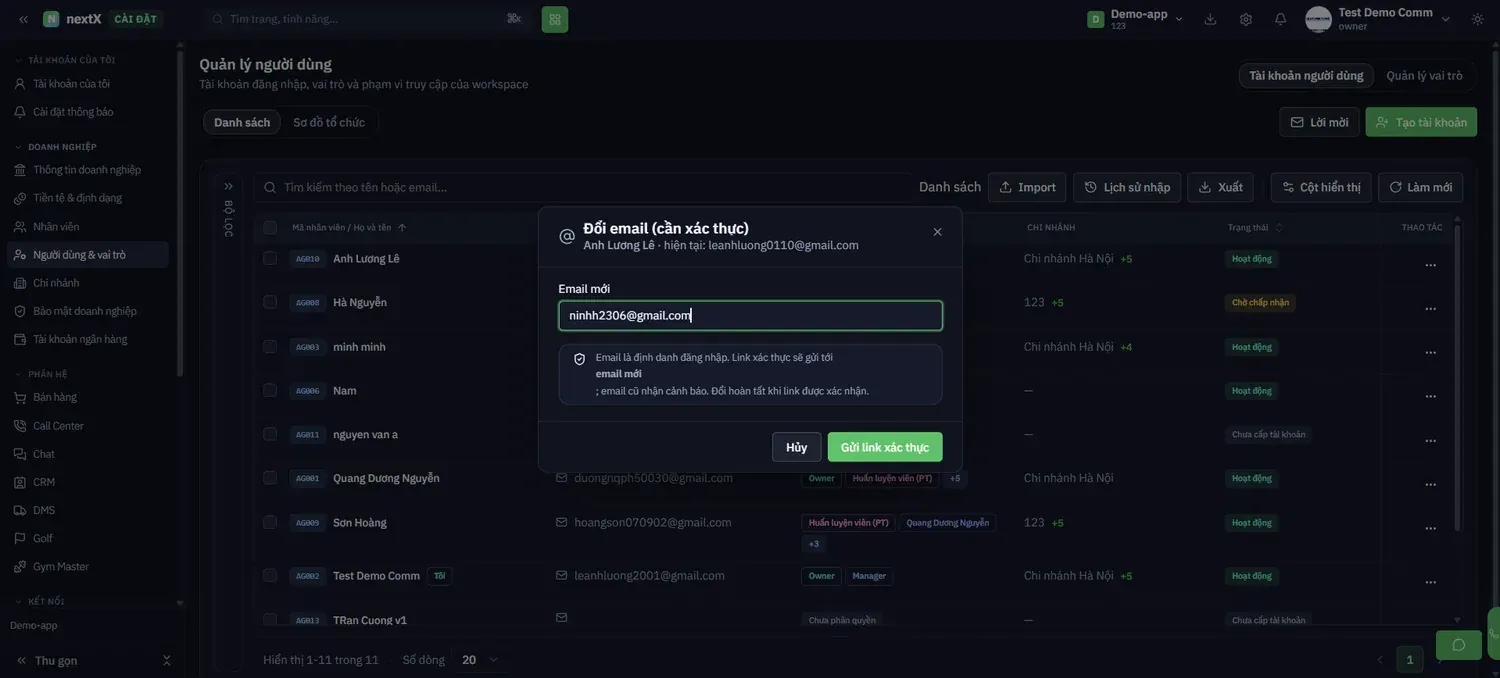
Nhập email mới rồi nhấn Gửi link xác thực
NhậpEmail mới → Nhấn Gửi link xác thực → hệ quả: hệ thống gửi liên kết xác thực tới email mới, đồng thời gửi cảnh báo tới email cũ. Việc đổi chỉ hoàn tất khi liên kết được xác nhận; trước đó người dùng vẫn đăng nhập bằng email cũ.
⚠️ Vì email là định danh đăng nhập: Nhập sai email mới sẽ khiến người dùng không nhận được thư và không đổi được. Hãy kiểm tra lại chính tả trước khi gửi.
3.5 Bàn giao cấp dưới
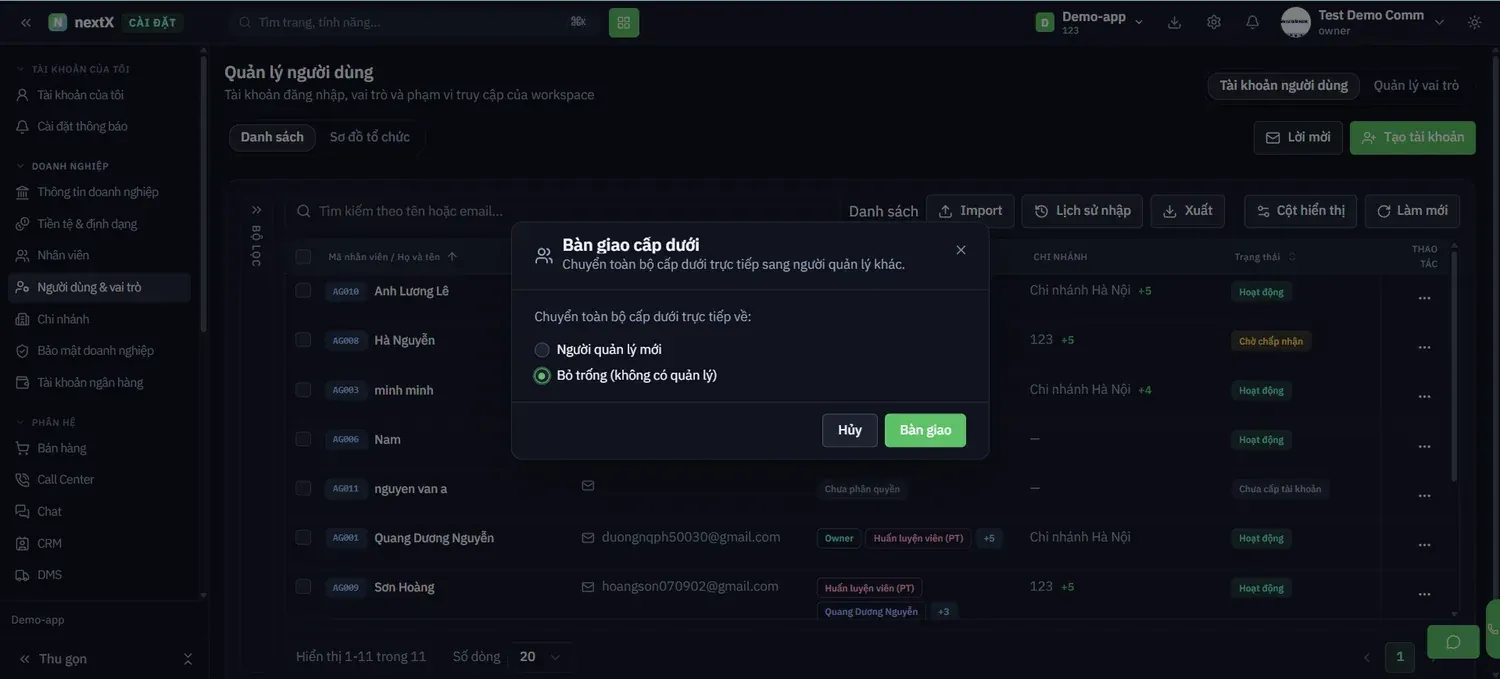
Chọn người nhận (mũi tên trên) rồi nhấn Bàn giao (mũi tên dưới)
| Lựa chọn | Hệ thống xử lý | Phù hợp khi nào |
|---|---|---|
| Người quản lý mới | Toàn bộ cấp dưới trực tiếp được chuyển sang người bạn chọn; cây sơ đồ tổ chức cập nhật ngay. | Đã có người thay thế vị trí quản lý |
| Bỏ trống (không có quản lý) | Các cấp dưới trở thành chưa gán quản lý và xuất hiện ở panel Chưa gán quản lý của Sơ đồ tổ chức. | Chưa tìm được người thay, xử lý sau |
3.6 Chuyển quyền sở hữu
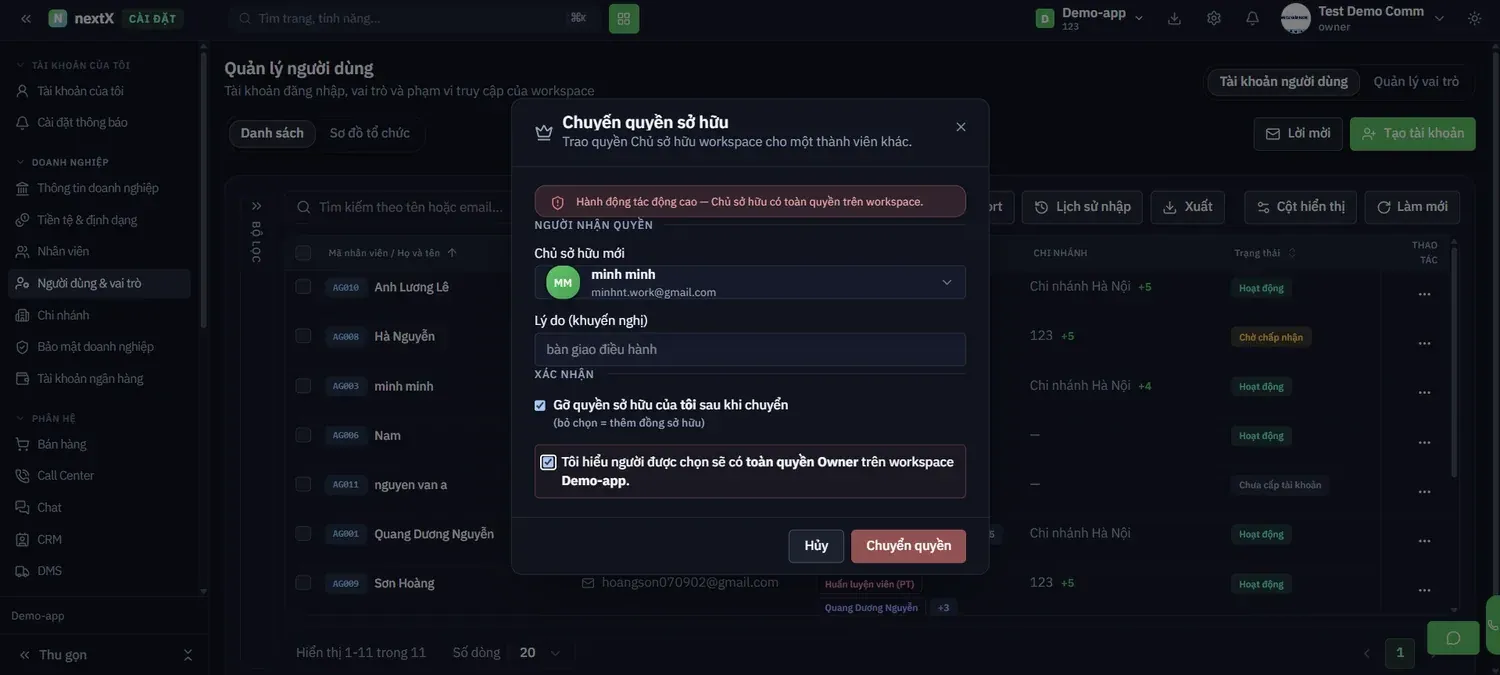
Ô xác nhận bắt buộc (mũi tên trên) và nút Chuyển quyền màu đỏ (mũi tên dưới)
Thứ tự: ChọnChủ sở hữu mới → Nhập Lý do (khuyến nghị) → quyết định ô Gỡ quyền sở hữu của tôi sau khi chuyển → Tích ô xác nhận → Nhấn Chuyển quyền.
⚠️ Hành động tác động cao — hộp thoại cảnh báo đỏ ngay đầu trang: Chủ sở hữu có toàn quyền trên workspace. Nếu tích ô “Gỡ quyền sở hữu của tôi sau khi chuyển”, bạn mất quyền owner ngay và không tự lấy lại được. Bỏ tích ô đó nghĩa là thêm đồng sở hữu — cả hai cùng giữ quyền, đây là lựa chọn an toàn hơn khi bàn giao dần.
3.7 Xoá người dùng
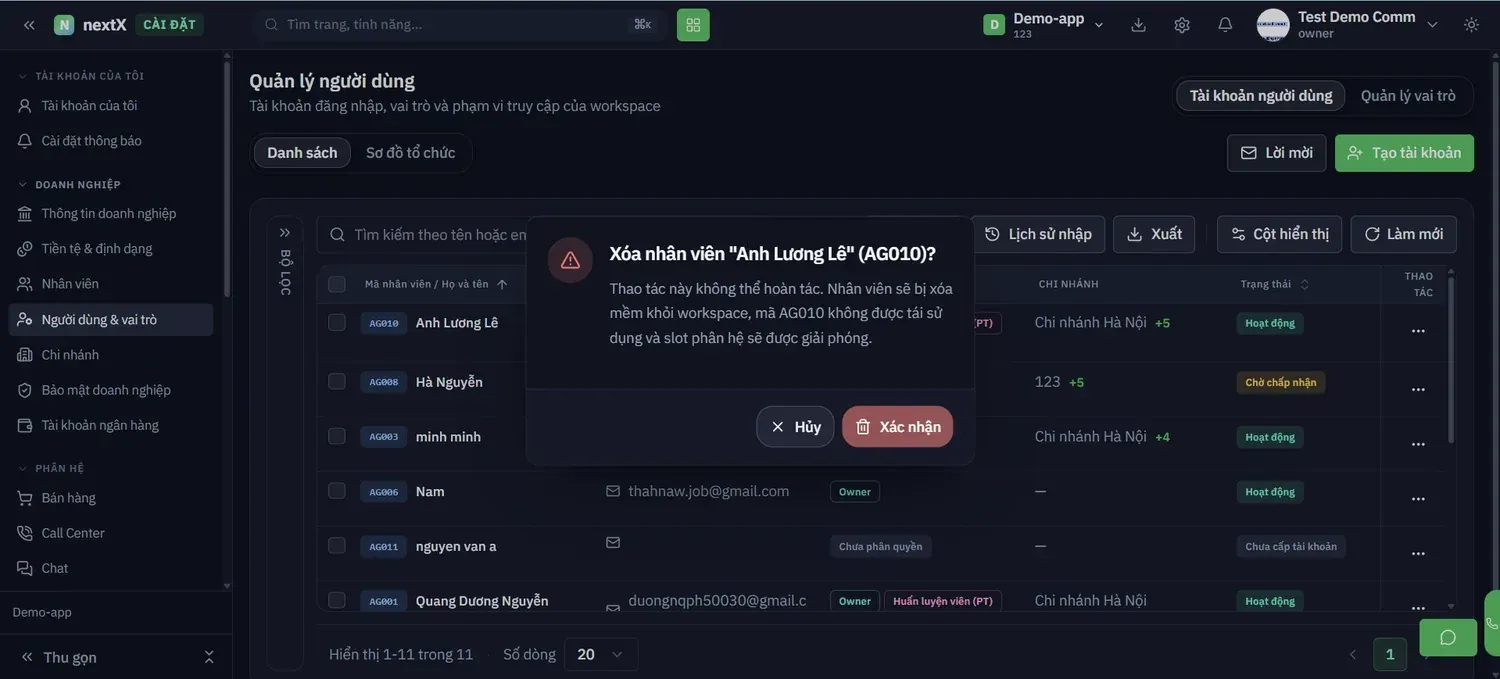
Hộp xác nhận nêu rõ hệ quả trước khi nhấn Xác nhận
⚠️ Không thể hoàn tác: Hệ thống nêu rõ ba hệ quả — nhân viên bị xoá mềm khỏi workspace, mã nhân viên không được tái sử dụng, và slot phân hệ được giải phóng (trả lại một chỗ trong gói cước). Nếu chỉ muốn ngăn đăng nhập, hãy dùng Vô hiệu hoá tài khoản thay vì Xoá.
4. Tạo tài khoản người dùng mới
Nhấn Tạo tài khoản → hộp thoại tạo tài khoản đăng nhập + vai trò theo chi nhánh + phạm vi dữ liệu; hồ sơ nhân viên được tạo kèm tự động.
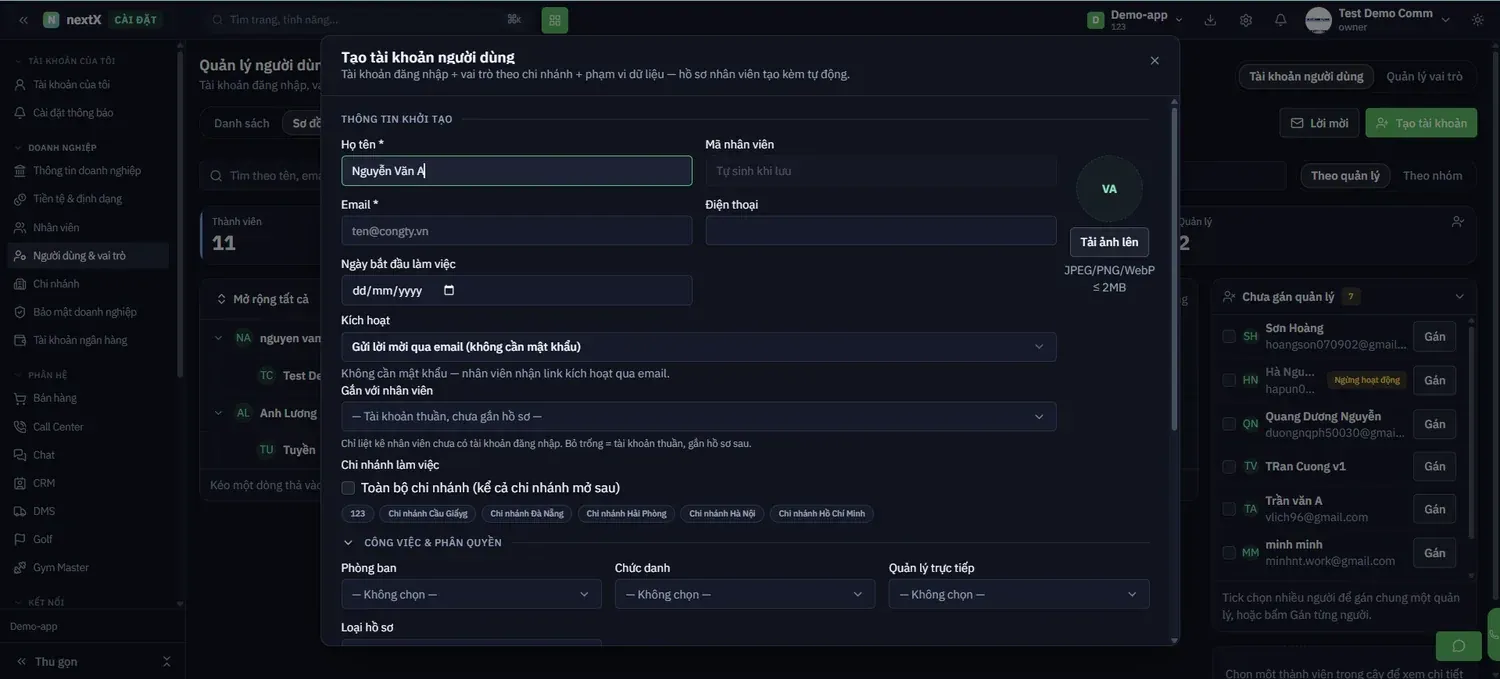
Ô Kích hoạt quyết định cách nhân viên nhận tài khoản (mũi tên)
| Trường | Cách hoạt động | Lưu ý |
|---|---|---|
| Họ tên * / Email * | Thông tin định danh tài khoản. | Bắt buộc, email phải chưa tồn tại |
| Mã nhân viên | Để trống → hệ thống tự sinh khi lưu. | Chỉ nhập tay khi cần khớp mã của hệ thống nhân sự cũ |
| Kích hoạt | Gửi lời mời qua email (nhân viên tự đặt mật khẩu) hoặc đặt mật khẩu ngay. | Xem so sánh 2 cách ở bài Nhân viên |
| Gắn với nhân viên | Liệt kê nhân viên chưa có tài khoản đăng nhập để gắn tài khoản vào hồ sơ có sẵn. Bỏ trống = tài khoản thuần, gắn hồ sơ sau. | Luôn gắn nếu nhân viên đã tồn tại, tránh trùng hồ sơ |
| Chi nhánh làm việc | Tích Toàn bộ chi nhánh hoặc chọn từng chi nhánh. | Quyết định dữ liệu người này nhìn thấy |
| CÔNG VIỆC & PHÂN QUYỀN | Phòng ban, Chức danh, Quản lý trực tiếp, Loại hồ sơ, vai trò. | Quản lý trực tiếp tạo nên cây sơ đồ tổ chức |
| Tải ảnh lên | Ảnh đại diện JPEG/PNG/WebP ≤ 2MB. | Không bắt buộc |
5. Theo dõi lời mời đã gửi
Nhấn nút ✉ Lời mời → bảng danh sách lời mời gồm Email, Chi nhánh, Vai trò, Người gửi, ngày gửi.
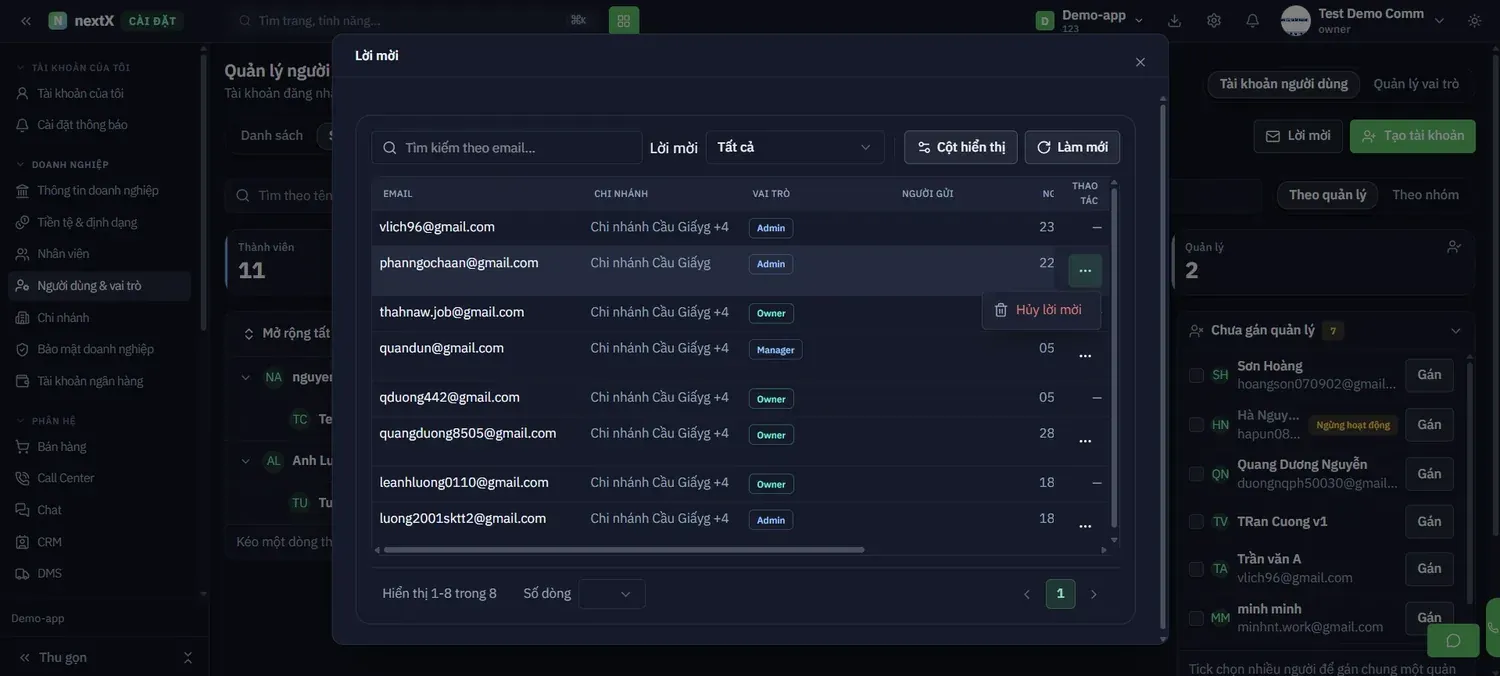
Nhấn “…” trên một lời mời → chọn Huỷ lời mời
Nhấn “…” ở cột THAO TÁC → Huỷ lời mời → hệ quả: liên kết kích hoạt trong thư trở nên vô hiệu, người được mời không tạo được mật khẩu nữa. Bộ lọc Tất cả cho phép xem theo trạng thái lời mời.
💡 Mẹo: Lời mời quá hạn mà nhân viên chưa kích hoạt thì nên huỷ rồi gửi lại thay vì chờ — thư mới sẽ có liên kết còn hiệu lực.
6. Tab Sơ đồ tổ chức — chế độ Theo quản lý
NhấnSơ đồ tổ chức → NhấnTheo quản lý để xem cây phân cấp ai quản lý ai.
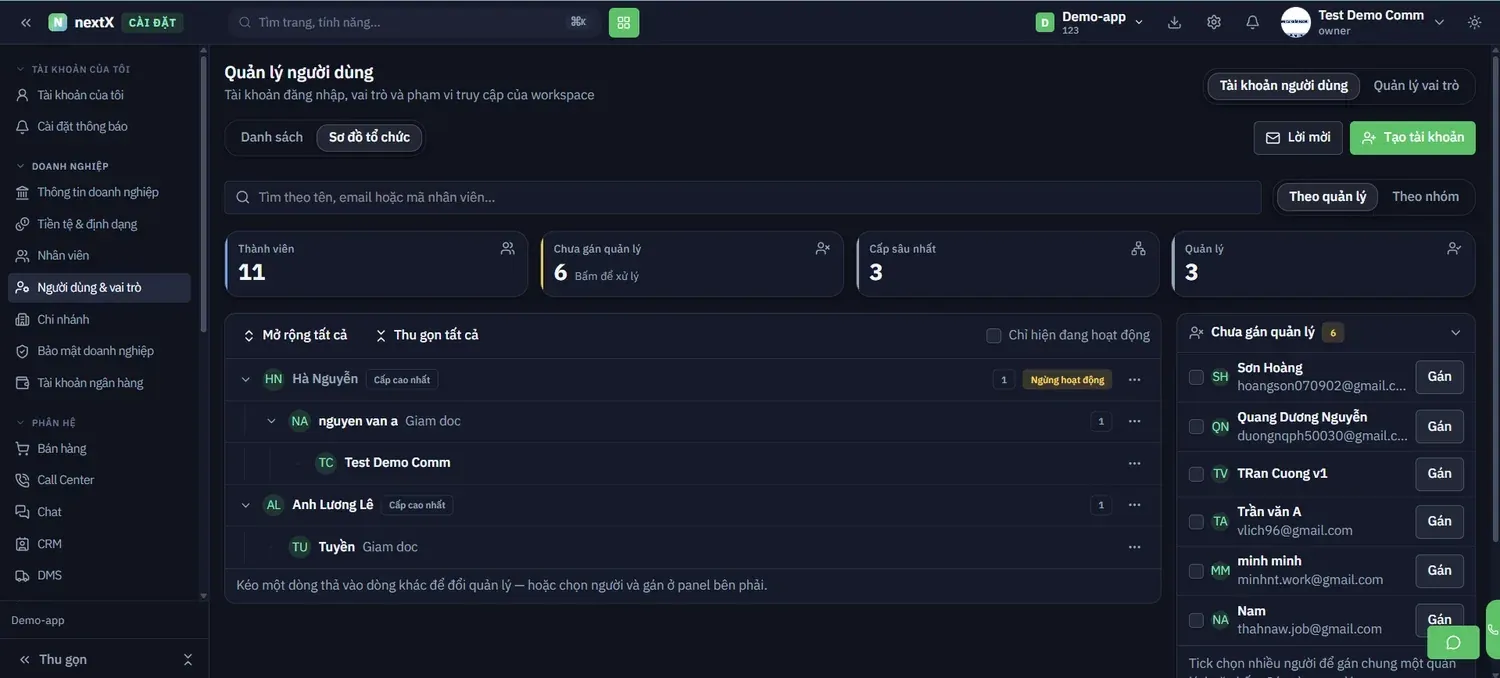
Chuyển chế độ Theo quản lý / Theo nhóm (mũi tên trên) và nút Gán ở panel Chưa gán quản lý (mũi tên dưới)
| Thành phần | Ý nghĩa / Cách hoạt động | Dùng để làm gì |
|---|---|---|
| 4 thẻ thống kê | Thành viên · Chưa gán quản lý (kèm Bấm để xử lý) · Cấp sâu nhất · Quản lý. | Nhìn nhanh cơ cấu tổ chức có chỗ nào bị hổng |
| Mở rộng tất cả / Thu gọn tất cả | Nhấn để bung hoặc gấp toàn bộ nhánh cây. | Xem tổng thể hoặc tập trung một nhánh |
| Chỉ hiện đang hoạt động | Tích để ẩn người đã Ngừng hoạt động. | Xem đúng nhân sự đang làm việc |
| Nhãn Cấp cao nhất | Đánh dấu người không có quản lý bên trên. | Kiểm tra số đầu mối báo cáo trực tiếp |
| Kéo – thả một dòng | Kéo một dòng thả vào dòng khác → đổi người quản lý của dòng được kéo. | Sắp xếp lại cơ cấu nhanh bằng chuột |
| Panel Chưa gán quản lý | Danh sách người chưa có quản lý; Nhấn Gán từng người, hoặc tích nhiều người rồi gán chung một quản lý. | Dọn sạch danh sách chưa gán sau khi tuyển nhiều người |
6.1 Đổi quản lý bằng menu tác vụ
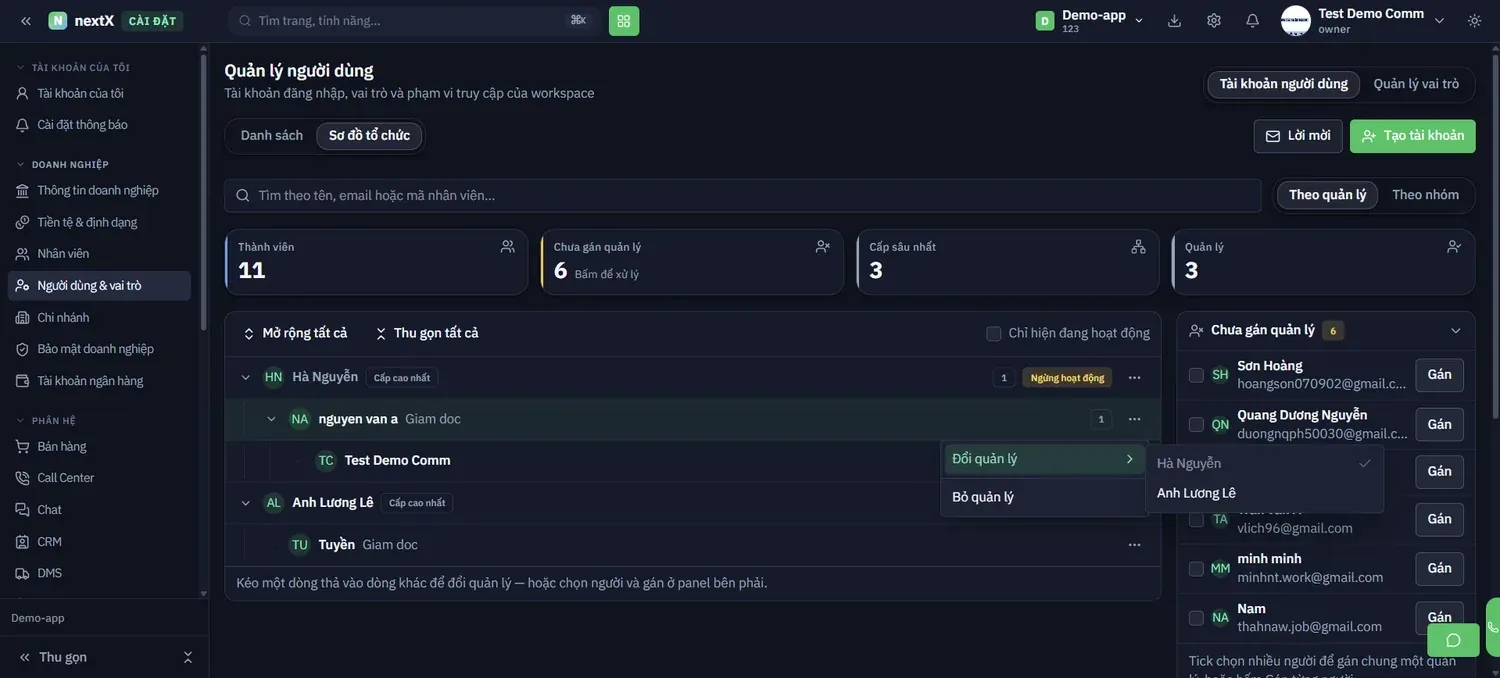
Nhấn “…” trên một dòng → Đổi quản lý → chọn người quản lý mới trong danh sách bên phải
Nhấn “…” trên dòng cần chỉnh → chọn Đổi quản lý → danh sách người quản lý mở ra, dấu ✓ đánh dấu người đang là quản lý → Chọn người mới. Chọn Bỏ quản lý để đưa người đó về nhóm Chưa gán quản lý.
⚠️ Quy tắc ngầm: Không thể chọn chính người đó hoặc cấp dưới của người đó làm quản lý — hệ thống chặn để tránh vòng lặp trong cây tổ chức.
7. Sơ đồ tổ chức — chế độ Theo nhóm (theo vai trò)
NhấnTheo nhóm → danh sách gom theo vai trò, mỗi nhóm hiện tên vai trò và số thành viên.
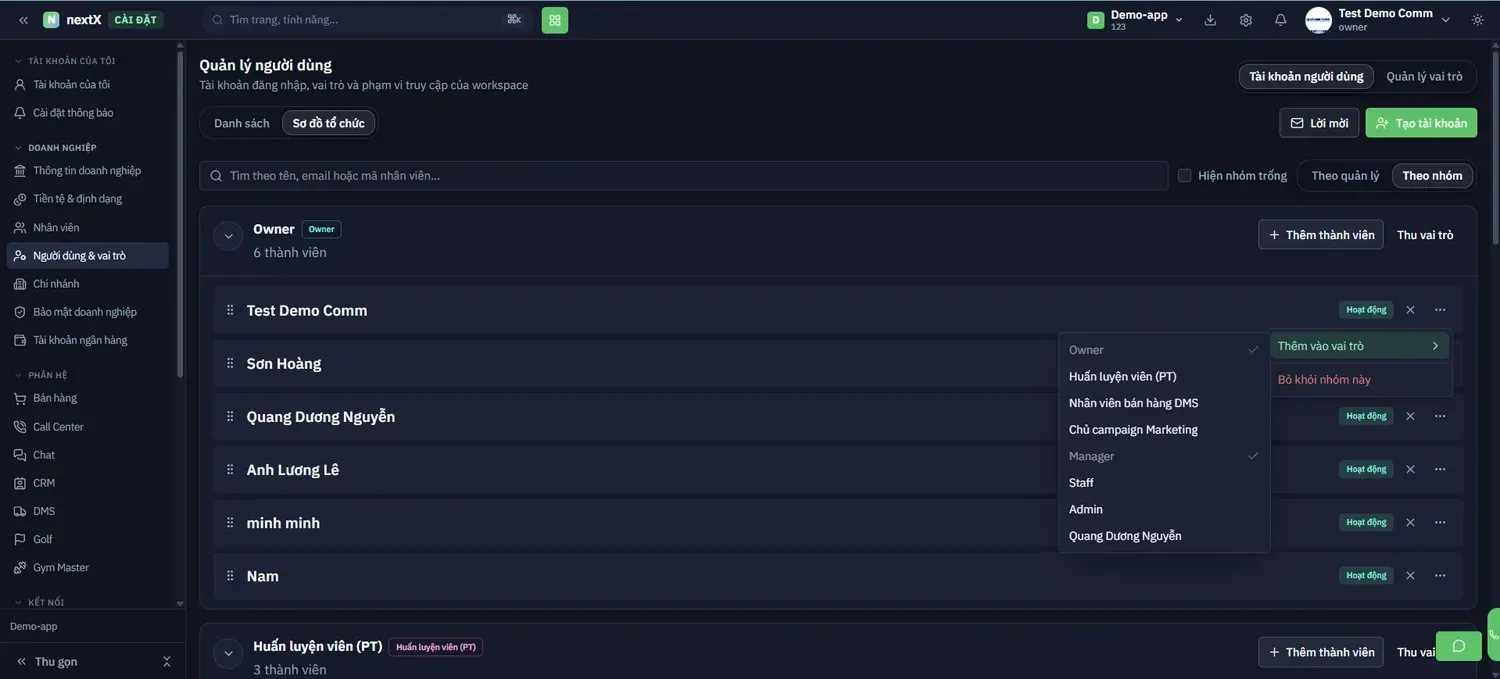
Chế độ Theo nhóm (mũi tên trên) và nút + Thêm thành viên của từng vai trò (mũi tên dưới); menu “…” cho phép Thêm vào vai
| trò khác hoặc Bỏ khỏi nhóm này |
|---|
| Thành phần | Cách hoạt động | Dùng khi nào |
|---|---|---|
| Hiện nhóm trống | Tích để hiện cả vai trò chưa có ai. | Rà soát vai trò tạo ra nhưng chưa dùng |
| + Thêm thành viên | Nhấn → ô Chọn thành viên để thêm… mở ra, tìm theo tên hoặc email rồi chọn. | Bổ sung người vào một vai trò |
| Thu vai trò | Nhấn để gấp nhóm cho gọn. | Nhiều vai trò, muốn xem nhanh |
| Dấu ✕ trên dòng | Nhấn → bỏ người đó khỏi vai trò hiện tại. | Thu hồi quyền của một người |
| Menu “…” trên dòng | Thêm vào vai trò (gán thêm vai trò khác, dấu ✓ là vai trò đang có) hoặc Bỏ khỏi nhóm này. | Một người giữ nhiều vai trò |
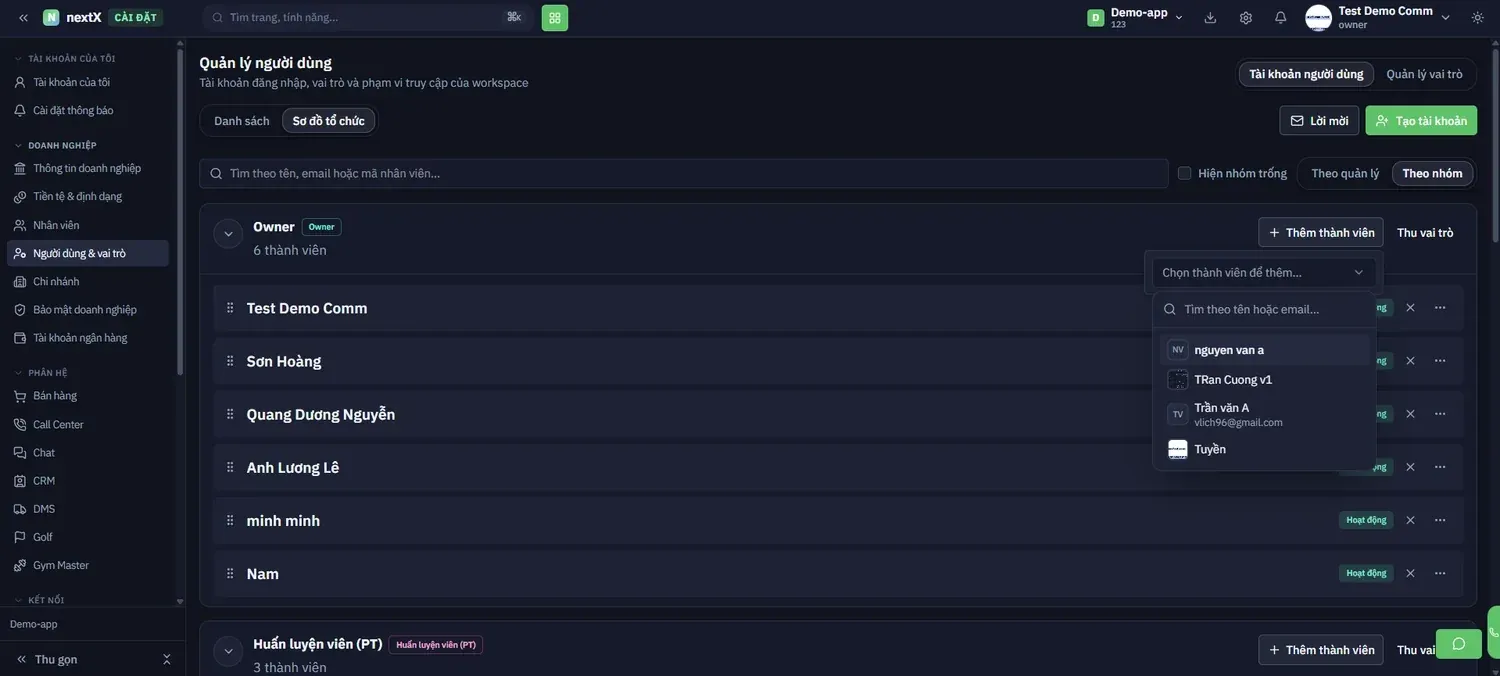
Ô tìm kiếm trong danh sách chọn thành viên — chỉ hiện người chưa thuộc vai trò đó
8. Quản lý vai trò
NhấnQuản lý vai trò ở góc trên phải → bảng danh sách vai trò của doanh nghiệp.
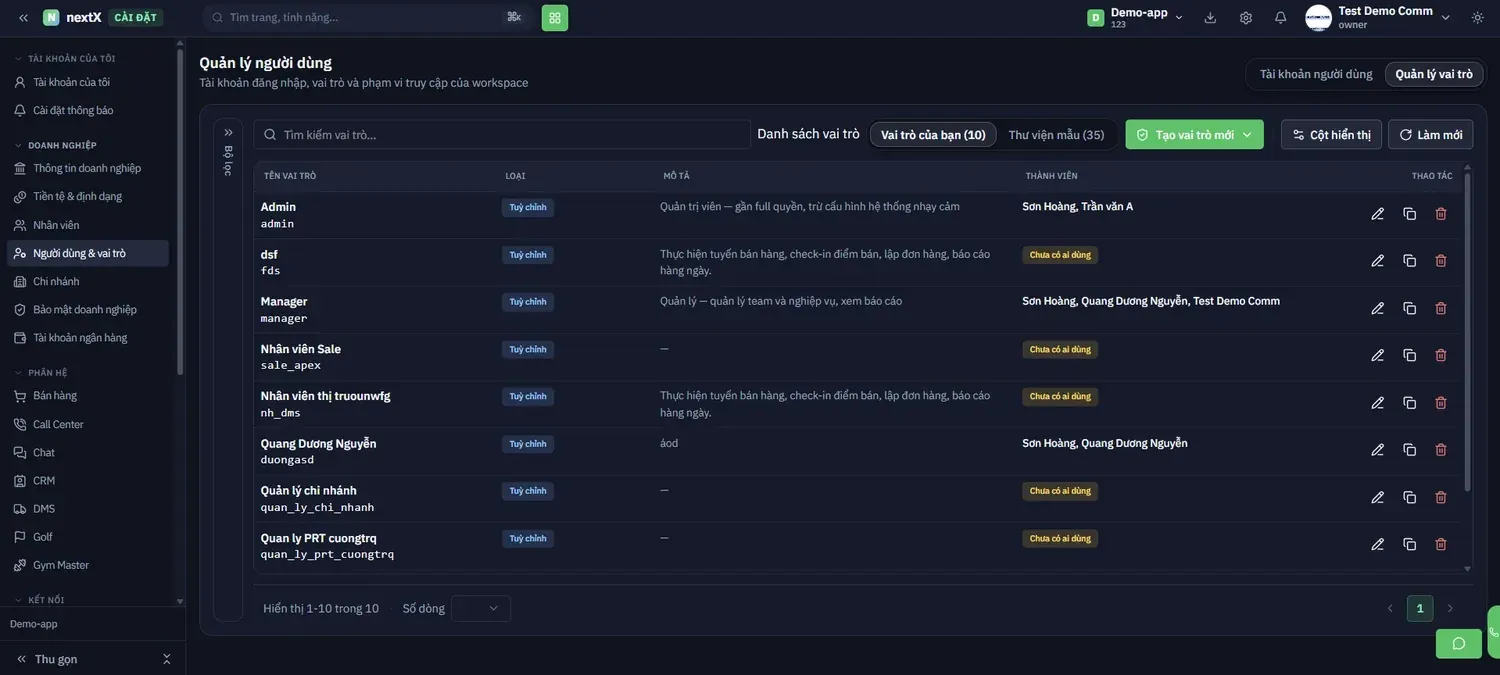
Nút Tạo vai trò mới (mũi tên trên) và 3 biểu tượng tác vụ Sửa · Nhân bản · Xoá trên từng dòng (mũi tên dưới)
| Thành phần | Cách hoạt động | Dùng khi nào |
|---|---|---|
| Vai trò của bạn (10) | Các vai trò doanh nghiệp đã tạo, cột LOẠI ghi Tuỳ chỉnh. | Quản lý bộ vai trò đang dùng |
| Thư viện mẫu (35) | Bộ vai trò mẫu sẵn có của NextX để áp dụng nhanh. | Mới triển khai, chưa biết bắt đầu từ đâu |
| Tạo vai trò mới | Nhấn → tạo vai trò và chọn quyền chi tiết. | Cần bộ quyền riêng cho một vị trí |
| Cột MÔ TẢ | Ghi rõ vai trò làm được gì, ví dụ “Quản trị viên — gần full quyền, trừ cấu hình hệ thống nhạy cảm”. | Giúp người sau hiểu vai trò dùng cho ai |
| Cột THÀNH VIÊN | Liệt kê người đang giữ vai trò; nhãn Chưa có ai dùng nếu chưa gán. | Phát hiện vai trò dư thừa để xoá |
| ✎ Sửa · ⧉ Nhân bản · 🗑 Xoá | Ba biểu tượng ở cột THAO TÁC. | Nhân bản khi cần vai trò gần giống vai trò cũ |
8.1 Sửa vai trò — chọn quyền chi tiết
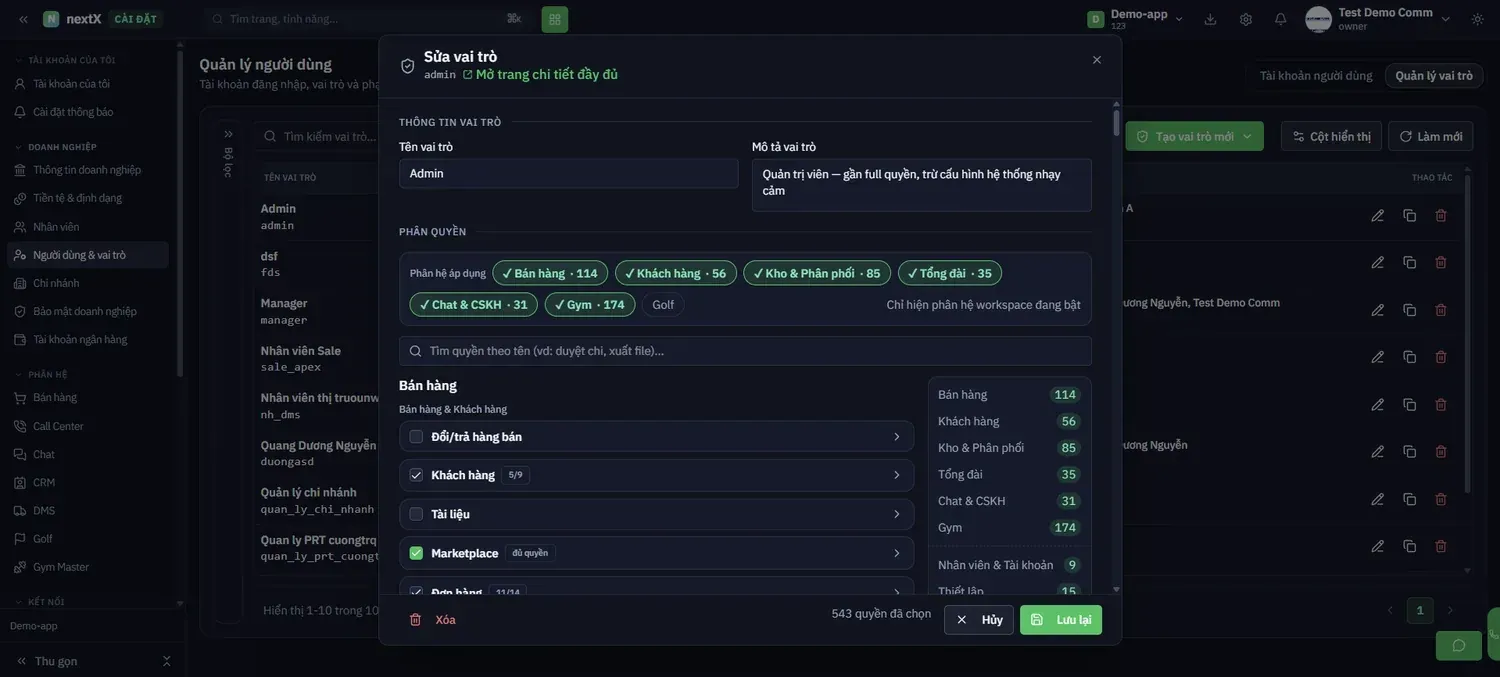
Liên kết Mở trang chi tiết đầy đủ (mũi tên trên) và nút Lưu lại (mũi tên dưới); góc dưới hiển thị tổng số quyền đã chọn
| Khối | Cách hoạt động | Lưu ý |
|---|---|---|
| THÔNG TIN VAI TRÒ | Tên vai trò và Mô tả vai trò. | Mô tả rõ ràng giúp phân quyền về sau đỡ nhầm |
| Phân hệ áp dụng | Các nhãn Bán hàng · Khách hàng · Kho & Phân phối · Tổng đài · Chat & CSKH · Gym · Golf kèm số quyền. Nhãn có dấu ✓ là đang bật. Dòng ghi chú: chỉ hiện phân hệ workspace đang bật. | Phân hệ chưa mua/chưa bật sẽ không hiện ở đây |
| Ô tìm quyền | Nhập tên quyền (vd: duyệt chi, xuất file) để lọc nhanh trong hàng trăm quyền. | Nhanh hơn cuộn tay rất nhiều |
| Cây quyền theo nhóm | Mỗi dòng là một nhóm quyền, có ô tích và nhãn tiến độ (5/9, 11/14, đủ quyền). Nhấn mũi tên › để mở các quyền con. | Tích ở nhóm cha = chọn nhanh toàn nhóm |
| Bộ đếm quyền | Góc dưới hiển thị tổng, ví dụ 543 quyền đã chọn. | Đối chiếu trước khi lưu |
| Mở trang chi tiết đầy đủ | Nhấn liên kết → hệ thống mở trang phân quyền toàn màn hình, dễ soát hơn hộp thoại. | Khi cần cấu hình vai trò phức tạp |
⚠️ Trước khi Xoá một vai trò: Hãy xem cột THÀNH VIÊN. Xoá vai trò đang có người dùng sẽ khiến những người đó mất quyền tương ứng ngay lập tức. Cách an toàn: gán vai trò thay thế cho họ trước, khi cột THÀNH VIÊN hiện Chưa có ai dùng mới xoá.
💡 Kinh nghiệm phân quyền: Tạo vai trò theo vị trí công việc (Thu ngân, Nhân viên bán hàng DMS, Quản lý chi nhánh) chứ không theo tên người. Khi nhân sự thay đổi, bạn chỉ gán lại vai trò thay vì dựng lại bộ quyền từ đầu.