
Hướng dẫn cách sử dụng Lark Meeting chi tiết cho người mới
"Cách sử dụng Lark Meeting" Trong thời đại làm việc từ xa, họp trực tuyến trở thành nhu cầu thiết yếu với mọi doanh nghiệp. Nổi bật trong số các nền tảng hiện nay là Lark Meeting công cụ họp video chất lượng cao được tích hợp trong bộ ứng dụng Lark Suite. Với giao diện thân thiện, nhiều tính năng thông minh và khả năng tích hợp liền mạch, Lark đang dần trở thành lựa chọn tối ưu cho các nhóm làm việc chuyên nghiệp.
Nếu bạn đang tìm cách sử dụng Lark Meeting sao cho hiệu quả, dễ thao tác và phù hợp với nhu cầu thực tế, bài viết này NextX – Phần mềm quản lý khách hàng sẽ hướng dẫn chi tiết từ A đến Z. Chỉ với vài thao tác đơn giản, bạn có thể tạo và quản lý cuộc họp mọi lúc, mọi nơi. Hãy cùng khám phá ngay.
I. Lark Meeting là gì?
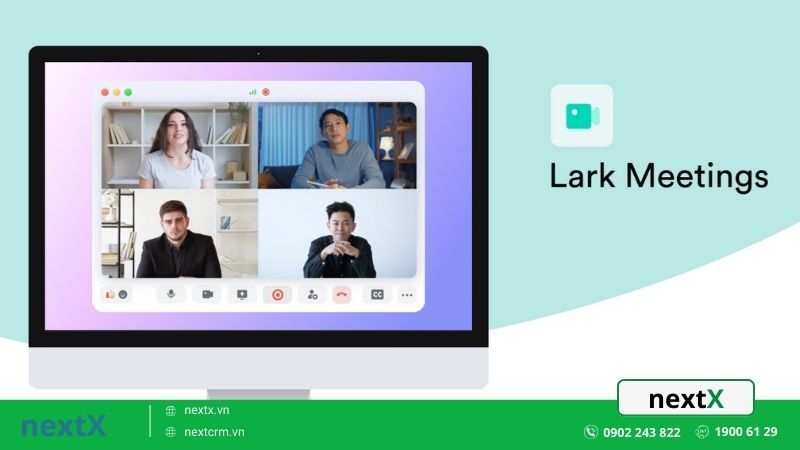
Lark Meeting là một công cụ họp video trực tuyến được phát triển bởi Lark (thuộc tập đoàn ByteDance cùng công ty mẹ của TikTok). Tính năng này được tích hợp sẵn trong ứng dụng Lark Suite, cho phép người dùng tạo, quản lý và tham gia các cuộc họp video chất lượng cao với độ ổn định ấn tượng. Không chỉ dừng lại ở việc họp mặt online, Lark Meeting còn hỗ trợ ghi hình cuộc họp, chia sẻ màn hình, trò chuyện trong thời gian thực và liên kết với lịch làm việc để tạo trải nghiệm liền mạch. Với sự tích hợp toàn diện trong hệ sinh thái Lark, công cụ này giúp nâng cao hiệu suất làm việc nhóm rõ rệt. Người dùng có thể họp, trao đổi và xử lý công việc chỉ trong một nền tảng duy nhất.
II. Cách sử dụng Lark Meeting
Xem thêm: Lark và ClickUp khác nhau thế nào? Đâu là công cụ hiệu quả cao nhất?
1. Tải & đăng nhập
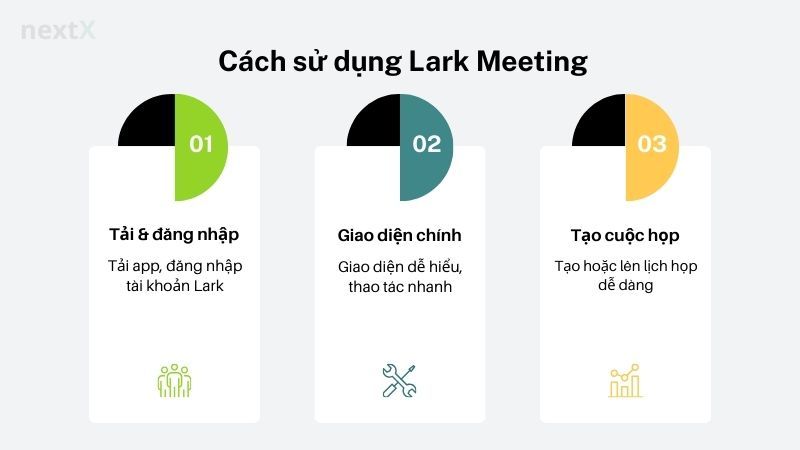
Để bắt đầu, bạn cần tải ứng dụng Lark về thiết bị. Lark có mặt trên cả Windows, macOS, Android và iOS, hoặc bạn có thể sử dụng trực tiếp trên trình duyệt. Sau khi cài đặt, bạn tạo tài khoản hoặc đăng nhập bằng email marketing công việc. Nếu doanh nghiệp bạn đã sử dụng Lark Suite, hãy dùng tài khoản nội bộ để đồng bộ với các tính năng khác như lịch, tài liệu, nhắn tin. Giao diện Lark đơn giản, dễ làm quen kể cả với người mới. Việc đăng nhập bằng tài khoản nội bộ giúp kết nối liền mạch giữa các công cụ trong hệ thống. Đây là bước đầu quan trọng để sử dụng hiệu quả các tính năng của Lark Meeting.
2. Giao diện chính
Sau khi đăng nhập, bạn sẽ thấy thanh công cụ bên trái với các mục chính như Trò chuyện, Lịch, Drive, Meeting. Để bắt đầu sử dụng Lark Meeting, chỉ cần bấm vào biểu tượng “Meeting” hoặc biểu tượng máy quay nhỏ ở góc trên. Giao diện cuộc họp được thiết kế tối giản, gồm các nút: bật/tắt mic, bật/tắt camera, chia sẻ màn hình, thêm người, trò chuyện. Mọi thao tác đều dễ hiểu và sắp xếp hợp lý, giúp bạn làm quen nhanh chóng. Nhờ thiết kế trực quan, người dùng mới không mất nhiều thời gian để thao tác. Tất cả công cụ cần thiết cho một cuộc họp chuyên nghiệp đều được bố trí rõ ràng.
3. Tạo cuộc họp
Bạn có thể tạo cuộc họp mới bằng cách chọn "Start a Meeting" để bắt đầu ngay lập tức hoặc "Schedule a Meeting" để lên lịch cho sau này. Khi lên lịch, bạn có thể chọn ngày, giờ, người tham gia và thêm mô tả. Cuộc họp sẽ tự động đồng bộ vào Lark Calendar và gửi lời mời đến người tham gia qua tin nhắn hoặc viết email. Với LaMvieek Meeting, việc tổ chức cuộc họp trở nên dễ dàng, nhanh chóng và chuyên nghiệp hơn rất nhiều. Lark còn hỗ trợ đặt quyền tham gia cho từng thành viên, đảm bảo kiểm soát tốt buổi họp. Việc tạo cuộc họp chỉ mất vài thao tác, tiết kiệm thời gian đáng kể.
III. Tính năng nổi bật Lark Meeting
Xem thêm: Làm cộng đồng Lark và những chia sẻ chân thực nhất
1. Chia sẻ màn hình
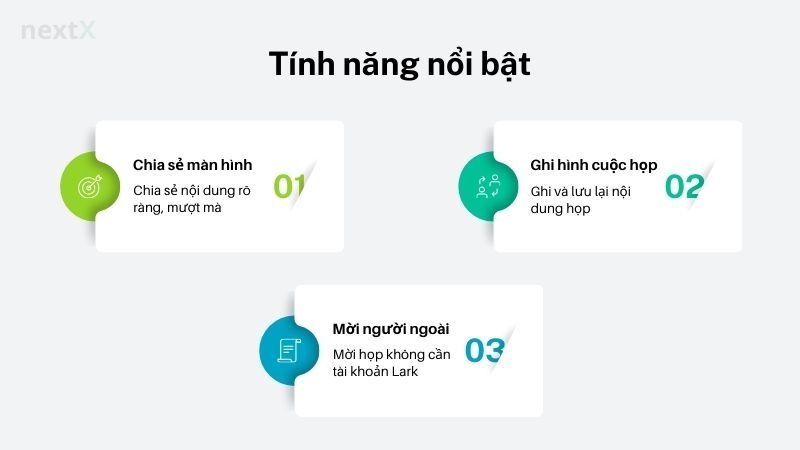
Một trong những tính năng hữu ích nhất của Lark Meeting là chia sẻ màn hình. Bạn có thể chia sẻ toàn bộ màn hình máy tính, một cửa sổ cụ thể hoặc tab trình duyệt đang mở. Điều này rất tiện lợi khi bạn cần trình bày báo cáo, hướng dẫn thao tác hoặc cùng thảo luận tài liệu. Đặc biệt, tính năng chia sẻ của Lark hoạt động mượt mà, không bị giật lag kể cả khi tốc độ mạng trung bình giúp trải nghiệm họp trực tuyến trở nên trơn tru và hiệu quả hơn. Người tham gia có thể theo dõi nội dung trình bày mà không bị gián đoạn. Điều này đặc biệt lý tưởng cho các buổi đào tạo, báo cáo nhóm hoặc hướng dẫn kỹ thuật.
2. Ghi hình cuộc họp
Lark Meeting cho phép bạn ghi lại toàn bộ nội dung cuộc họp để lưu trữ hoặc chia sẻ lại với những người không tham gia được. Sau khi kết thúc cuộc họp, bản ghi sẽ tự động lưu vào mục "Drive" trong hệ thống của Lark, đồng thời bạn có thể gửi đường link cho các thành viên trong nhóm. Tính năng này rất hữu ích trong các buổi đào tạo, báo cáo định kỳ hoặc họp khách hàng giúp thông tin được kho dữ liệu đầy đủ và xem lại bất cứ lúc nào. Bạn sẽ không bỏ lỡ bất kỳ nội dung quan trọng nào kể cả khi vắng mặt. Việc lưu trữ tập trung còn giúp quản lý tài liệu họp dễ dàng hơn.
3. Mời người ngoài
Bạn không cần có tài khoản Lark để tham gia cuộc họp chỉ cần đường link mời và trình duyệt web là đủ. Điều này giúp mời đối tác, khách hàng, freelancer tham gia họp mà không cần hướng dẫn cài đặt phức tạp. Chủ phòng họp cũng có thể thiết lập quyền tham gia như chỉ xem, được chia sẻ màn hình, hoặc tham gia thảo luận. Tính linh hoạt này giúp Lark Meeting phù hợp với nhiều tình huống sử dụng thực tế từ nội bộ đến làm việc liên kết. Việc mời người ngoài trở nên đơn giản và chuyên nghiệp hơn. Điều này giúp tăng tính kết nối, cộng tác hiệu quả mà không tốn thời gian thiết lập.
IV. Mẹo sử dụng hiệu quả
Xem thêm: Lark và Slack là gì? Nền tảng nào sẽ phù hợp với doanh nghiệp?
1. Kết nối lịch
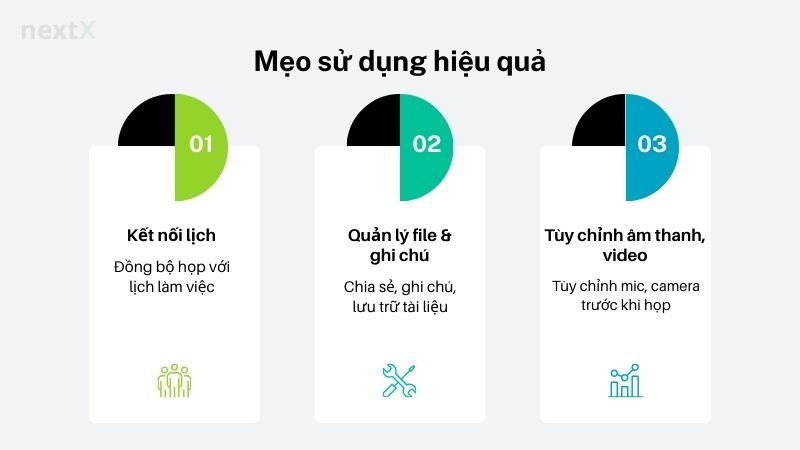
Một trong những mẹo đơn giản nhưng cực kỳ tiện lợi khi sử dụng Lark Meeting là kết nối cuộc họp với lịch làm việc. Chỉ cần lên lịch họp qua Lark Calendar, hệ thống sẽ tự động tạo link họp, thêm vào lịch cá nhân của bạn và gửi lời mời cho các thành viên liên quan. Điều này giúp bạn không bị quên lịch, hạn chế trùng lịch và dễ dàng quản lý toàn bộ kế hoạch làm việc trong tuần nhà quản trị doanh nghiệp. Ngoài ra, Lark còn hỗ trợ nhắc lịch trước giờ họp, rất hữu ích khi bạn có nhiều cuộc họp trong ngày. Việc đồng bộ này tạo nên sự chủ động và chuyên nghiệp trong quản lý thời gian. Bạn không cần phải chuyển đổi giữa các ứng dụng hay lo lắng bỏ lỡ cuộc họp quan trọng.
2. Quản lý file & ghi chú
Ngay trong cuộc họp, bạn có thể chia sẻ tài liệu, hình ảnh, hoặc đường link với mọi người thông qua cửa sổ trò chuyện. Đặc biệt, Lark hỗ trợ mở file trực tiếp trong ứng dụng và cho phép ghi chú đồng thời ngay trên tài liệu. Sau cuộc họp, toàn bộ tài liệu và ghi chú có thể được lưu trong Drive, giúp việc tổng hợp nội dung trở nên dễ dàng và có hệ thống hơn. Đây là điểm cộng lớn giúp Lark Meeting hỗ trợ làm việc nhóm hiệu quả hơn so với nhiều công cụ họp khác. Mọi tài liệu quan trọng đều được lưu trữ khoa học, dễ truy xuất khi cần. Điều này giúp giảm thiểu sai sót và tiết kiệm thời gian tổng hợp báo cáo sau họp.
3. Tùy chỉnh âm thanh, video
Để chất lượng cuộc họp luôn đảm bảo, bạn nên dành chút thời gian để tùy chỉnh mic và camera trước khi tham gia. Lark cho phép bạn chọn thiết bị đầu vào phù hợp, kiểm tra tín hiệu âm thanh và video ngay trong giao diện họp. Ngoài ra, bạn có thể bật/tắt hiệu ứng nền ảo, làm mờ hậu cảnh rất hữu ích nếu bạn đang họp từ không gian riêng tư hoặc không muốn bị phân tâm. Mẹo nhỏ này sẽ giúp bạn xuất hiện chuyên nghiệp hơn trong mắt đồng nghiệp và đối tác. Sự chuẩn bị kỹ lưỡng về hình ảnh và âm thanh góp phần thể hiện sự nghiêm túc trong công việc. Đây cũng là yếu tố giúp bạn tự tin hơn trong mọi cuộc họp.
V. Kết luận
Nếu bạn đang tìm một giải pháp họp trực tuyến linh hoạt, dễ dùng và tích hợp đầy đủ công cụ làm việc nhóm, thì Lark Meeting chắc chắn là lựa chọn đáng cân nhắc. Với giao diện đơn giản, nhiều tính năng hữu ích và khả năng đồng bộ mạnh mẽ trong hệ sinh thái Lark, việc tổ chức và tham gia các cuộc họp chưa bao giờ dễ dàng đến thế. Hy vọng qua bài viết này, bạn đã nắm được cách sử dụng Lark Meeting từ cơ bản đến nâng cao. Hãy chủ động khám phá theo dõi trang tin NextX và áp dụng các mẹo nhỏ để tối ưu hiệu quả họp trực tuyến cho cá nhân hoặc cả đội ngũ của bạn.
Dùng thử NextX miễn phí 14 ngày
Không cần thẻ tín dụng · Hủy bất cứ lúc nào · Hỗ trợ onboarding miễn phí
Bài viết này hữu ích không?