Cá nhân là khu vực tự phục vụ của từng nhân viên trong nhóm Hồ sơ. Chín màn hình con cho phép nhân viên tự cập nhật thông tin liên hệ, theo dõi bảng công, đối chiếu công cuối tháng, nộp đơn chấm công bù, đăng ký tăng ca, đề nghị bổ sung lương, đăng ký khóa đào tạo, gửi phản hồi và khai báo sự cố y tế. Hỗ trợ nghiệp vụ: minh bạch dữ liệu công – lương tới từng người lao động và giảm khối lượng công việc thủ công cho bộ phận Nhân sự; mọi thay đổi quan trọng đều đi qua luồng phê duyệt. Đối tượng sử dụng: toàn bộ người lao động. Không cần quyền HR.
📌 Vị trí: Phân hệ HRM → nhóm Hồ sơ → Cá nhân. Bấm vào Cá nhân để bung chín màn hình con.
1. Thông tin liên hệ
Xem và cập nhật thông tin cá nhân, khai người phụ thuộc, tải giấy tờ cá nhân.
| Đường dẫn:Hồ sơ → Cá nhân → Thông tin liên hệ |
|---|
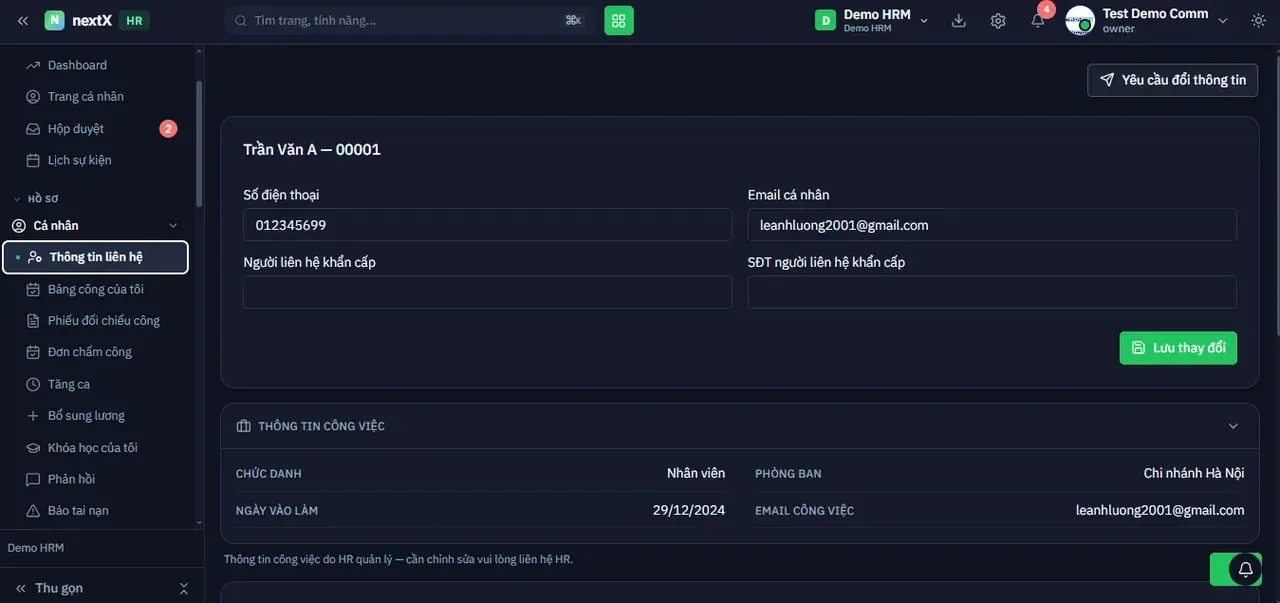
Thông tin liên hệ — khối thông tin liên hệ tự sửa được, khối Thông tin công việc do HR quản lý
1. Vào Hồ sơ → Cá nhân → Thông tin liên hệ. 2. Khối đầu tiên mang tiêu đề Họ tên — Mã nhân viên. Sửa trực tiếp bốn trường: Số điện thoại, Email cá
- nhân, Người liên hệ khẩn cấp, SĐT người liên hệ khẩn cấp.
3. Bấm Lưu thay đổi. 4. Mở khối THÔNG TIN CÔNG VIỆC để xem chức danh, phòng ban, ngày vào làm và email công việc — các
- trường này chỉ đọc.
5. Cuộn xuống khối Người phụ thuộc và Tài liệu của tôi để khai báo thêm.
| Trường thông tin | Ý nghĩa |
|---|---|
| Số điện thoại | Số liên hệ chính. Hệ thống kiểm tra định dạng; nhập sai sẽ báo “Số điện thoại không hợp lệ (VD: 0901234567)”. |
| Email cá nhân | Hộp thư riêng của nhân viên, khác với email công việc. |
| Người liên hệ khẩn cấp | Họ tên người cần báo tin khi có sự cố. |
| SĐT người liên hệ khẩn cấp | Số điện thoại của người liên hệ khẩn cấp. |
| CHỨC DANH · PHÒNG BAN · NGÀY VÀO LÀM · EMAIL CÔNG VIỆC | Thuộc khối THÔNG TIN CÔNG VIỆC, chỉ đọc — “Thông tin công việc do HR quản lý — cần chỉnh sửa vui lòng liên hệ HR”. |
1.1. Gửi yêu cầu đổi thông tin
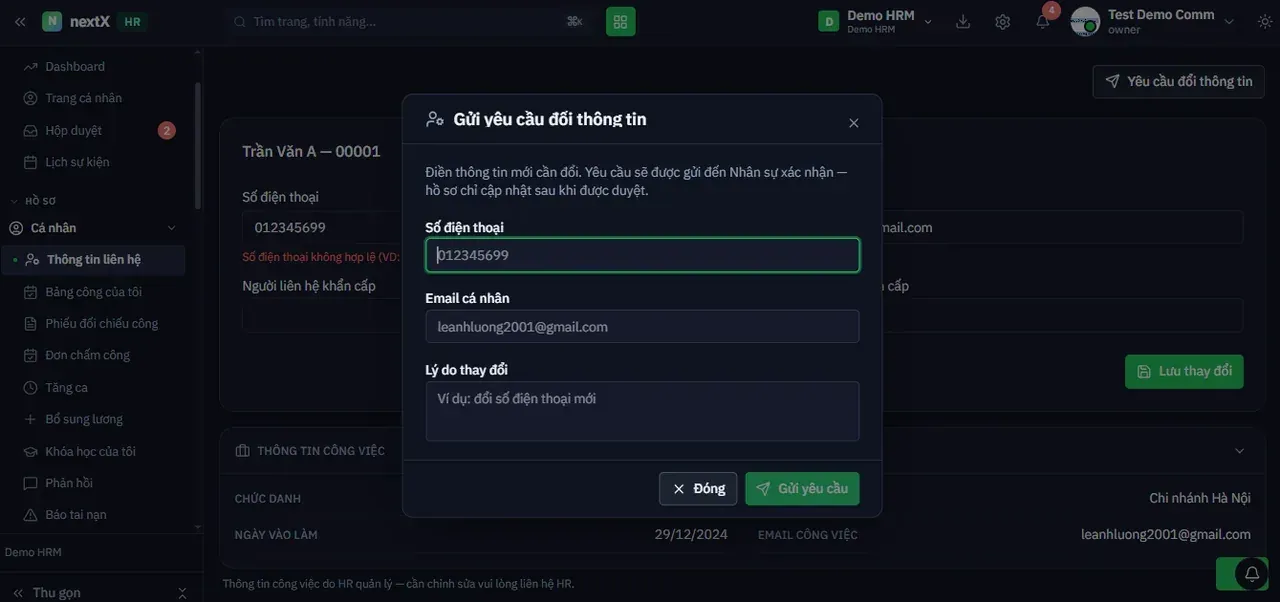
Hộp thoại Gửi yêu cầu đổi thông tin — hồ sơ chỉ cập nhật sau khi Nhân sự duyệt
1. Bấm Yêu cầu đổi thông tin ở góc trên bên phải. 2. Điền thông tin mới vào ô Số điện thoại và Email cá nhân. 3. Nhập Lý do thay đổi (ví dụ “đổi số điện thoại mới”). 4. Bấm Gửi yêu cầu. Yêu cầu chuyển tới Nhân sự xác nhận — hồ sơ chỉ cập nhật sau khi được duyệt. 5. Bấm Đóng nếu muốn hủy thao tác.
📌 Yêu cầu gửi từ đây sẽ xuất hiện ở màn hình Hồ sơ → Hồ sơ nhân viên → Đơn đổi thông tin để Nhân sự xử lý.
1.2. Thêm người phụ thuộc
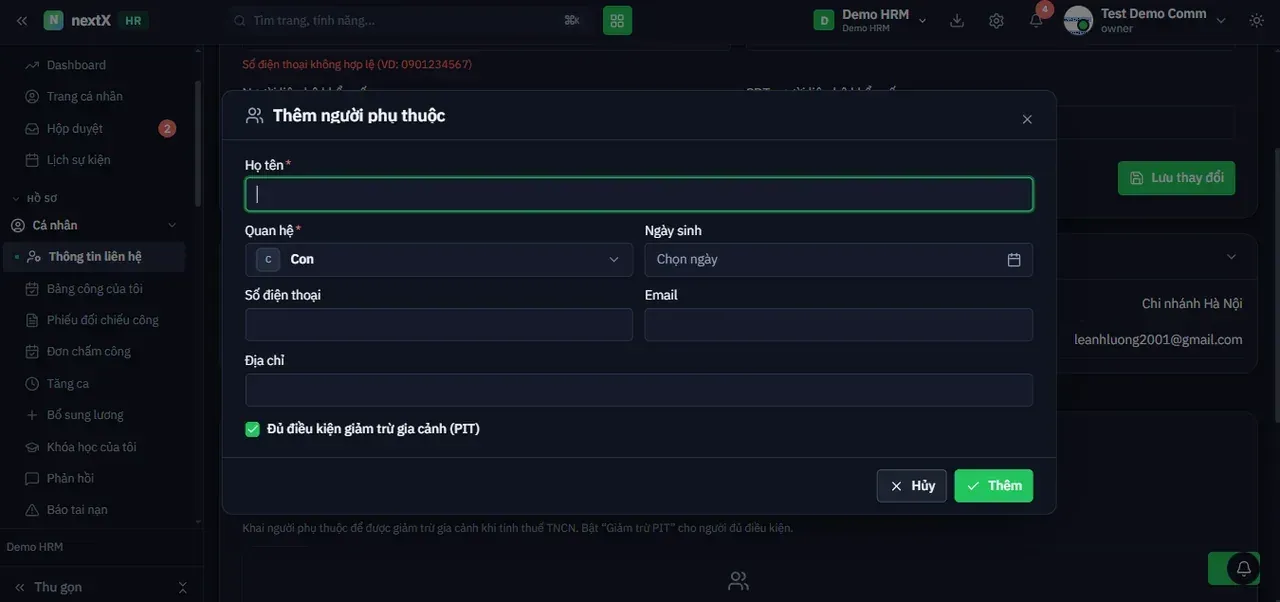
Hộp thoại Thêm người phụ thuộc — khai để được giảm trừ gia cảnh khi tính thuế TNCN
1. Ở khối Người phụ thuộc, bấm + Thêm. 2. Nhập Họ tên (bắt buộc) và chọn Quan hệ (bắt buộc, ví dụ Con). 3. Điền Ngày sinh, Số điện thoại, Email, Địa chỉ nếu có. 4. Tích Đủ điều kiện giảm trừ gia cảnh (PIT) cho người đủ điều kiện. 5. Bấm Thêm để lưu, hoặc Hủy để bỏ qua.
| Trường thông tin | Ý nghĩa |
|---|---|
| Họ tên * | Tên người phụ thuộc. Bắt buộc. |
| Quan hệ * | Quan hệ với nhân viên. Bắt buộc. |
| Ngày sinh | Căn cứ xác định điều kiện giảm trừ. |
| Số điện thoại · Email · Địa chỉ | Thông tin liên hệ bổ sung. |
| Đủ điều kiện giảm trừ gia cảnh (PIT) | Bật để đưa người này vào tính giảm trừ gia cảnh khi tính thuế TNCN. |
1.3. Tải tài liệu cá nhân lên
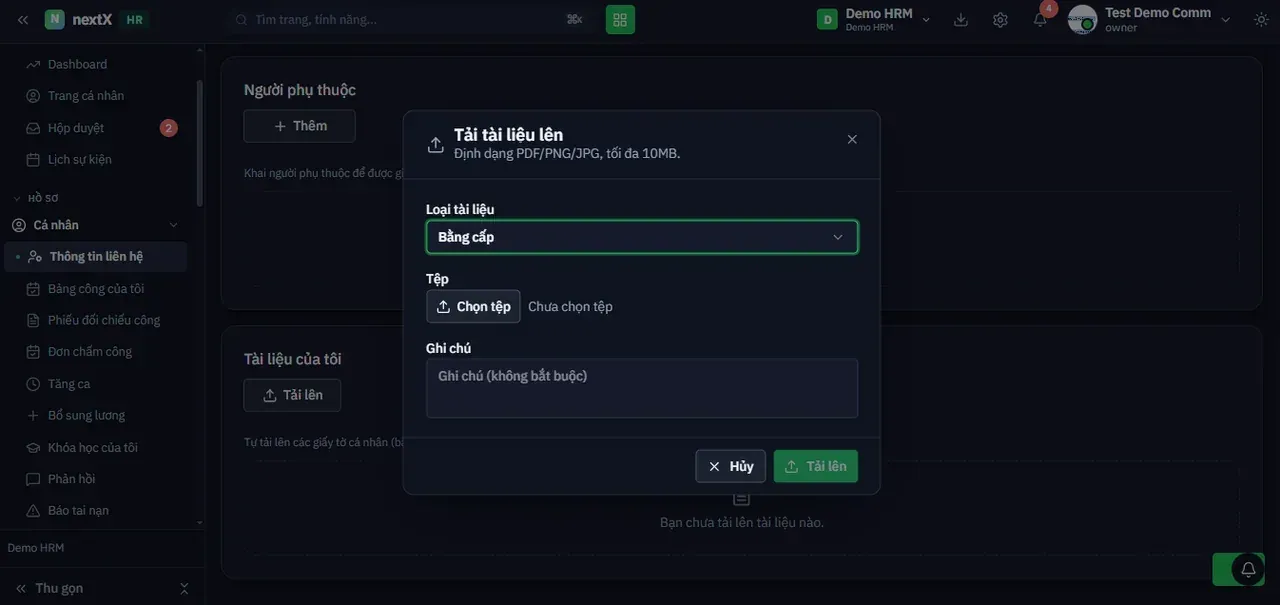
Hộp thoại Tải tài liệu lên — định dạng PDF/PNG/JPG, tối đa 10MB
1. Ở khối Tài liệu của tôi, bấm Tải lên. 2. Chọn Loại tài liệu (ví dụ Bằng cấp). 3. Bấm Chọn tệp để chọn file trên máy. 4. Nhập Ghi chú nếu cần (không bắt buộc). 5. Bấm Tải lên.
⚠ ️ Chỉ chấp nhận định dạng PDF / PNG / JPG, dung lượng tối đa 10MB. Khi chưa có tài liệu, khối này hiển thị “Bạn chưa tải lên tài liệu nào.”
2. Bảng công của tôi
Theo dõi ngày công, giờ làm thêm và số phép còn lại của chính mình.
| Đường dẫn:Hồ sơ → Cá nhân → Bảng công của tôi |
|---|
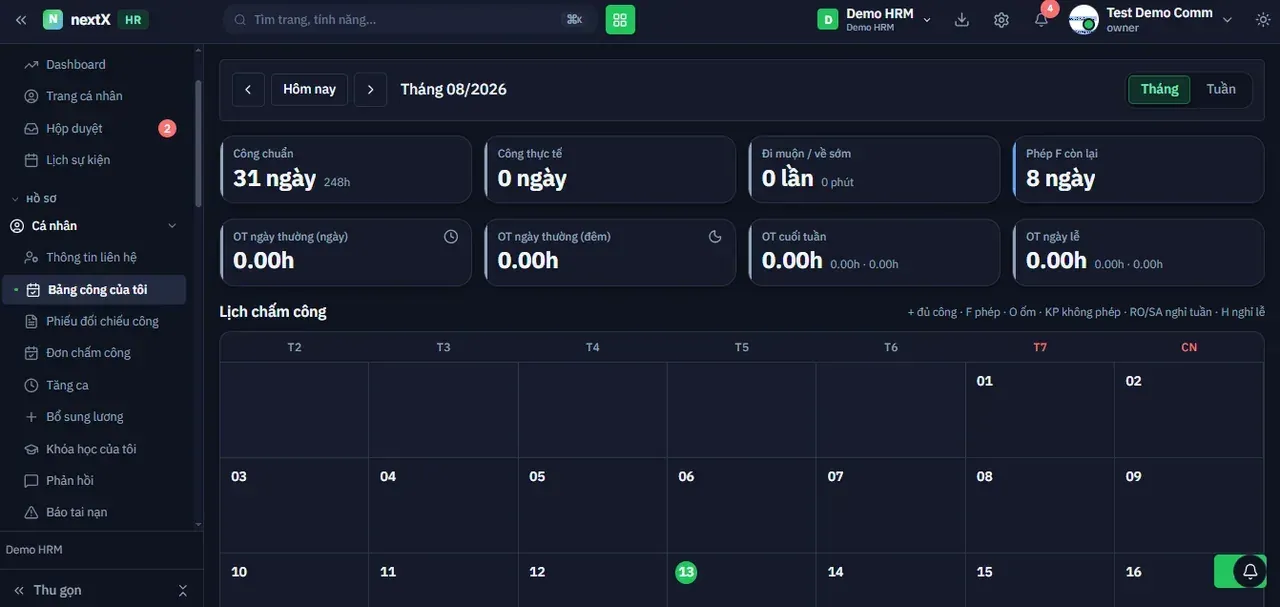
Bảng công của tôi — tám thẻ chỉ số công tháng và lưới Lịch chấm công
1. Vào Hồ sơ → Cá nhân → Bảng công của tôi. 2. Chọn kỳ bằng nút ‹›, hoặc bấm Hôm nay để về tháng hiện tại. 3. Chuyển giữa chế độ xem Tháng và Tuần ở góc trên bên phải. 4. Đọc tám thẻ chỉ số, sau đó xem lưới Lịch chấm công bên dưới. 5. Đối chiếu ký hiệu trên lưới với chú thích nằm bên phải tiêu đề Lịch chấm công.
| Thẻ chỉ số | Ý nghĩa |
|---|---|
| Công chuẩn | Số ngày công chuẩn của kỳ, kèm tổng số giờ tương ứng. |
| Công thực tế | Số ngày công thực tế đã ghi nhận. |
| Đi muộn / về sớm | Số lần vi phạm và tổng số phút. |
| Phép F còn lại | Số ngày phép năm còn lại. |
| OT ngày thường (ngày) | Số giờ làm thêm ban ngày trong ngày thường. |
| OT ngày thường (đêm) | Số giờ làm thêm ban đêm trong ngày thường. |
| OT cuối tuần | Số giờ làm thêm vào cuối tuần, tách phần ngày và phần đêm. |
| OT ngày lễ | Số giờ làm thêm vào ngày lễ, tách phần ngày và phần đêm. |
Chú thích ký hiệu trên Lịch chấm công
| Ký hiệu | Ý nghĩa |
|---|---|
| Đủ công. | |
| F | Nghỉ phép. |
| O | Nghỉ ốm. |
| KP | Nghỉ không phép. |
| RO / SA | Nghỉ tuần. |
| H | Nghỉ lễ. |
3. Phiếu đối chiếu công
Đối chiếu số liệu công của nhân viên với số liệu HR chốt, và khiếu nại nếu lệch.
| Đường dẫn:Hồ sơ → Cá nhân → Phiếu đối chiếu công |
|---|
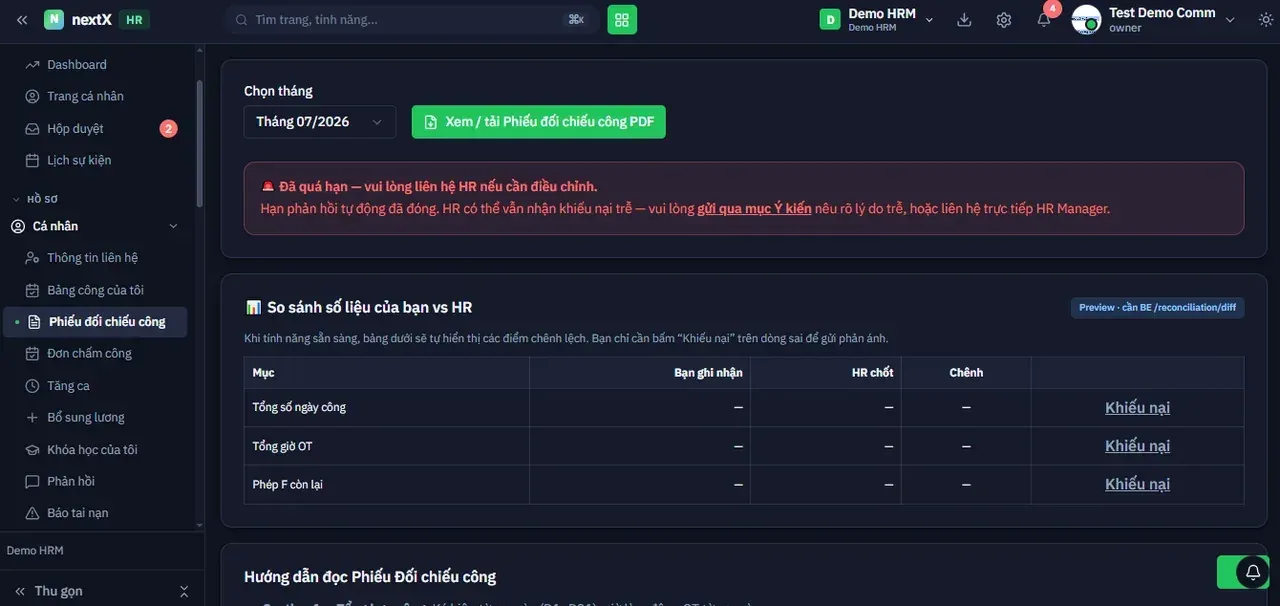
Phiếu đối chiếu công — chọn tháng, cảnh báo hạn phản hồi và bảng so sánh số liệu
1. Vào Hồ sơ → Cá nhân → Phiếu đối chiếu công. 2. Ở ô Chọn tháng, chọn kỳ cần đối chiếu. 3. Đọc khối cảnh báo về hạn phản hồi ngay bên dưới. 4. Xem bảng So sánh số liệu của bạn vs HR: ba dòng Tổng số ngày công, Tổng giờ OT, Phép F còn lại với
- các cột Bạn ghi nhận · HR chốt · Chênh.
5. Bấm Khiếu nại trên đúng dòng bị lệch để gửi phản ánh. 6. Cuộn xuống khối Hướng dẫn đọc Phiếu Đối chiếu công để hiểu ý nghĩa từng phần của phiếu. 3.1. Xem / tải Phiếu đối chiếu công PDF
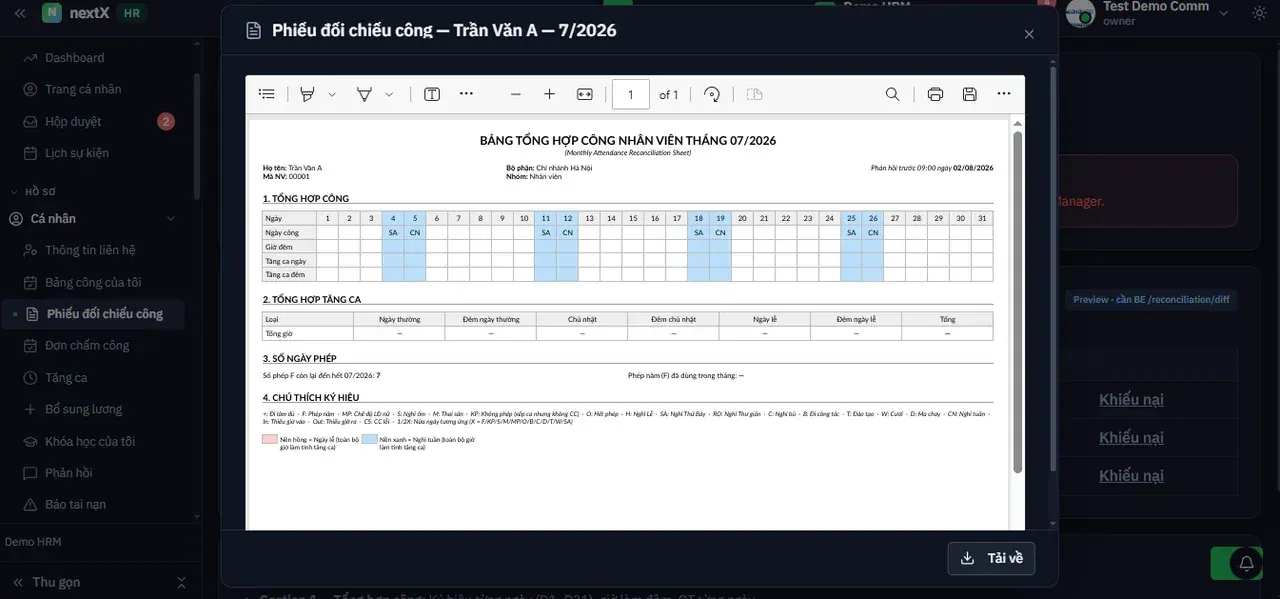
Bản PDF BẢNG TỔNG HỢP CÔNG NHÂN VIÊN — bốn phần: Tổng hợp công, Tổng hợp tăng ca, Số ngày phép và Chú thích ký
| hiệu |
|---|
1. Bấm Xem / tải Phiếu đối chiếu công PDF. 2. Cửa sổ xem trước mở ra với tiêu đề Phiếu đối chiếu công — Họ tên — Tháng/Năm. 3. Dùng thanh công cụ của trình xem để phóng to, tìm kiếm hoặc in. 4. Bấm Tải về ở góc dưới bên phải để lưu file.
| Phần của phiếu PDF | Nội dung |
|---|---|
| Đầu phiếu | Họ tên, Mã NV, Bộ phận, Nhóm và mốc Phản hồi trước (giờ, ngày). |
| 1. TỔNG HỢP CÔNG | Lưới ngày 1–31 với các dòng: Ngày công, Giờ đêm, Tăng ca ngày, Tăng ca đêm. |
| 2. TỔNG HỢP TĂNG CA | Bảng tổng giờ theo bảy cột: Ngày thường, Đêm ngày thường, Chủ nhật, Đêm chủ nhật, Ngày lễ, Đêm ngày lễ, Tổng. |
| 3. SỐ NGÀY PHÉP | Số phép F còn lại đến hết kỳ và số phép năm đã dùng trong tháng. |
| 4. CHÚ THÍCH KÝ HIỆU | Bảng đối chiếu toàn bộ ký hiệu chấm công, kèm chú giải hai màu nền: nền hồng = ngày lễ, nền xanh = nghỉ tuần — toàn bộ giờ làm trong hai loại ngày này đều tính tăng ca. |
⚠ ️ Khi đã quá hạn phản hồi, màn hình hiển thị cảnh báo “Đã quá hạn — vui lòng liên hệ HR nếu cần điều chỉnh”. HR vẫn có thể nhận khiếu nại trễ qua mục Phản hồi, nhưng phải nêu rõ lý do trễ.
4. Đơn chấm công
Nộp đơn chấm công bù khi quên chấm hoặc máy chấm công lỗi.
| Đường dẫn:Hồ sơ → Cá nhân → Đơn chấm công |
|---|
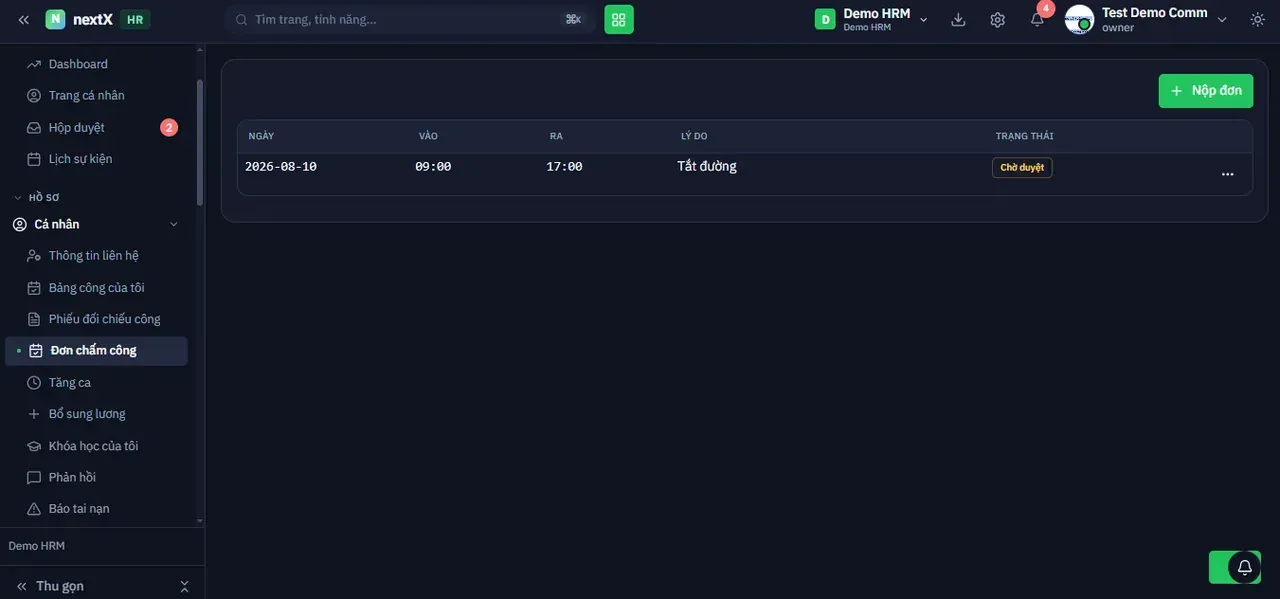
Đơn chấm công — danh sách đơn chấm công bù đã nộp
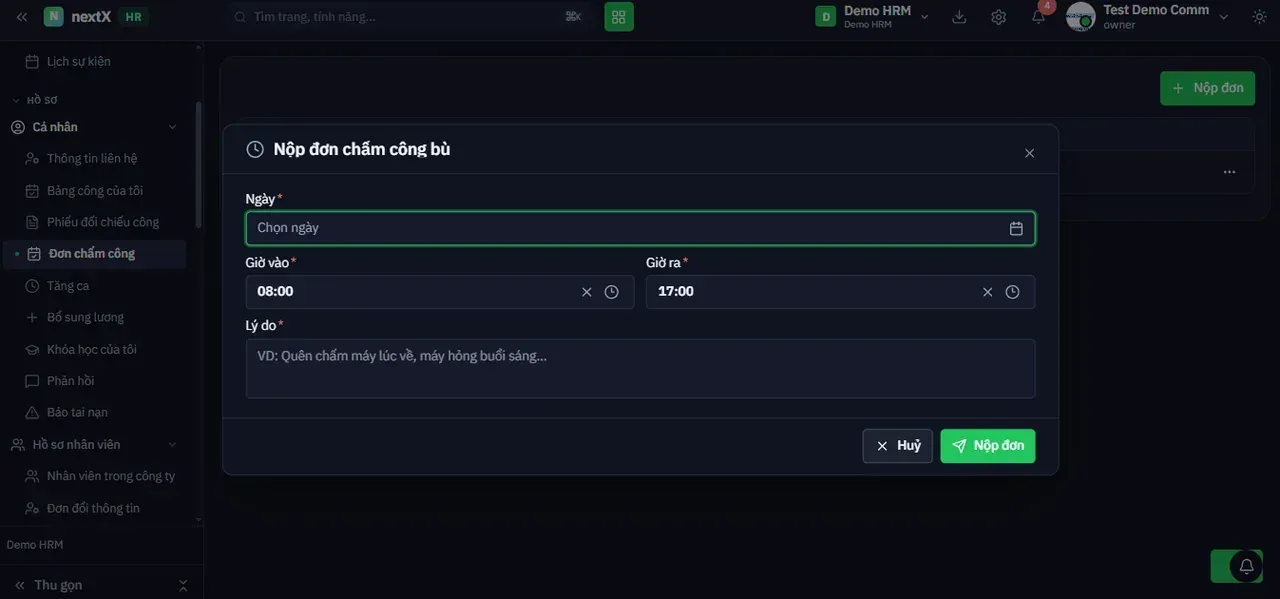
Hộp thoại Nộp đơn chấm công bù
1. Vào Hồ sơ → Cá nhân → Đơn chấm công. 2. Bấm + Nộp đơn ở góc trên bên phải. 3. Chọn Ngày cần chấm bù (bắt buộc). 4. Nhập Giờ vào và Giờ ra (bắt buộc; hệ thống điền sẵn 08:00 và 17:00). 5. Nhập Lý do (bắt buộc) — ví dụ “Quên chấm máy lúc về, máy hỏng buổi sáng…”. 6. Bấm Nộp đơn. Đơn hiện trên danh sách với trạng thái
- Chờ duyệt.
| Cột | Ý nghĩa |
|---|---|
| Ngày | Ngày được đề nghị chấm bù. |
| Vào · Ra | Giờ vào và giờ ra khai báo trong đơn. |
| Lý do | Nội dung giải trình. |
| Trạng thái | Tình trạng xử lý đơn. |
| Menu thao tác của dòng đơn. |
5. Tăng ca
Đăng ký làm thêm giờ và theo dõi kết quả duyệt.
| Đường dẫn:Hồ sơ → Cá nhân → Tăng ca |
|---|
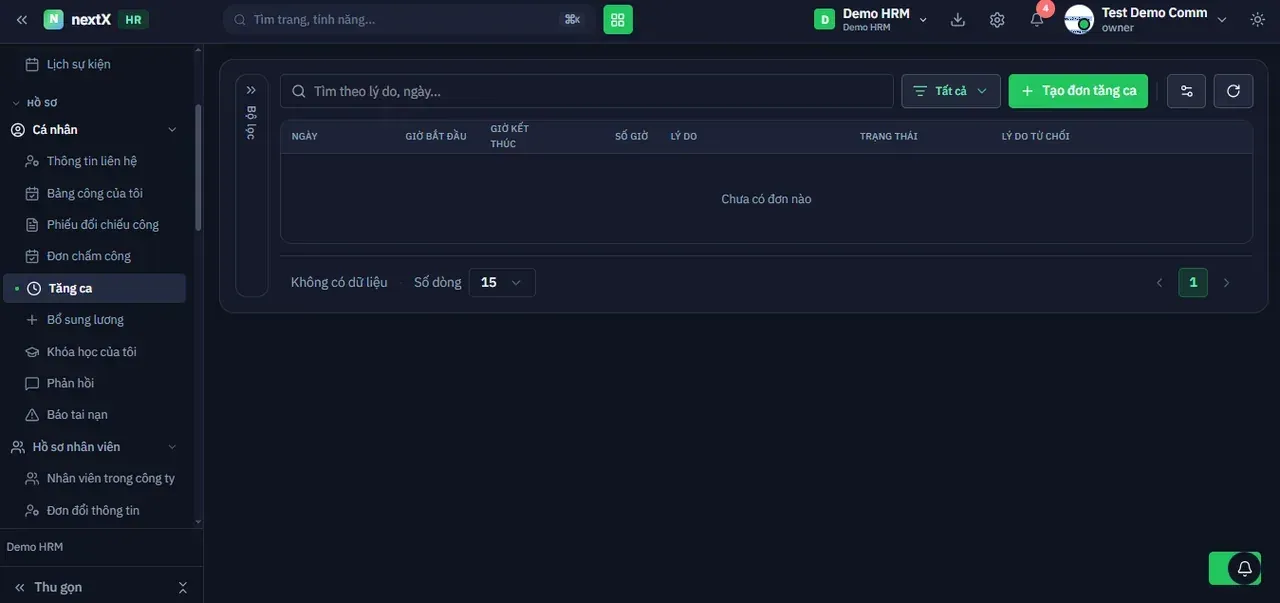
Tăng ca — ô tìm kiếm, bộ lọc trạng thái và bảng đơn tăng ca
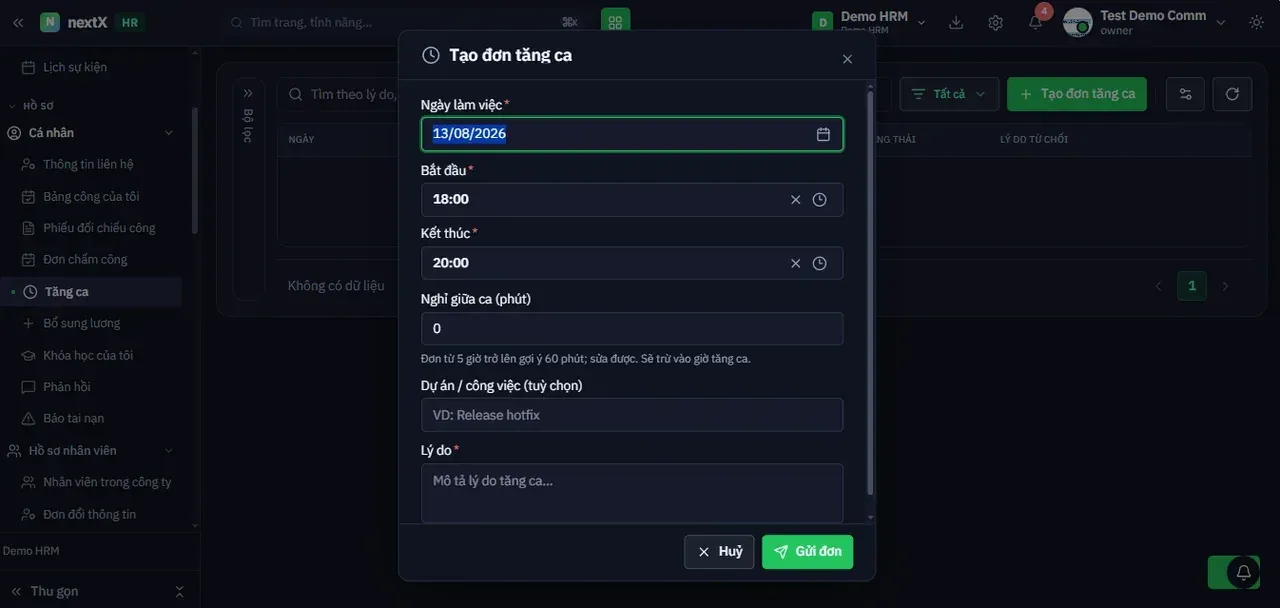
Hộp thoại Tạo đơn tăng ca
1. Vào Hồ sơ → Cá nhân → Tăng ca. 2. Bấm + Tạo đơn tăng ca. 3. Chọn Ngày làm việc (bắt buộc), nhập Bắt đầu và Kết thúc (bắt buộc). 4. Kiểm tra ô Nghỉ giữa ca (phút): đơn từ 5 giờ trở lên hệ thống gợi ý 60 phút, có thể sửa. Số phút này sẽ bị
- trừ vào giờ tăng ca.
5. Nhập Dự án / công việc (tuỳ chọn) và Lý do (bắt buộc). 6. Bấm Gửi đơn. 7. Theo dõi kết quả ở bảng; nếu đơn bị từ chối, lý do hiện ở cột LÝ DO TỪ CHỐI.
| Cột | Ý nghĩa |
|---|---|
| Ngày | Ngày làm thêm giờ. |
| Giờ bắt đầu · Giờ kết thúc | Khung giờ tăng ca đăng ký. |
| Số giờ | Số giờ tăng ca sau khi trừ thời gian nghỉ giữa ca. |
| Lý do | Nội dung công việc cần làm thêm. |
| Trạng thái | Tình trạng duyệt đơn. |
| Lý do từ chối | Ghi chú của người duyệt khi đơn bị từ chối. |
6. Bổ sung lương
Đề nghị bổ sung một khoản thu nhập vào kỳ lương.
| Đường dẫn:Hồ sơ → Cá nhân → Bổ sung lương |
|---|
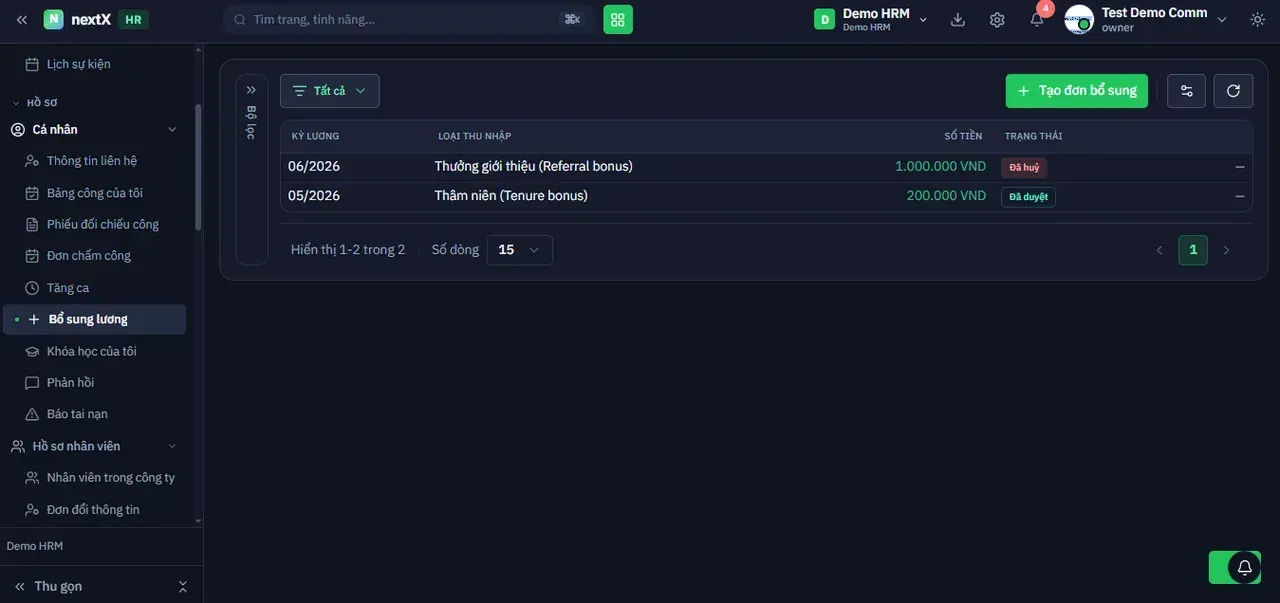
Bổ sung lương — danh sách đơn theo kỳ lương, loại thu nhập, số tiền và trạng thái
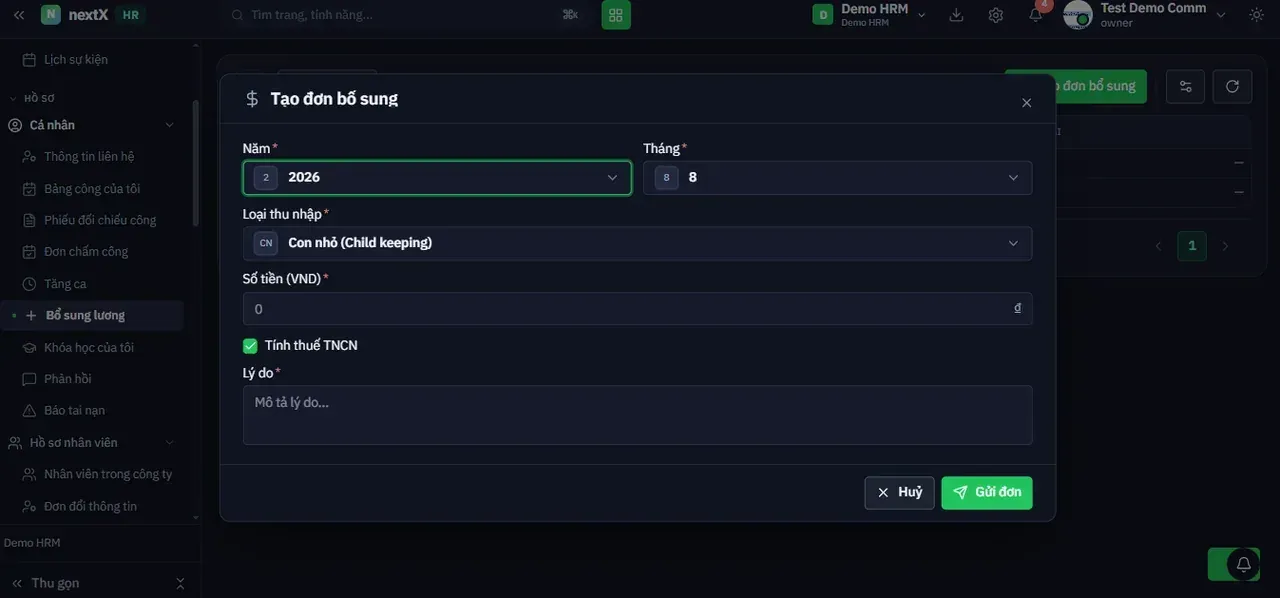
Hộp thoại Tạo đơn bổ sung
1. Vào Hồ sơ → Cá nhân → Bổ sung lương. 2. Bấm + Tạo đơn bổ sung. 3. Chọn Năm và Tháng của kỳ lương (bắt buộc). 4. Chọn Loại thu nhập (bắt buộc) — ví dụ Con nhỏ (Child keeping), Thưởng giới thiệu (Referral bonus), Thâm
- niên (Tenure bonus).
5. Nhập Số tiền (VND) (bắt buộc). 6. Giữ hoặc bỏ tích Tính thuế TNCN tùy tính chất khoản thu nhập. 7. Nhập Lý do (bắt buộc) rồi bấm Gửi đơn.
| Cột / Nhãn | Ý nghĩa |
|---|---|
| Kỳ lương | Kỳ lương sẽ nhận khoản bổ sung, dạng MM/YYYY. |
| Loại thu nhập | Danh mục khoản thu nhập, hiển thị song ngữ. |
| Số tiền | Giá trị đề nghị bổ sung, đơn vị VND. |
| Đã duyệt | Đơn đã được chấp thuận, khoản tiền sẽ vào kỳ lương tương ứng. |
| Đã huỷ | Đơn đã bị hủy, không tính vào lương. |
7. Khóa học của tôi
Tự đăng ký khóa đào tạo và theo dõi tiến độ học.
| Đường dẫn:Hồ sơ → Cá nhân → Khóa học của tôi |
|---|
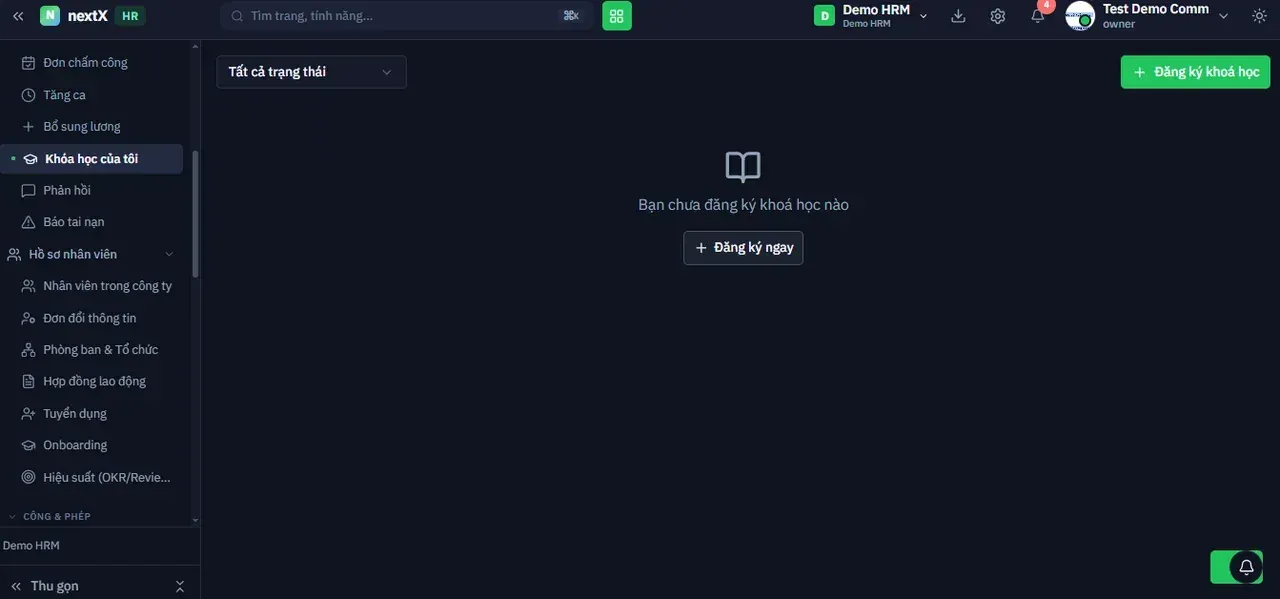
Khóa học của tôi khi chưa đăng ký khóa nào
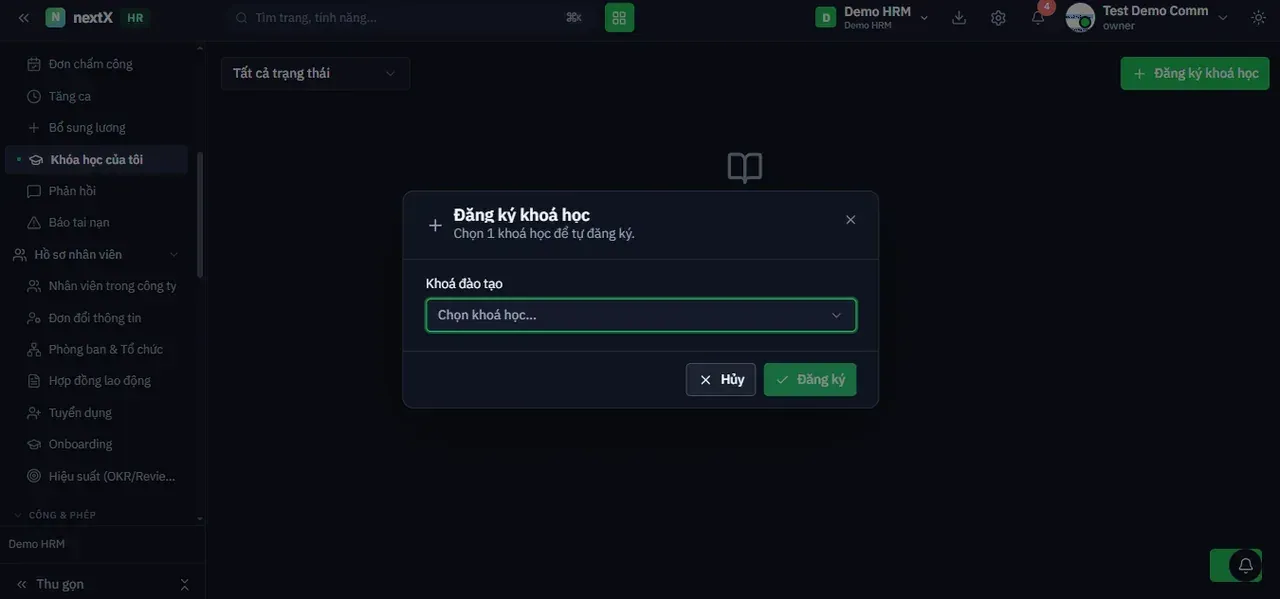
Hộp thoại Đăng ký khoá học — chọn 1 khoá học để tự đăng ký
1. Vào Hồ sơ → Cá nhân → Khóa học của tôi. 2. Bấm + Đăng ký khoá học ở góc trên bên phải, hoặc + Đăng ký ngay ở giữa màn hình khi danh sách còn
- trống.
3. Ở ô Khoá đào tạo, chọn khóa học muốn tham gia. 4. Bấm Đăng ký. 5. Dùng bộ lọc Tất cả trạng thái ở góc trên bên trái để lọc khóa học theo tình trạng.
📌 Danh sách khóa học trong ô chọn được lấy từ Module Con Lương & Phúc lợi · Đào tạo. Nếu không thấy khóa cần học, hãy đề nghị bộ phận Nhân sự mở khóa đó trước.
8. Phản hồi
Gửi ý kiến, thắc mắc hoặc khiếu nại tới bộ phận Nhân sự.
| Đường dẫn:Hồ sơ → Cá nhân → Phản hồi |
|---|
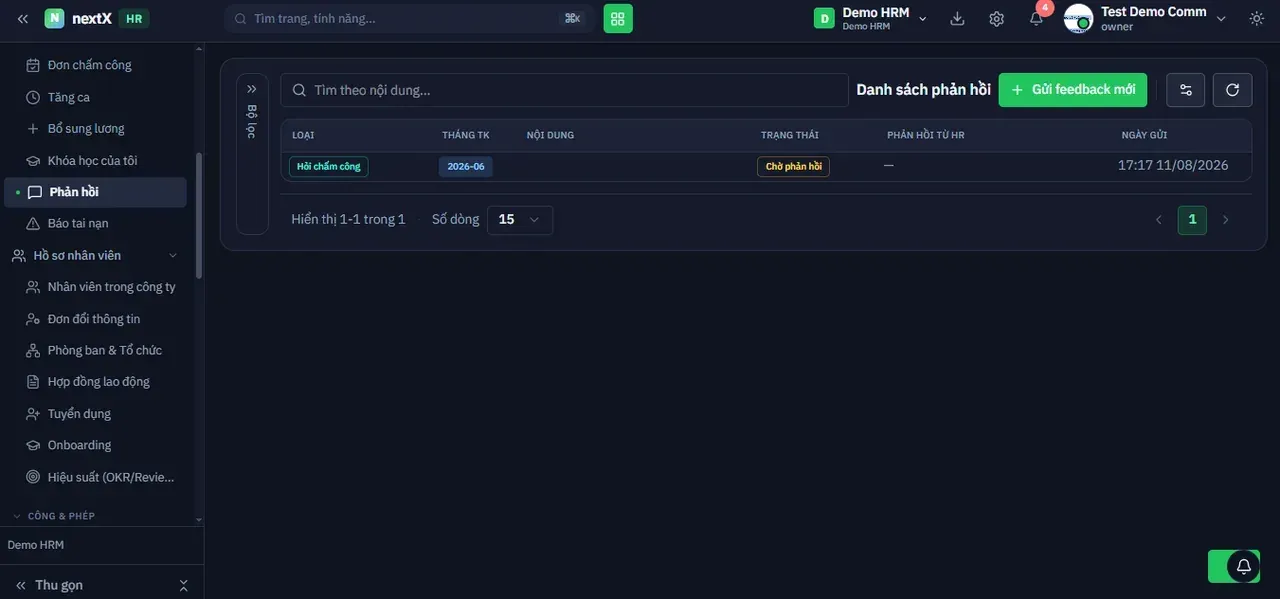
Phản hồi — danh sách phản hồi đã gửi và tình trạng xử lý
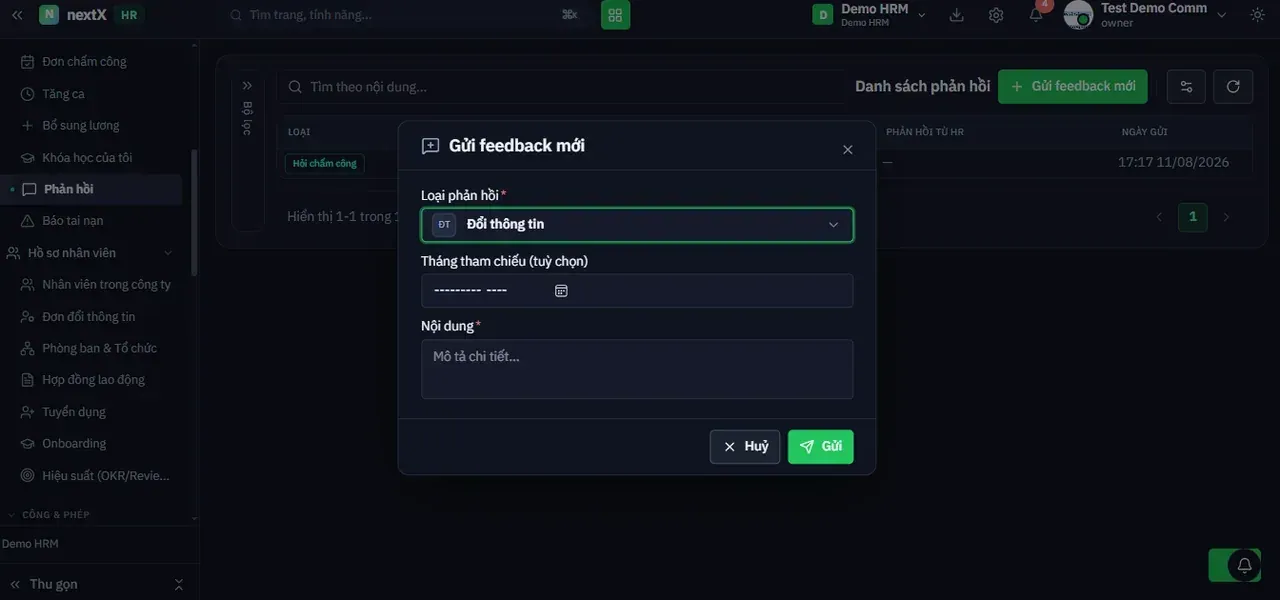
Hộp thoại Gửi feedback mới
1. Vào Hồ sơ → Cá nhân → Phản hồi. 2. Bấm + Gửi feedback mới. 3. Chọn Loại phản hồi (bắt buộc) — ví dụ Đổi thông tin, Hỏi chấm công. 4. Chọn Tháng tham chiếu nếu phản hồi liên quan đến một kỳ cụ thể (tuỳ chọn). 5. Nhập Nội dung (bắt buộc) rồi bấm Gửi. 6. Theo dõi cột TRẠNG THÁI và PHẢN HỒI TỪ HR trên danh sách.
| Cột | Ý nghĩa |
|---|---|
| Loại | Nhóm phản hồi đã chọn khi gửi. |
| Tháng TK | Tháng tham chiếu của phản hồi. |
| Nội dung | Nội dung nhân viên đã nhập. |
| Trạng thái | Chờ phản hồi khi Nhân sự chưa trả lời. |
| Phản hồi từ HR | Nội dung trả lời của bộ phận Nhân sự. |
| Ngày gửi | Thời điểm gửi phản hồi. |
9. Báo tai nạn
Khai báo tai nạn lao động hoặc sự cố sức khỏe xảy ra trong quá trình làm việc.
| Đường dẫn:Hồ sơ → Cá nhân → Báo tai nạn |
|---|
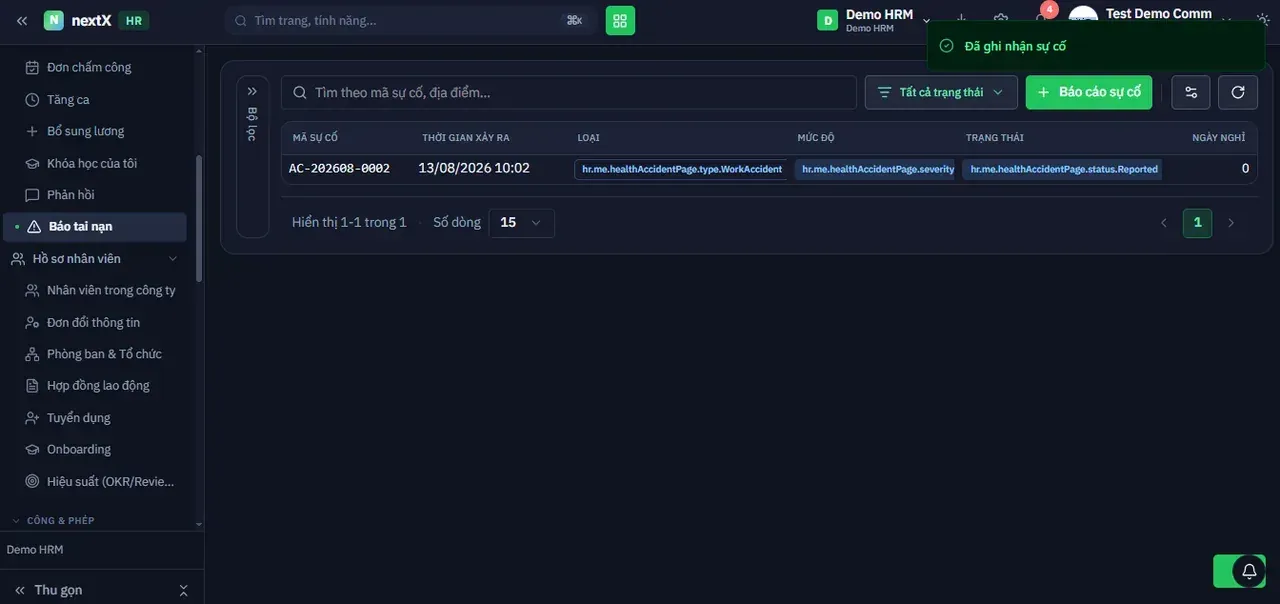
Báo tai nạn — danh sách sự cố đã khai báo; thông báo Đã ghi nhận sự cố hiện ở góc trên sau khi gửi
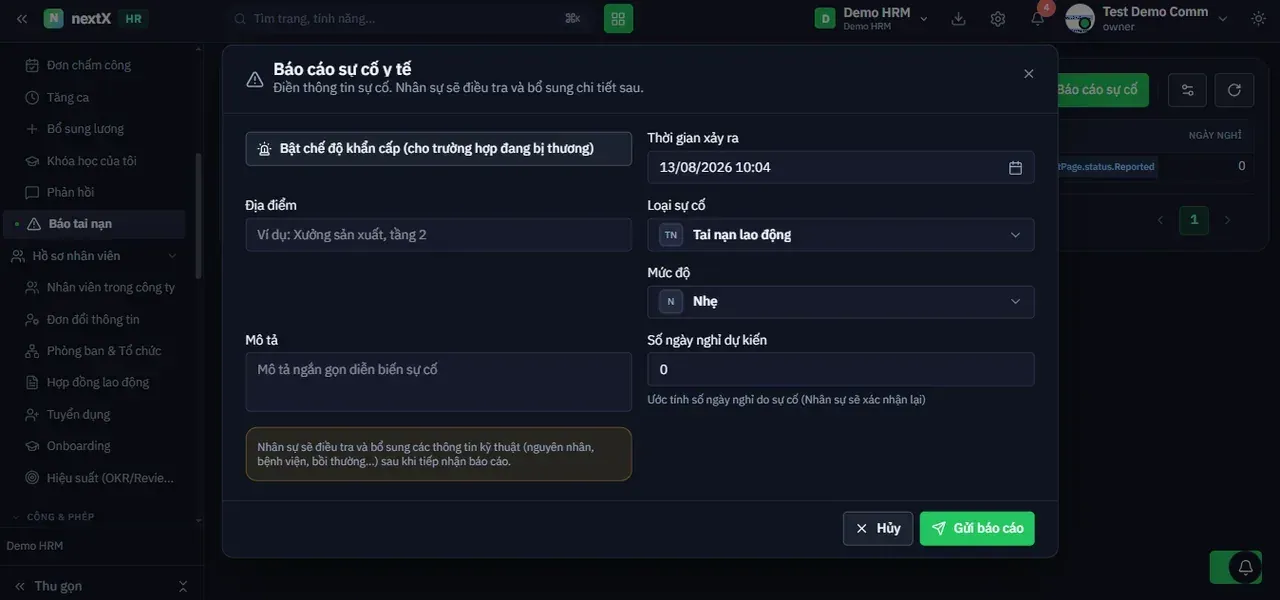
Hộp thoại Báo cáo sự cố y tế
1. Vào Hồ sơ → Cá nhân → Báo tai nạn. 2. Bấm + Báo cáo sự cố. 3. Nếu đang có người bị thương, bật Chế độ khẩn cấp ở đầu hộp thoại. 4. Chọn Thời gian xảy ra và nhập Địa điểm (ví dụ Xưởng sản xuất, tầng 2). 5. Chọn Loại sự cố (ví dụ Tai nạn lao động) và Mức độ (ví dụ Nhẹ). 6. Nhập Mô tả ngắn gọn diễn biến và Số ngày nghỉ dự kiến. 7. Bấm Gửi báo cáo. Hệ thống hiện thông báo Đã ghi nhận sự cố và sinh mã sự cố dạng AC-YYYYMM-NNNN.
| Cột / Trường | Ý nghĩa |
|---|---|
| Mã sự cố | Mã do hệ thống sinh tự động, dạng AC-YYYYMM-NNNN. |
| Thời gian xảy ra | Thời điểm sự cố diễn ra. |
| Loại | Phân loại sự cố (tai nạn lao động, sự cố sức khỏe…). |
| Mức độ | Mức độ nghiêm trọng của sự cố. |
| Trạng thái | Tình trạng xử lý; sự cố mới khai báo ở trạng thái đã tiếp nhận. |
| Ngày nghỉ | Số ngày nghỉ ghi nhận do sự cố. |
📌 Sau khi tiếp nhận, Nhân sự sẽ điều tra và bổ sung các thông tin kỹ thuật (nguyên nhân, bệnh viện, bồi thường…). Số ngày nghỉ dự kiến do nhân viên khai chỉ là ước tính — Nhân sự sẽ xác nhận lại.
⚠ ️ Trên bảng danh sách, các cột Loại, Mức độ và Trạng thái có thể hiển thị dưới dạng mã khóa ngôn ngữ (ví dụ hr.me.healthAccidentPage.type.WorkAccident) khi bản dịch chưa được nạp đầy đủ. Dữ liệu bên trong vẫn đúng; hãy mở chi tiết sự cố để đọc giá trị hiển thị đầy đủ.
10. Các nút chức năng dùng chung trong nhóm Cá nhân
| Nút | Tác dụng |
|---|---|
| Bộ lọc | Bảng lọc dọc ở cạnh trái danh sách; bấm » để mở rộng. |
| Ô tìm kiếm | Tìm nhanh trong danh sách theo nội dung, lý do, ngày, mã sự cố… |
| Tất cả / Tất cả trạng thái | Lọc danh sách theo trạng thái xử lý. |
| Biểu tượng cột (☰) | Bật/tắt hiển thị từng cột của bảng. |
| Biểu tượng tải lại (⟳) | Nạp lại dữ liệu mới nhất. |
| Số dòng | Đổi số bản ghi hiển thị mỗi trang (mặc định 15). |
| Chuyển trang danh sách. | |
| Lưu thay đổi | Ghi lại thông tin vừa sửa trên màn hình Thông tin liên hệ. |
| Gửi đơn / Nộp đơn / Gửi / Gửi báo cáo / Gửi yêu cầu | Nộp biểu mẫu tương ứng vào luồng xử lý. |
| Hủy / Đóng | Đóng hộp thoại mà không lưu. |
💡 Ba màn hình Đơn chấm công, Tăng ca và Bổ sung lương tạo ra đơn đi vào Tổng quan → Hộp duyệt của người quản lý. Có thể tạo cùng các loại đơn này nhanh hơn bằng nút + Tạo đơn trên Trang cá nhân.