Bắt đầu là mục đầu tiên trên menu trái và cũng là màn hình người dùng nhìn thấy sau khi đăng nhập thành công vào phân hệ NextX HRM. Màn hình đóng vai trò trang chủ: tổng hợp nhanh các chỉ số nhân sự quan trọng của kỳ đang chọn và là điểm xuất phát để đi tới mọi nhóm chức năng khác qua menu điều hướng bên trái. Hỗ trợ nghiệp vụ: nắm bắt nhanh tình hình nhân sự — quy mô lao động, tình trạng hợp đồng, mức độ chuyên cần và chi phí lương — trước khi đi vào tác nghiệp chi tiết. Đối tượng sử dụng: HR Admin, Trưởng bộ phận, Ban lãnh đạo. Nhân viên đăng nhập sẽ được đưa về khu vực tự phục vụ tại Tổng quan → Trang cá nhân.
📌 Vị trí: Phân hệ HRM → Bắt đầu (mục đầu tiên của menu bên trái).
1. Đăng nhập và mở màn hình Bắt đầu
Vào đúng phân hệ HRM và nắm bức tranh tổng thể về nhân sự ngay khi mở hệ thống.
| Đường dẫn:Menu trái → Bắt đầu |
|---|
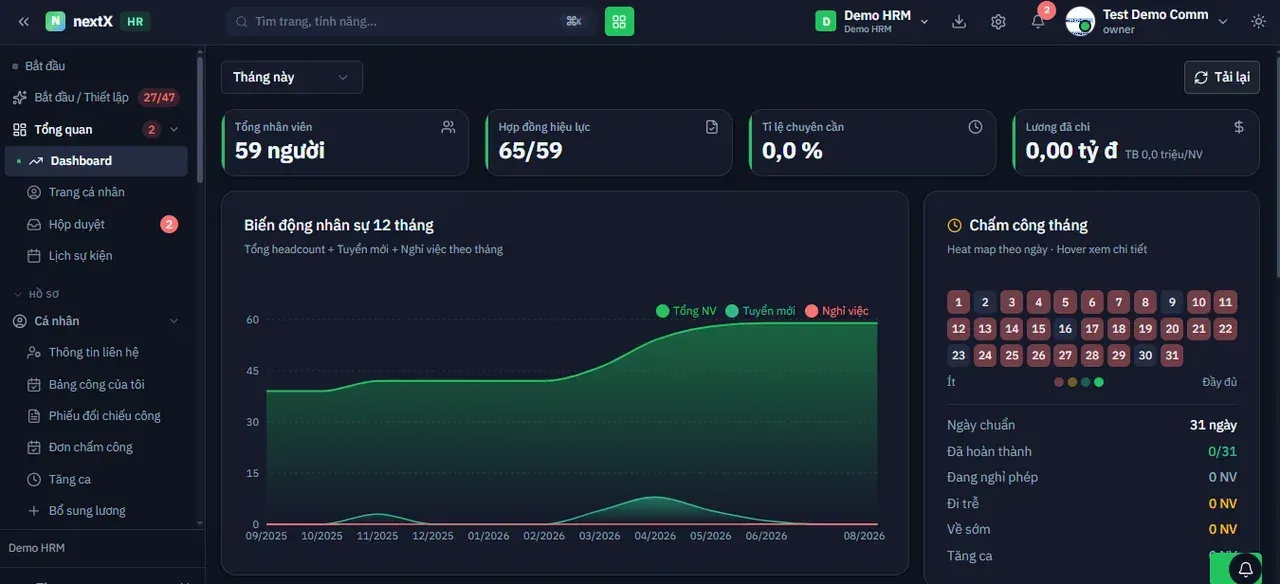
Màn hình sau khi đăng nhập — bốn thẻ chỉ số, biểu đồ Biến động nhân sự 12 tháng và khung Chấm công tháng; menu trái mở
| đầu bằng mục Bắt đầu |
|---|
1. Đăng nhập vào hệ thống và chọn không gian làm việc (workspace) của công ty ở thanh tiêu đề. 2. Chọn phân hệ HR — nhãn phân hệ nằm ngay cạnh logo nextX ở góc trên bên trái. 3. Bấm Bắt đầu ở đầu menu trái để mở màn hình. 4. Chọn kỳ dữ liệu ở ô lọc thời gian góc trên bên trái (mặc định là Tháng này). 5. Đọc bốn thẻ chỉ số ở hàng trên cùng, sau đó xem biểu đồ và bản đồ nhiệt phía dưới. 6. Bấm nút tải lại ở góc trên bên phải nếu vừa có thay đổi dữ liệu và muốn cập nhật số liệu hiển thị.
2. Cấu trúc menu điều hướng bên trái
Định vị nhanh chức năng cần dùng — toàn bộ tài liệu này được sắp xếp theo đúng thứ tự của menu.
| Nhóm trên menu | Các mục bên trong |
|---|---|
| (không thuộc nhóm nào) | Bắt đầu · Bắt đầu / Thiết lập |
| Tổng quan | Dashboard · Trang cá nhân · Hộp duyệt · Lịch sự kiện |
| Hồ sơ | Cá nhân · Hồ sơ nhân viên |
| Công & Phép | Nghỉ phép · Chấm công |
| Lương & Phúc lợi | Tiền lương · Đào tạo · Phúc lợi |
| Phân tích | Báo cáo |
| Hệ thống | Cài đặt · Import dữ liệu |
| Nút | Tác dụng |
|---|---|
| Bộ lọc thời gian | Chọn kỳ dữ liệu hiển thị trên toàn màn hình. |
| Tải lại | Tải lại số liệu mới nhất từ hệ thống. |
| Thu gọn | Thu hẹp menu trái để mở rộng vùng làm việc. |
📌 Bắt đầu và Tổng quan → Dashboard hiển thị cùng một bộ chỉ số nhân sự. Ý nghĩa chi tiết của từng thẻ chỉ số, từng đường biểu đồ và từng dòng trong khung Chấm công tháng được trình bày đầy đủ tại Module Con Tổng quan · Dashboard.
⚠ ️ Các chỉ số chỉ hiển thị đúng khi đã hoàn tất cấu hình nền tảng (phòng ban, chức danh, nhân viên, ca làm, hợp đồng, bảng lương). Nếu số liệu bằng 0, hãy kiểm tra lại tiến độ ở màn hình Bắt đầu / Thiết lập.