Import dữ liệu là nơi nạp dữ liệu hàng loạt từ Excel vào HRM. Màn hình chia thành năm tab theo loại dữ liệu: nhân viên, hồ sơ nhân sự, mức lương theo bậc, ngày lễ và chấm công thô. Mỗi tab đều có template mẫu để tải về và trình nhập hai bước có kiểm tra dữ liệu trước khi ghi. Hỗ trợ nghiệp vụ: khởi tạo dữ liệu ban đầu khi mới triển khai, và nạp bổ sung định kỳ (dữ liệu máy chấm công, lịch nghỉ lễ hằng năm, bảng lương theo bậc). Đối tượng sử dụng: HR Admin và đội triển khai.
📌 Vị trí: Phân hệ HRM → nhóm Hệ thống → Import dữ liệu.
1. Năm tab dữ liệu
Chọn đúng loại dữ liệu cần nạp.
| Đường dẫn:Menu trái → Hệ thống → Import dữ liệu |
|---|
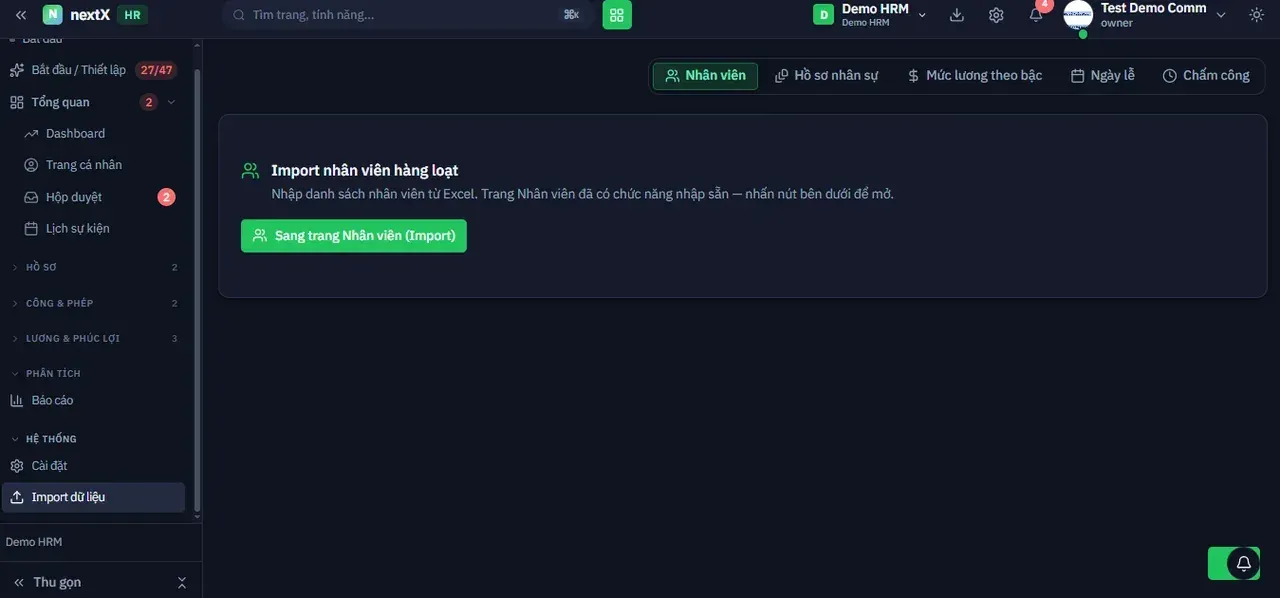
Màn hình Import dữ liệu, tab Nhân viên — dẫn sang trang Nhân viên để nhập danh sách
1. Vào Hệ thống → Import dữ liệu. 2. Chọn một trong năm tab ở hàng trên bên phải: Nhân viên, Hồ sơ nhân sự, Mức lương theo bậc, Ngày
- lễ, Chấm công.
3. Đọc phần mô tả của tab — nêu rõ các cột bắt buộc của file Excel và ví dụ dữ liệu mẫu. 4. Bấm Tải template Excel để lấy file mẫu đúng định dạng. 5. Điền dữ liệu vào file mẫu, sau đó kéo thả file .xlsx vào vùng nạp hoặc bấm để chọn tệp.
| Tab | Dữ liệu nạp |
|---|---|
| Nhân viên | Danh sách nhân viên. Tab này chỉ dẫn hướng: trang Nhân viên đã có sẵn chức năng nhập — bấm Sang trang Nhân viên (Import) để mở. |
| Hồ sơ nhân sự | Import hàng loạt hồ sơ cho nhiều nhân viên cùng lúc. File khớp nhân viên theo mã nhân viên. |
| Mức lương theo bậc | Import mức lương theo bậc × năm. |
| Ngày lễ | Import danh sách ngày lễ của workspace. |
| Chấm công | Import dữ liệu chấm công thô lấy từ máy chấm công. |
2. Tab Hồ sơ nhân sự
Nạp các nhóm dữ liệu hồ sơ đi kèm nhân viên.
| Đường dẫn:Import dữ liệu → tab Hồ sơ nhân sự |
|---|
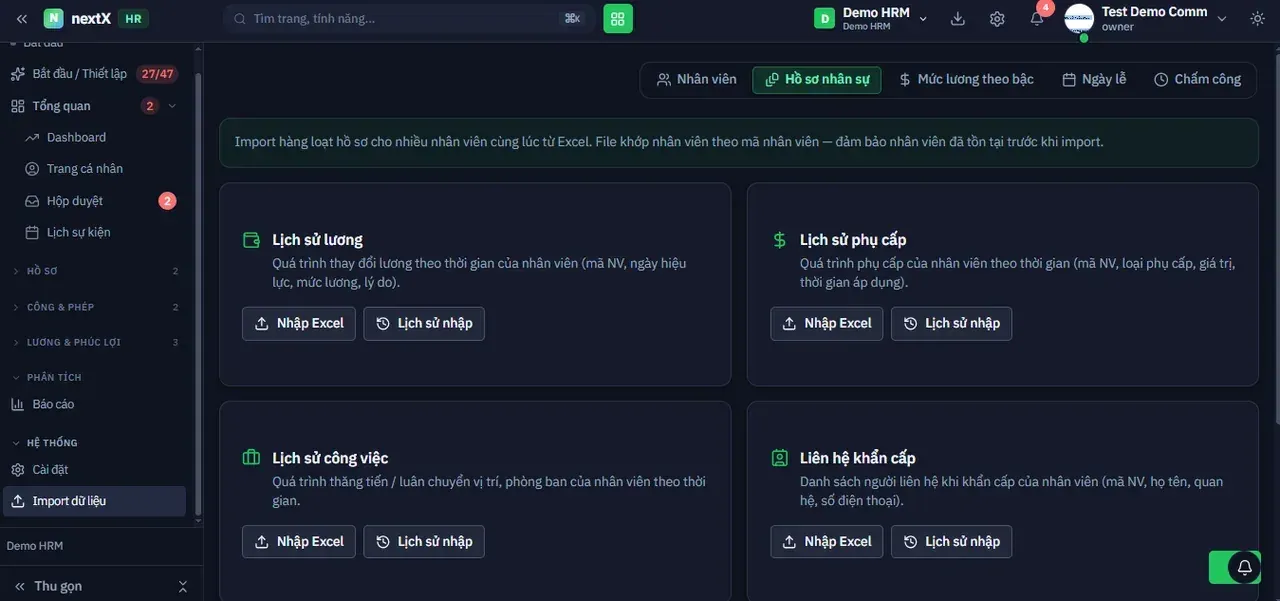
Tab Hồ sơ nhân sự — mỗi khối là một nhóm dữ liệu, có nút Nhập Excel và Lịch sử nhập riêng
1. Bấm tab Hồ sơ nhân sự. 2. Đọc dòng lưu ý ở đầu màn hình: file khớp nhân viên theo mã nhân viên — đảm bảo nhân viên đã tồn tại
- trước khi import.
3. Chọn khối dữ liệu cần nạp, bấm Nhập Excel của khối đó. 4. Bấm Lịch sử nhập để xem lại các lần import trước của khối.
| Khối dữ liệu | Nội dung và cột chính |
|---|---|
| Lịch sử lương | Quá trình thay đổi lương theo thời gian của nhân viên (mã NV, ngày hiệu lực, mức lương, lý do). |
| Lịch sử phụ cấp | Quá trình phụ cấp của nhân viên theo thời gian (mã NV, loại phụ cấp, giá trị, thời gian áp dụng). |
| Lịch sử công việc | Quá trình thăng tiến / luân chuyển vị trí, phòng ban của nhân viên theo thời gian. |
| Liên hệ khẩn cấp | Danh sách người liên hệ khi khẩn cấp của nhân viên (mã NV, họ tên, quan hệ, số điện thoại). |
| Đánh giá nhân viên | Kết quả đánh giá định kỳ của nhân viên (mã NV, kỳ đánh giá, điểm, nhận xét). |
3. Trình nhập từ Excel hai bước
Kiểm tra và sửa dữ liệu trước khi ghi vào hệ thống.
| Đường dẫn:Import dữ liệu → khối dữ liệu → Nhập Excel |
|---|
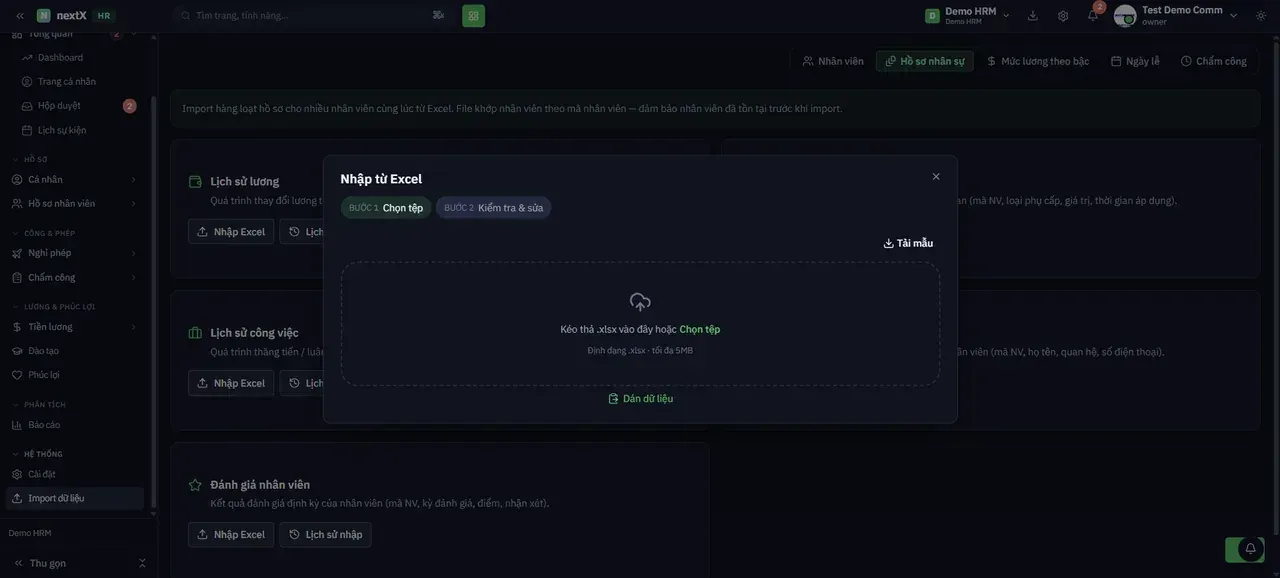
Hộp thoại Nhập từ Excel — BƯỚC 1 Chọn tệp, BƯỚC 2 Kiểm tra & sửa
1. Bấm Nhập Excel. Hộp thoại Nhập từ Excel mở ra ở BƯỚC 1 — Chọn tệp. 2. Bấm Tải mẫu nếu chưa có file đúng định dạng. 3. Kéo thả file .xlsx vào khung, hoặc bấm Chọn tệp. Giới hạn: định dạng .xlsx, tối đa 5MB. 4. Nếu chỉ có vài dòng, bấm Dán dữ liệu để dán trực tiếp từ bảng tính. 5. Hệ thống chuyển sang BƯỚC 2 — Kiểm tra & sửa: soát lại các dòng lỗi, sửa ngay trên màn hình rồi xác
- nhận ghi dữ liệu.
4. Ba tab nhập trực tiếp bằng template
Nạp nhanh dữ liệu có cấu trúc cố định. 4.1. Mức lương theo bậc
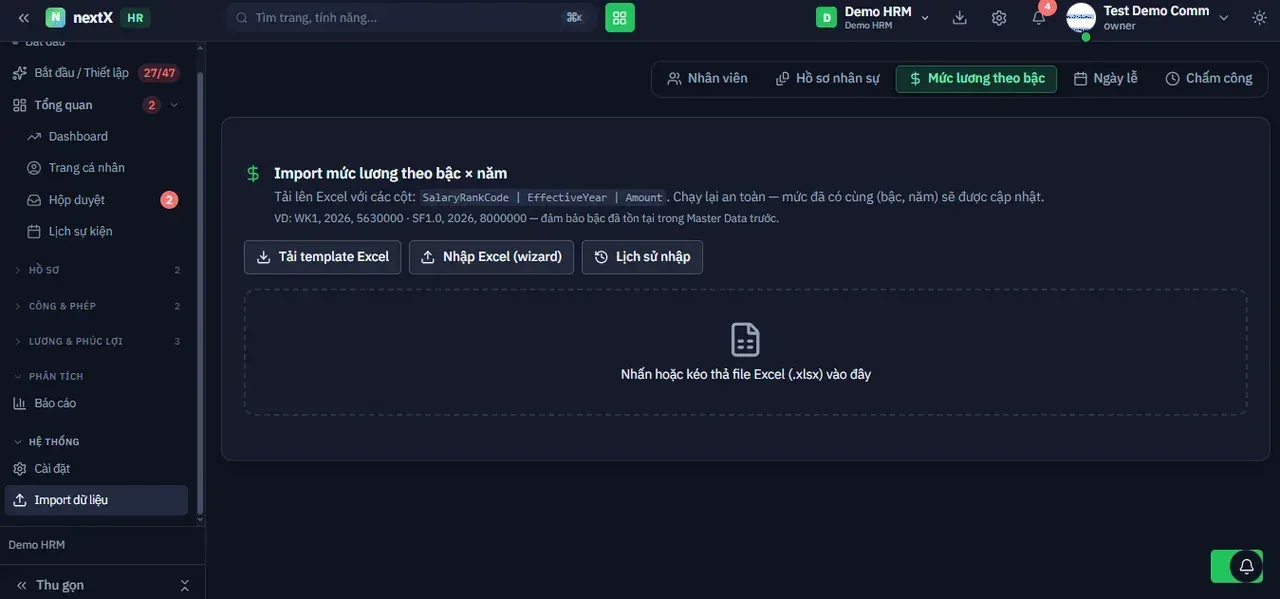
Tab Mức lương theo bậc — import mức lương theo bậc × năm
| Nội dung | Chi tiết |
|---|---|
| Cột bắt buộc | SalaryRankCode · EffectiveYear · Amount |
| Ví dụ dữ liệu | WK1, 2026, 5630000 · SF1.0, 2026, 8000000 |
| Điều kiện | Bậc lương phải tồn tại trong Master Data trước. |
| Chạy lại | An toàn — mức đã có cùng (bậc, năm) sẽ được cập nhật đè. |
| Nút | Tải template Excel · Nhập Excel (wizard) · Lịch sử nhập |
4.2. Ngày lễ
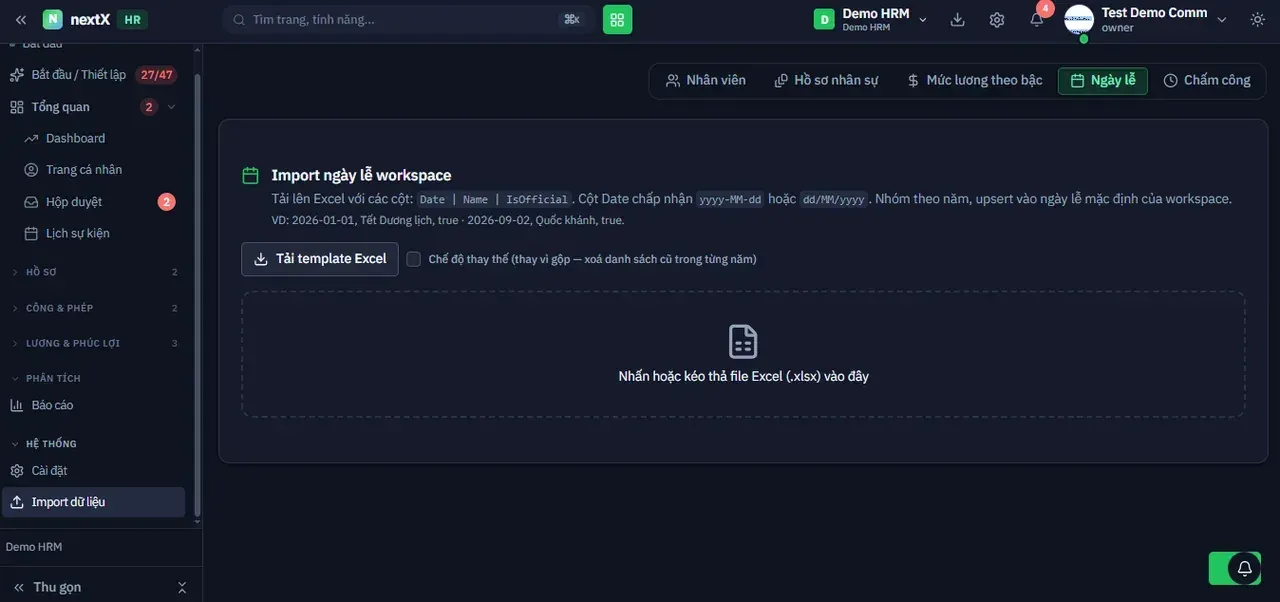
Tab Ngày lễ — import ngày lễ của workspace
| Nội dung | Chi tiết |
|---|---|
| Cột bắt buộc | Date · Name · IsOfficial |
| Định dạng cột Date | yyyy-MM-dd hoặc dd/MM/yyyy |
| Ví dụ dữ liệu | 2026-01-01, Tết Dương lịch, true · 2026-09-02, Quốc khánh, true |
| Cách ghi | Nhóm theo năm, upsert vào ngày lễ mặc định của workspace. |
| Chế độ thay thế | Tích ô này để xoá danh sách cũ trong từng năm thay vì gộp thêm. |
4.3. Chấm công
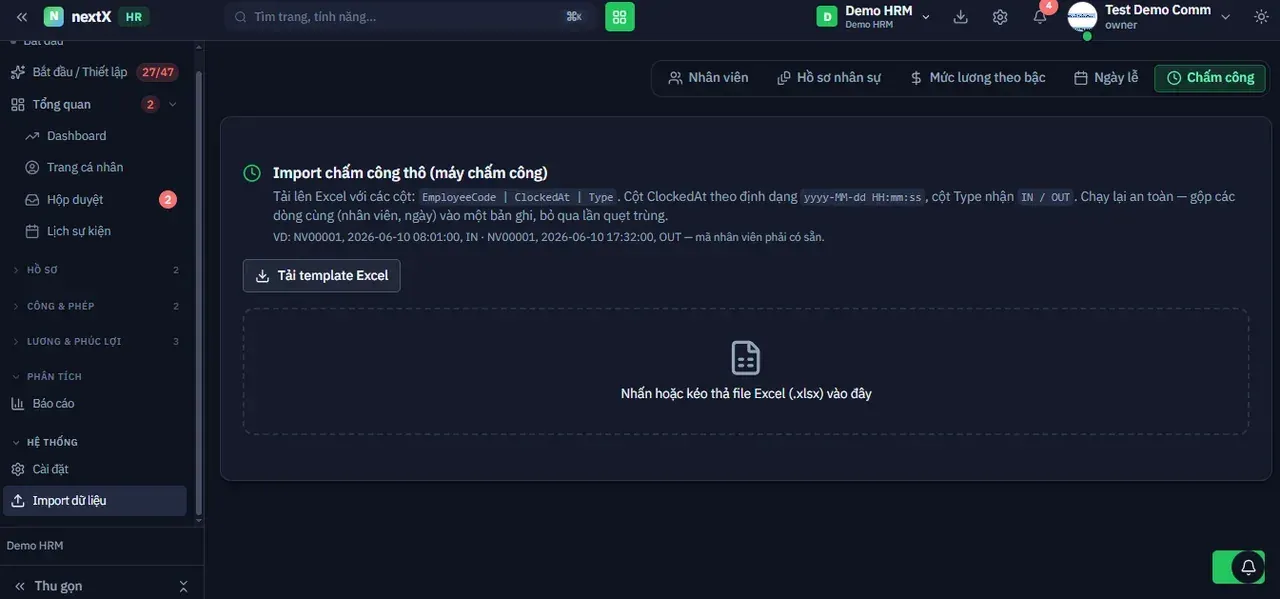
Tab Chấm công — import chấm công thô từ máy chấm công
| Nội dung | Chi tiết |
|---|---|
| Cột bắt buộc | EmployeeCode · ClockedAt · Type |
| Định dạng cột ClockedAt | yyyy-MM-dd HH:mm:ss |
| Giá trị cột Type | IN hoặc OUT |
| Ví dụ dữ liệu | NV00001, 2026-06-10 08:01:00, IN · NV00001, 2026-06-10 17:32:00, OUT |
| Điều kiện | Mã nhân viên phải có sẵn trong hệ thống. |
| Chạy lại | An toàn — gộp các dòng cùng (nhân viên, ngày) vào một bản ghi, bỏ qua lần quẹt trùng. |
5. Các nút chức năng
| Nút | Tác dụng |
|---|---|
| Nhân viên / Hồ sơ nhân sự / Mức lương theo bậc / Ngày lễ / Chấm công | Năm tab dữ liệu của màn hình. |
| Sang trang Nhân viên (Import) | Mở trang Nhân viên để dùng chức năng nhập có sẵn ở đó. |
| Tải template Excel / Tải mẫu | Tải file Excel mẫu đúng định dạng của loại dữ liệu đang chọn. |
| Nhập Excel · Nhập Excel (wizard) | Mở trình nhập hai bước. |
| Lịch sử nhập | Xem lại các lần import trước và kết quả từng lần. |
| Chọn tệp | Mở hộp chọn file trên máy. |
| Dán dữ liệu | Dán trực tiếp dữ liệu từ bảng tính thay vì tải file. |
| Chế độ thay thế | Chỉ có ở tab Ngày lễ — xoá danh sách cũ trong từng năm trước khi ghi. |
⚠ ️ File vượt quá 5MB hoặc không đúng định dạng .xlsx sẽ bị từ chối ngay ở bước chọn tệp. Với dữ liệu lớn, hãy chia thành nhiều file nhỏ.
💡 Luôn tải template từ chính tab đang dùng thay vì tự tạo file. Tên cột trong template là căn cứ để hệ thống ánh xạ dữ liệu; đổi tên cột sẽ khiến bước kiểm tra báo lỗi.
| Tài liệu hướng dẫn sử dụng phần mềm NextX HRM. Toàn bộ hình ảnh trong tài liệu là giao diện thực tế của hệ thống NextX | — Hết — HRM. |
|---|