Khai các khung giờ tổng đài nhận cuộc gọi. Mỗi khung giờ gồm nhiều quy tắc lịch trình — trong giờ thì nối máy, ngoài giờ thì phát lời nhắn.
📌 Vị trí:Vận hành cuộc gọi → Giờ làm việc.
1. Màn hình danh sách khung giờ
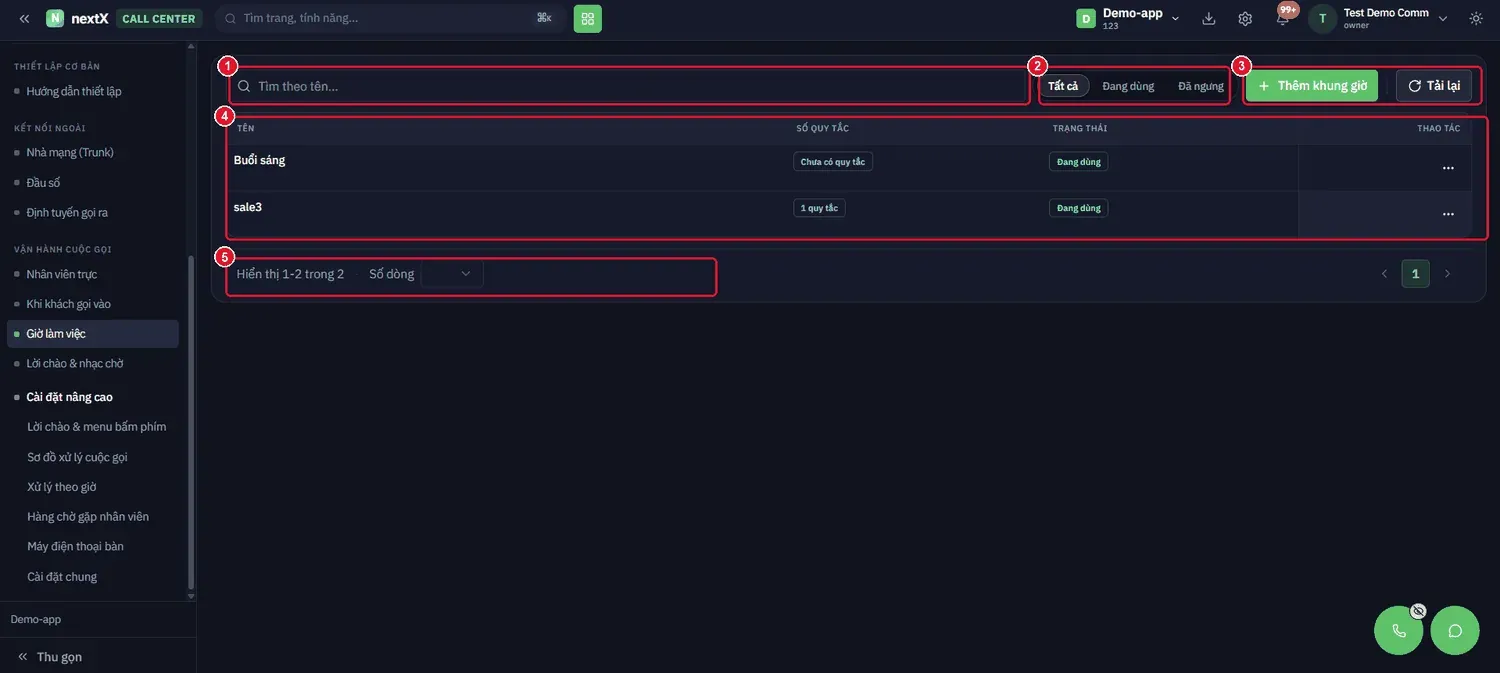
Danh sách khung giờ với cột Số quy tắc cho biết khung nào đã khai lịch trình.
| Thành phần | Nội dung | Cách đọc |
|---|---|---|
| 1 · Ô tìm kiếm | Tìm theo tên… | |
| 2 · Ba nhãn lọc | Tất cả · Đang dùng · Đã ngưng. | |
| 3 · Thêm khung giờ & Tải lại | Nhấn + Thêm khung giờ để tạo mới. | |
| 4 · Bảng khung giờ | Cột Tên · Số quy tắc · Trạng thái · Thao tác. | Xem cảnh báo bên dưới. |
| 5 · Thanh phân trang | Hiển thị 1-2 trong 2 · Số dòng. |
⚠ ️ Khung giờ có nhãn Chưa có quy tắc dù trạng thái là Đang dùng thì không có tác dụng gì — hệ thống không biết giờ nào là trong giờ. Phải thêm ít nhất một quy tắc lịch trình.
2. Tạo khung giờ mới
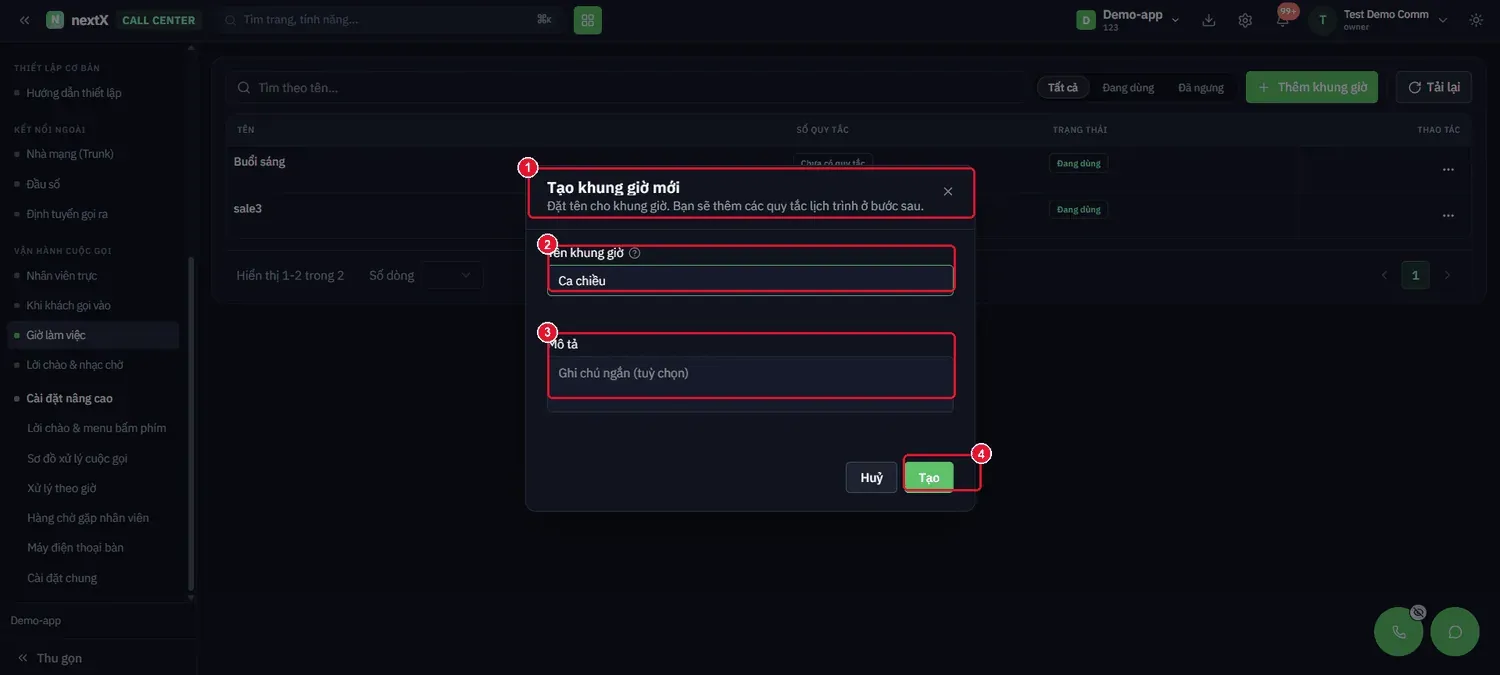
Nhấn + Thêm khung giờ → “Đặt tên cho khung giờ. Bạn sẽ thêm các quy tắc lịch trình ở bước sau.”
| Trường | Cách nhập | Lưu ý |
|---|---|---|
| 1 · Header | Nêu rõ quy trình hai bước: đặt tên trước, thêm quy tắc sau. | |
| 2 · Tên khung giờ | Ví dụ Ca chiều, Giờ hành chính. | Ô được viền sáng — điền trước. |
| 3 · Mô tả | Ô gợi ý “Ghi chú ngắn (tuỳ chọn)”. | |
| 4 · Nút Tạo | Lưu khung giờ. | Tạo xong phải vào thêm quy tắc. |
3. Thêm quy tắc lịch trình
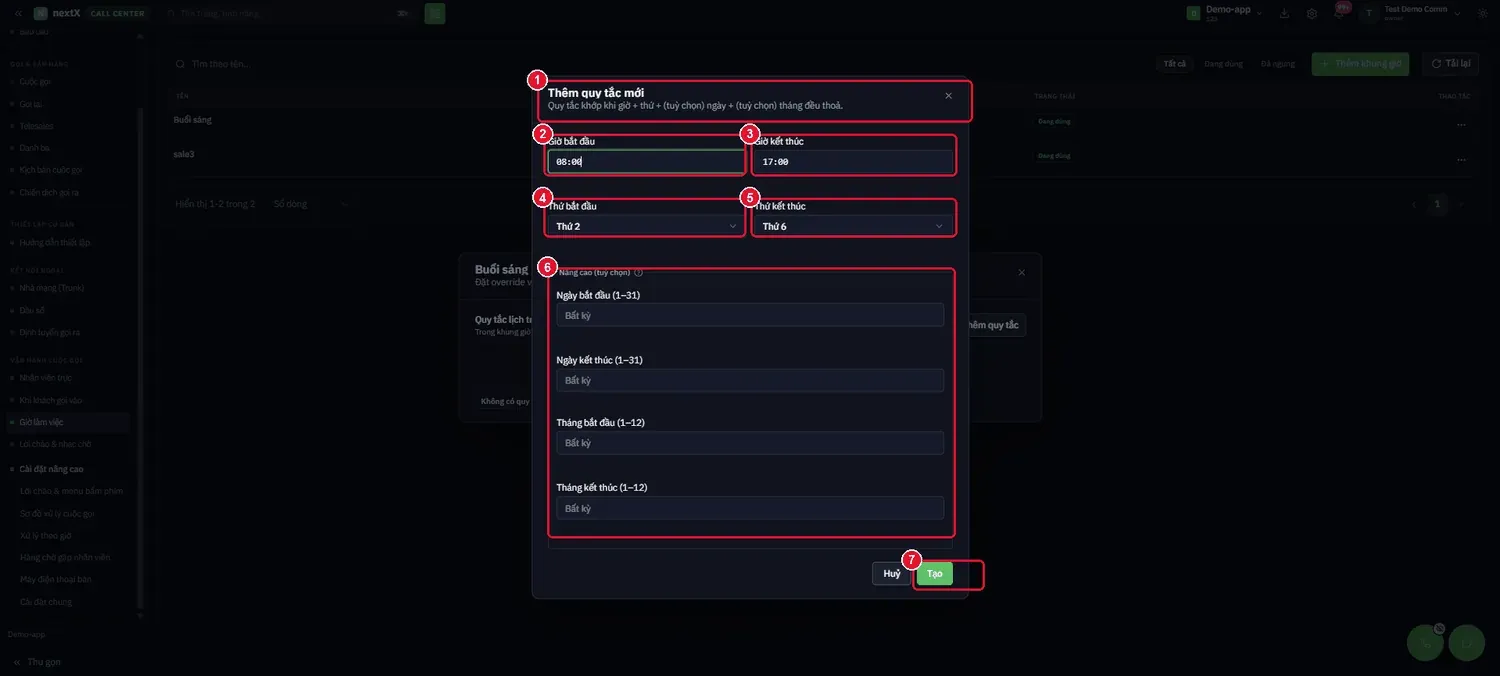
Nhấn Thêm quy tắc → “Quy tắc khớp khi giờ + thứ + (tuỳ chọn) ngày + (tuỳ chọn) tháng đều thoả.”
| Trường | Cách nhập | Lưu ý |
|---|---|---|
| 1 · Header | Nêu rõ cơ chế: mọi điều kiện phải đều thoả thì quy tắc mới khớp. | Xem cảnh báo bên dưới. |
| 2 · Giờ bắt đầu | Ví dụ 08:00. | Ô được viền sáng. |
| 3 · Giờ kết thúc | Ví dụ 17:00. | Phải sau giờ bắt đầu. |
| 4 · Thứ bắt đầu | Ví dụ Thứ 2. | |
| 5 · Thứ kết thúc | Ví dụ Thứ 6. | Cặp Thứ 2 → Thứ 6 = giờ hành chính. |
| 6 · Nâng cao (tuỳ chọn) | Bốn ô: Ngày bắt đầu (1–31) · Ngày kết thúc (1–31) · Tháng bắt đầu (1–12) · Tháng kết thúc (1–12), mặc định Bất kỳ. | Dùng cho lịch mùa vụ, ví dụ chỉ áp dụng tháng 6– 8. |
| 7 · Nút Tạo | Lưu quy tắc. |
⚠ ️ Cơ chế là AND — mọi điều kiện phải cùng đúng. Đặt giờ 08:00–17:00, Thứ 2–Thứ 6, ngày 1–15 nghĩa là chỉ khớp nửa đầu mỗi tháng, ngày trong tuần, trong giờ hành chính. Để trống phần Nâng cao nếu muốn áp dụng quanh năm.
💡 Một khung giờ có thể chứa nhiều quy tắc. Ví dụ khung Giờ hành chính gồm hai quy tắc: sáng 08:00–12:00 và chiều 13:30–17:30 (nghỉ trưa không nhận máy). Cứ thêm từng quy tắc cho mỗi khoảng.
4. Chi tiết khung giờ & quản lý quy tắc
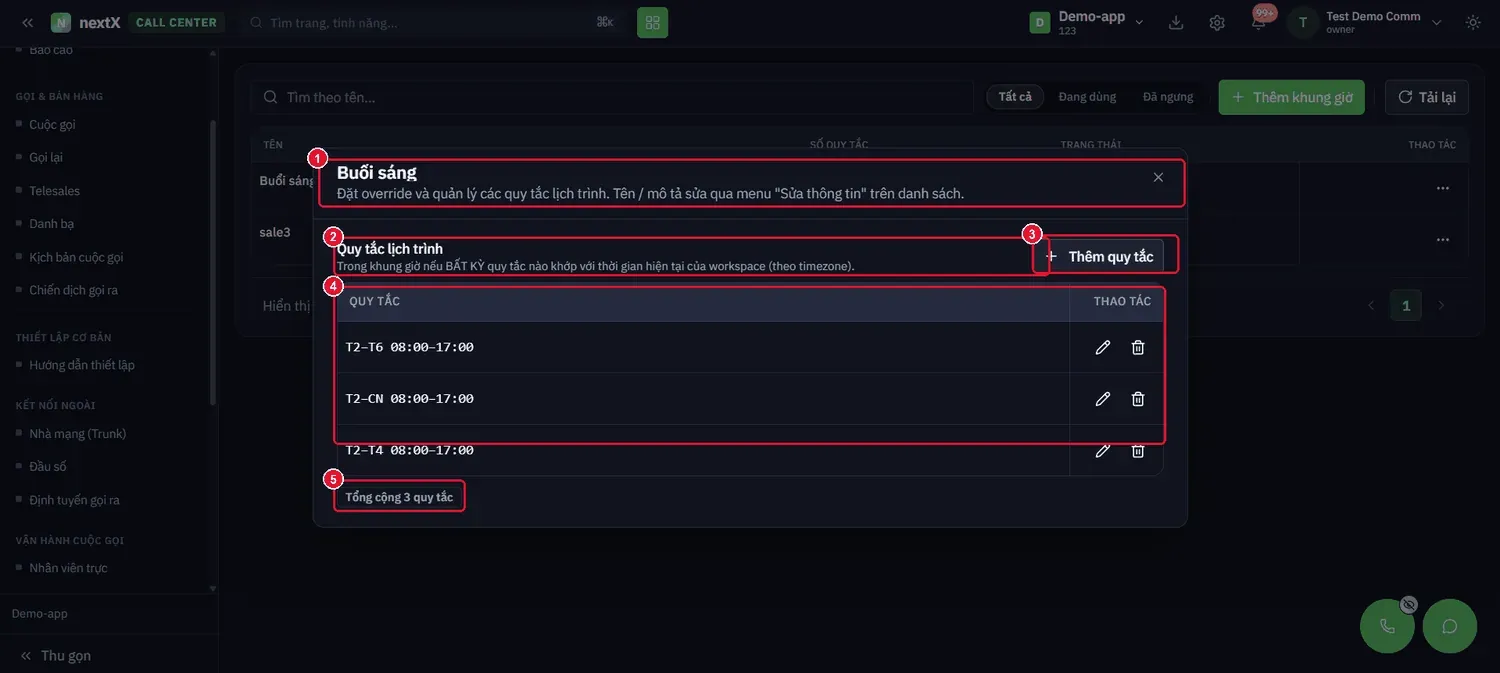
Nhấn vào tên khung giờ → hộp thoại chi tiết liệt kê toàn bộ quy tắc lịch trình.
| Thành phần | Nội dung | Ghi chú |
|---|---|---|
| 1 · Header | Tên khung giờ kèm dòng “Đặt override và quản lý các quy tắc lịch trình. Tên / mô tả sửa qua menu ‘Sửa thông tin’ trên danh sách.” | Đổi tên phải làm ở menu ngoài danh sách, không sửa được tại đây. |
| 2 · Quy tắc lịch trình | Dòng giải thích: “Trong khung giờ nếu BẤT KỲ quy tắc nào khớp với thời gian hiện tại của workspace (theo timezone).” | Xem cảnh báo bên dưới. |
| 3 · Nút Thêm quy tắc | Thêm quy tắc mới vào khung giờ này. | |
| 4 · Bảng quy tắc | Mỗi dòng ghi gọn dạng T2–T6 08:00–17:00, kèm nút bút chì (sửa) và thùng rác (xoá). | |
| 5 · Dòng tổng cộng | Tổng cộng n quy tắc. |
⚠ ️ Đây là điểm khác biệt quan trọng: giữa các quy tắc trong cùng khung giờ là quan hệ HOẶC (bất kỳ quy tắc nào khớp là tính trong giờ); còn bên trong một quy tắc, các điều kiện giờ + thứ + ngày + tháng là quan hệ VÀ (phải cùng đúng). Hiểu nhầm chỗ này sẽ khai sai lịch.
5. Menu thao tác, sửa & xoá khung giờ
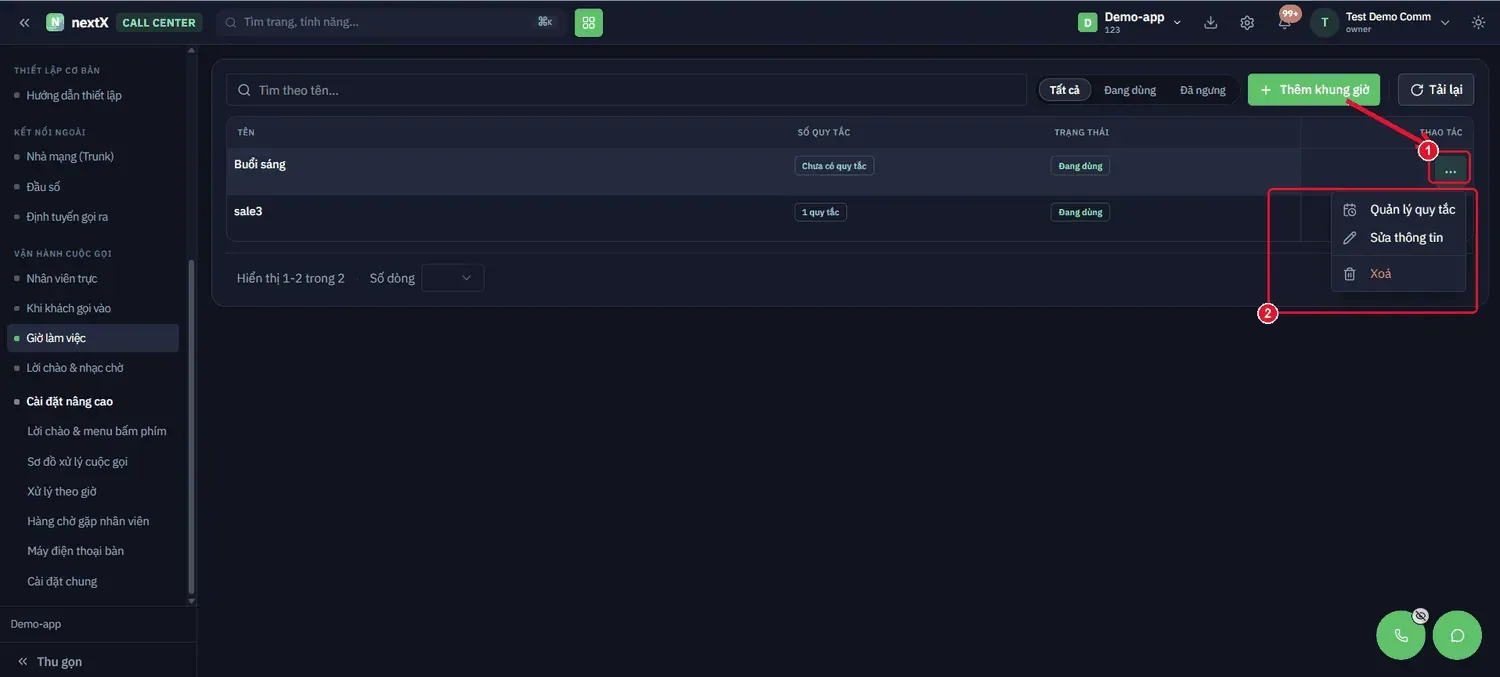
Nhấn nút ⋯ (1) → menu thao tác của khung giờ (2).
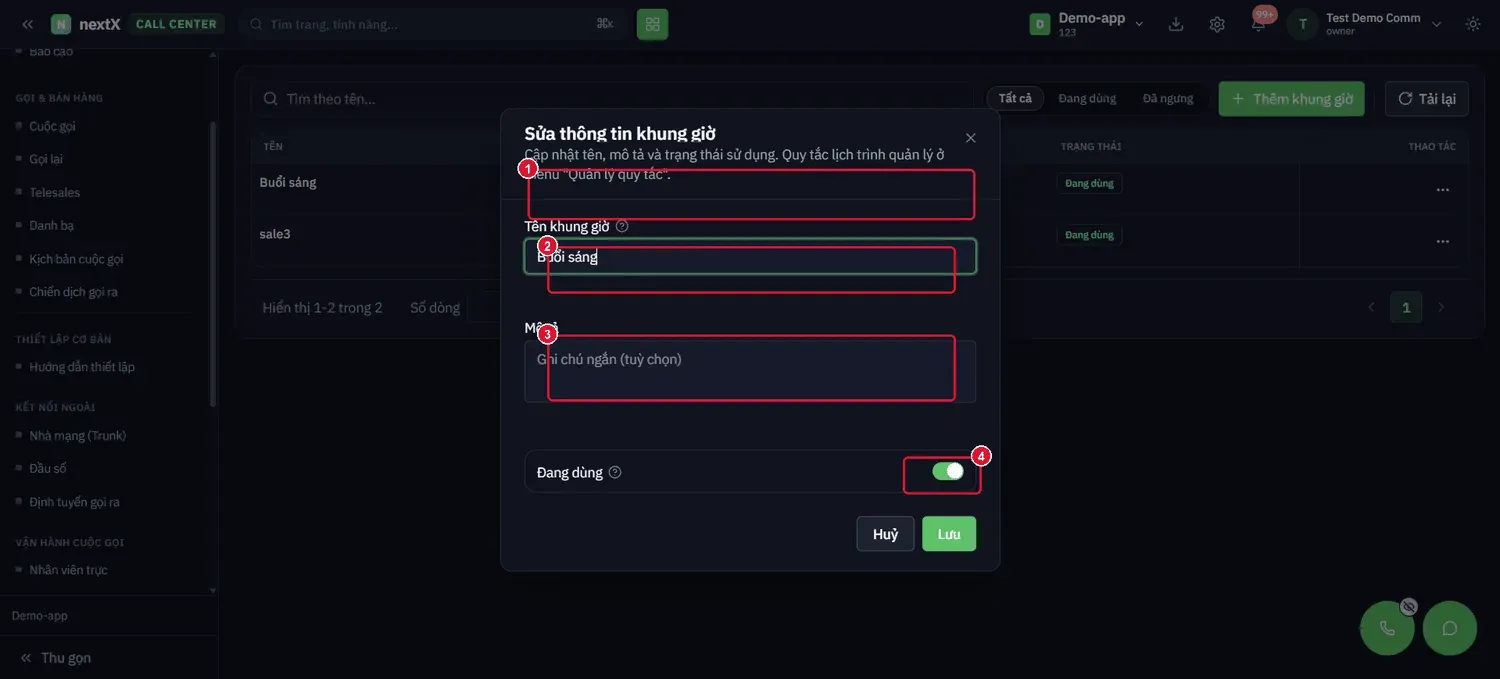
Chọn Sửa thông tin → đổi tên và mô tả khung giờ.
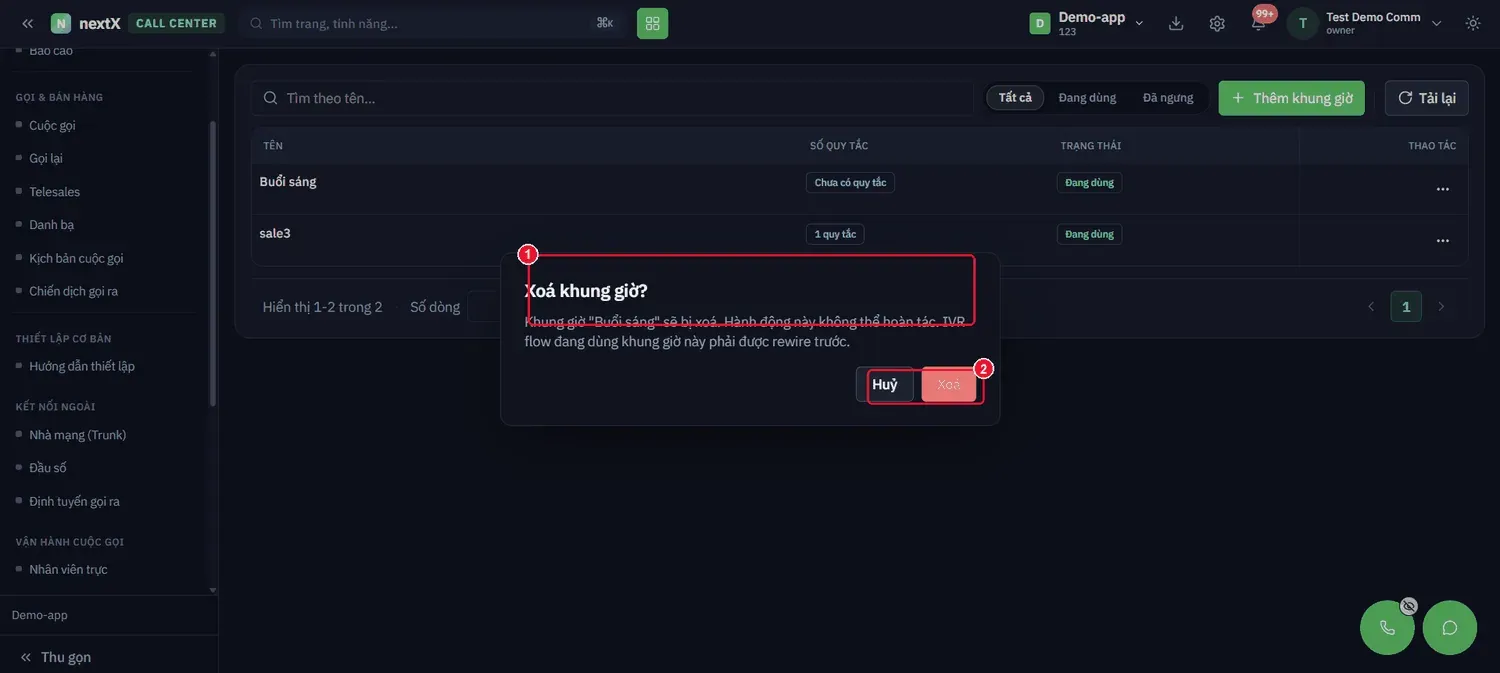
Chọn Xoá → hộp thoại xác nhận (1) và nút Xoá (2).
⚠ ️ Khung giờ đang được Khi khách gọi vào hoặc Xử lý theo giờ tham chiếu thì không nên xoá — các cấu hình đó sẽ mất mốc thời gian và cuộc gọi bị xử lý sai.