Quản lý máy điện thoại IP đặt tại quầy. Gán nhân viên vào máy để cuộc gọi đổ đúng bàn làm việc của họ.
📌 Vị trí:Cài đặt nâng cao → Máy điện thoại bàn.
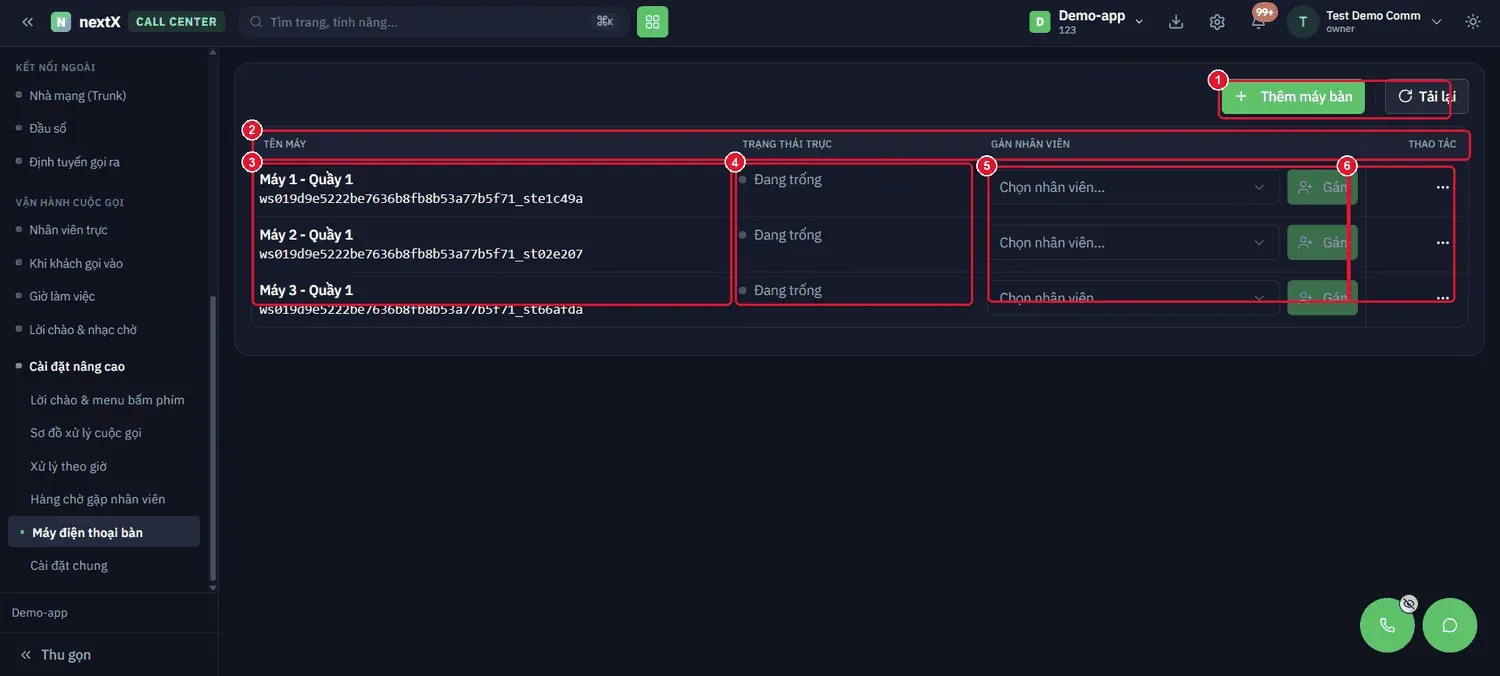
Danh sách máy bàn: mỗi máy kèm mã định danh, trạng thái trực và ô gán nhân viên.
| Thành phần | Nội dung | Cách dùng |
|---|---|---|
| 1 · Thêm máy bàn & Tải lại | Nhấn + Thêm máy bàn để khai máy mới. | |
| 2 · Tiêu đề cột | Tên máy · Trạng thái trực · Gán nhân viên · Thao tác. | |
| 3 · Cột Tên máy | Tên đặt theo vị trí (ví dụ Máy 1 - Quầy 1) kèm mã định danh kỹ thuật bên dưới. | Đặt tên theo vị trí vật lý để dễ tìm khi máy hỏng. |
| 4 · Cột Trạng thái trực | Đang trống = chưa ai ngồi máy này. | |
| 5 · Ô chọn nhân viên & nút Gán | Chọn người rồi nhấn Gán. | Xem mục 💡 bên dưới. |
| 6 · Nút thao tác ⋯ | Menu tác vụ của từng máy. |
💡 Máy bàn phù hợp với mô hình quầy cố định: nhân viên tới ca ngồi vào máy nào thì gán máy đó, cuộc gọi tự đổ về đúng bàn. Nếu nhân viên dùng softphone trên máy tính thì không cần khai máy bàn — chỉ cần tài khoản SIP ở Nhân viên trực.
2. Thêm máy bàn dùng chung
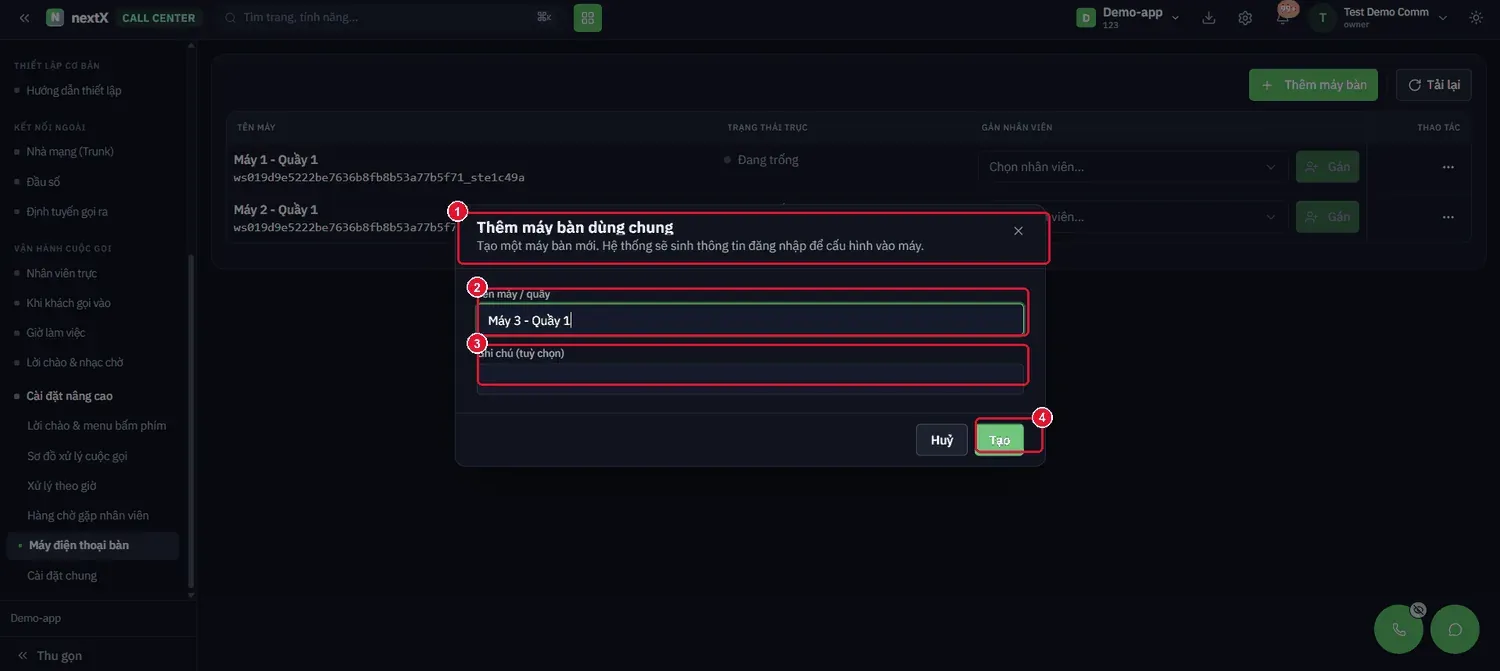
Nhấn + Thêm máy bàn → “Tạo một máy bàn mới. Hệ thống sẽ sinh thông tin đăng nhập để cấu hình vào máy.”
| Trường | Cách nhập | Lưu ý |
|---|---|---|
| 1 · Header | Nêu rõ hệ thống tự sinh thông tin đăng nhập sau khi tạo. | Bạn không phải tự nghĩ tài khoản/mật khẩu. |
| 2 · Tên máy / quầy | Ví dụ Máy 3 - Quầy 1. | Ô được viền sáng. Đặt theo vị trí vật lý. |
| 3 · Ghi chú (tuỳ chọn) | Ghi thêm thông tin về máy. | |
| 4 · Nút Tạo | Tạo máy và sinh thông tin cấu hình. | Tạo xong mở ngay Thông tin cấu hình máy bàn để lấy mật khẩu. |
3. Menu thao tác & xem thông tin cấu hình
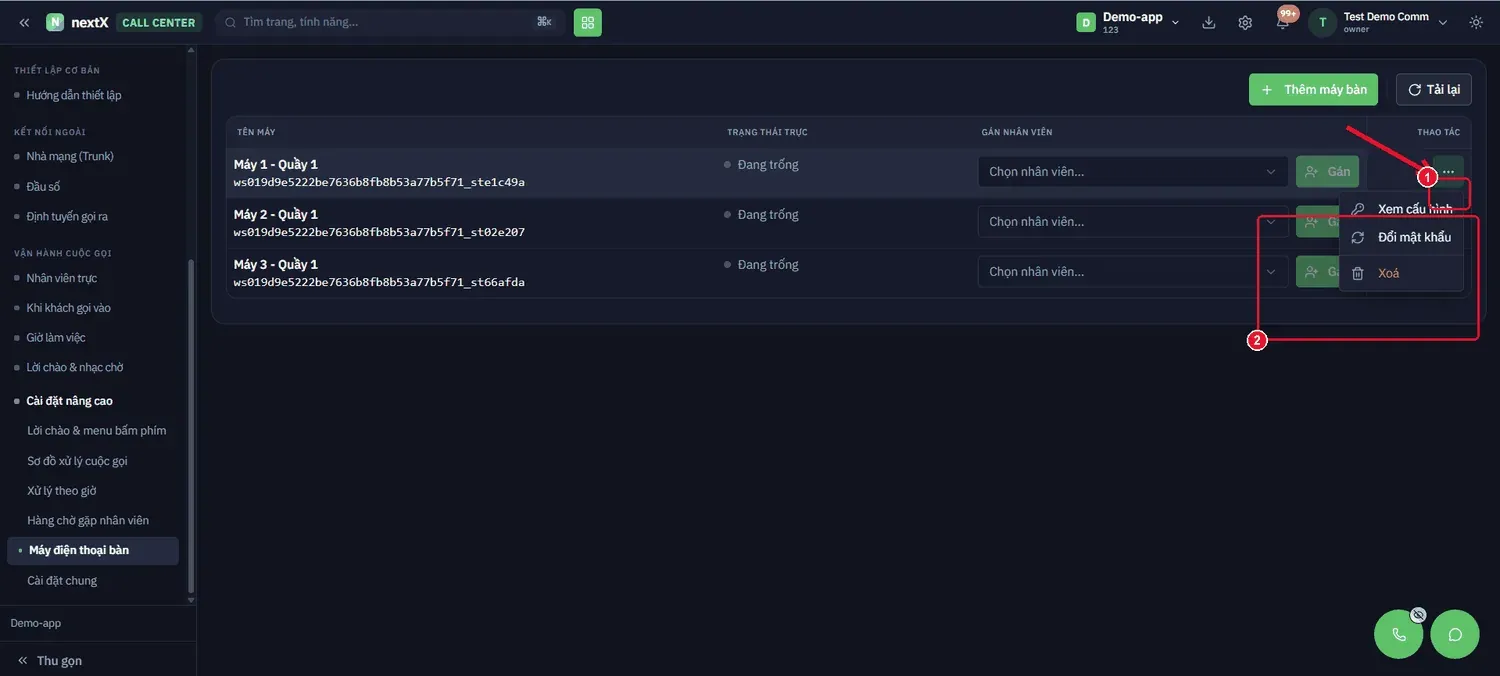
Nhấn nút ⋯ (1) → menu thao tác của máy bàn (2).
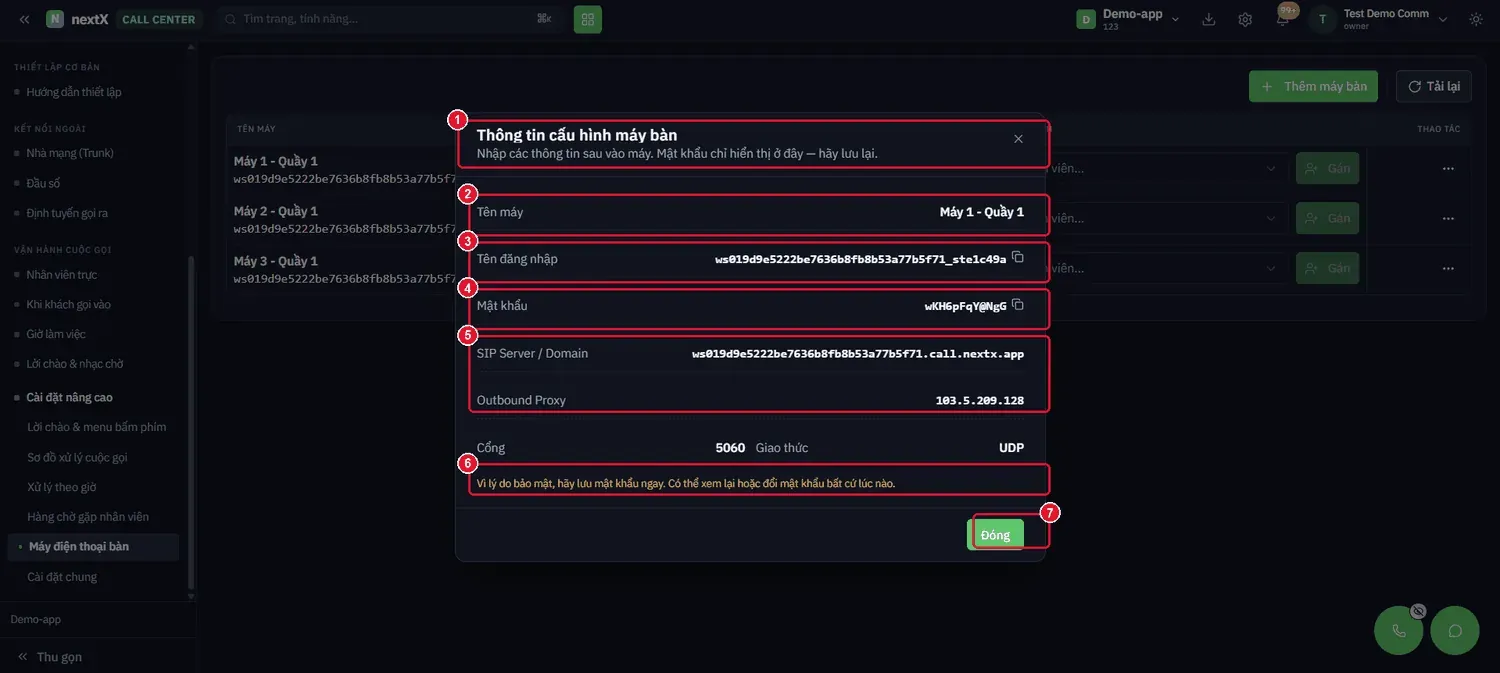
Chọn Xem cấu hình → Thông tin cấu hình máy bàn: “Nhập các thông tin sau vào máy. Mật khẩu chỉ hiển thị ở đây — hãy
| lưu lại.” |
|---|
| Thông số | Dùng để làm gì | Lưu ý |
|---|---|---|
| 1 · Tên máy | Xác nhận đúng máy đang cấu hình. | |
| 2 · Tên đăng nhập | Username nhập vào máy điện thoại, kèm nút sao chép. | |
| 3 · Mật khẩu | Mật khẩu SIP, kèm nút sao chép. | Xem cảnh báo bên dưới. |
| 4 · SIP Server / Domain | Địa chỉ máy chủ tổng đài. | |
| 5 · Outbound Proxy · Cổng · Giao thức | Địa chỉ proxy, cổng 5060, giao thức UDP. | Nhập đúng cả ba thì máy mới đăng ký được. |
| 6 · Dòng nhắc bảo mật | “Vì lý do bảo mật, hãy lưu mật khẩu ngay. Có thể xem lại hoặc đổi mật khẩu bất cứ lúc nào.” | |
| 7 · Nút Đóng | Đóng hộp thoại. |
⚠ ️ Hộp thoại ghi rõ: “Mật khẩu chỉ hiển thị ở đây — hãy lưu lại.” Chép mật khẩu vào nơi an toàn trước khi đóng. Nếu lỡ mất, phải dùng chức năng đổi mật khẩu chứ không xem lại được cái cũ.
4. Đổi mật khẩu & xoá máy bàn
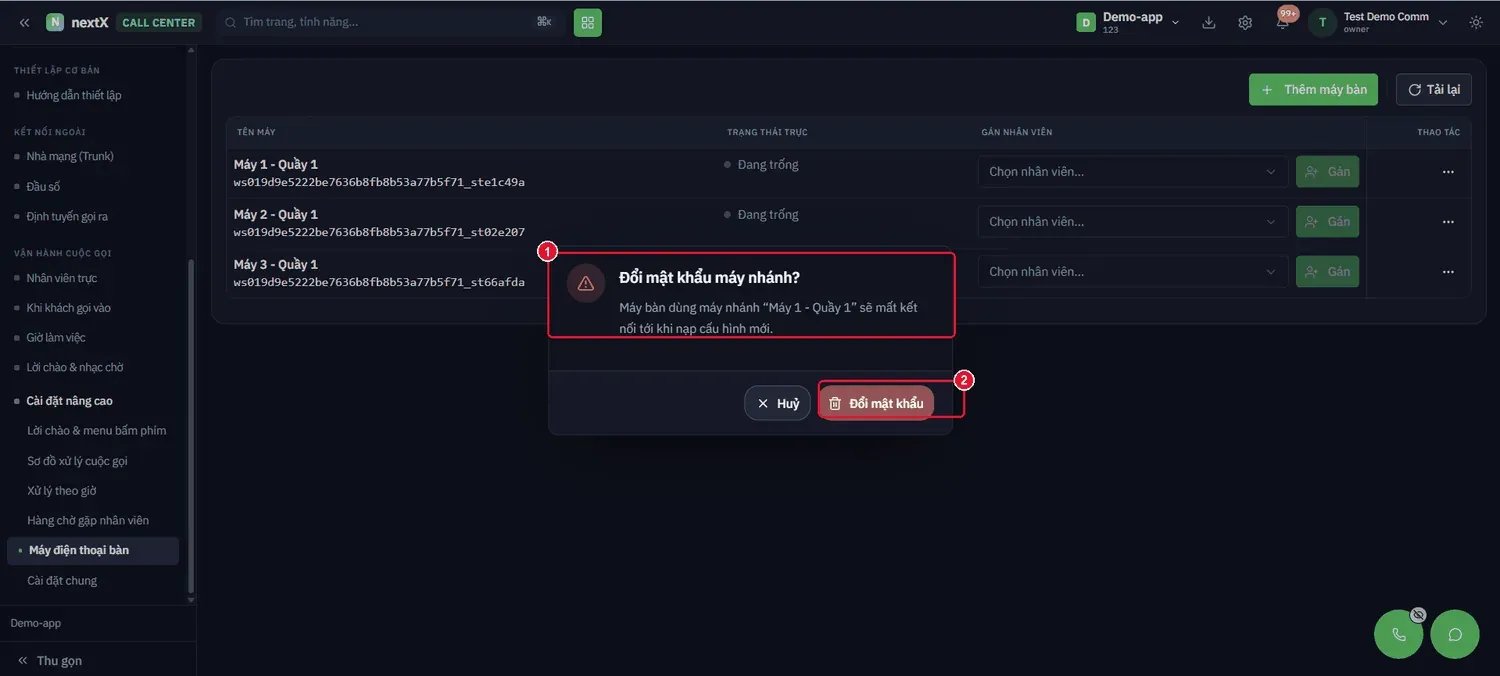
Chọn Đổi mật khẩu → hộp thoại Đổi mật khẩu máy nhánh? (1) và nút xác nhận (2).
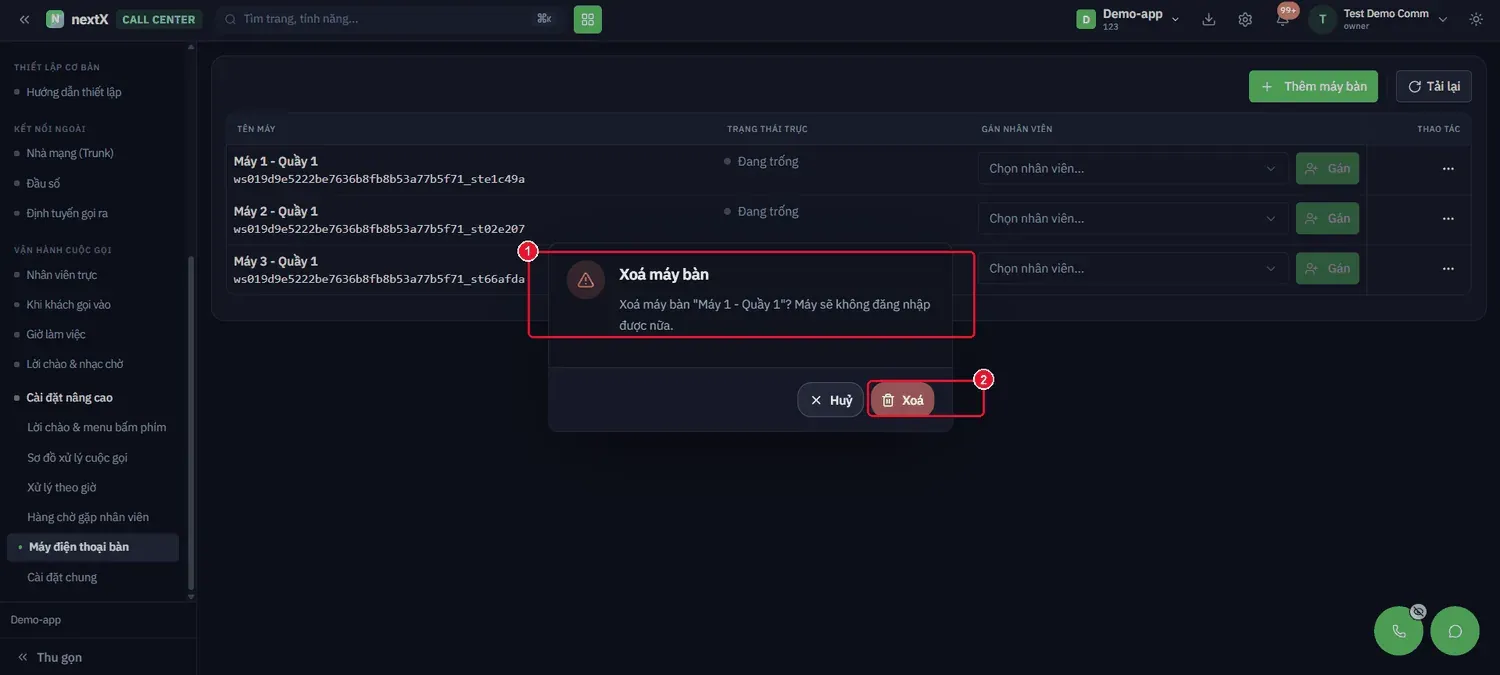
Chọn Xoá → hộp thoại xác nhận (1) và nút Xoá (2).
⚠ ️ Hộp thoại đổi mật khẩu cảnh báo rõ hệ quả: “Máy bàn dùng máy nhánh [tên máy] sẽ mất kết nối tới khi nạp cấu hình mới.” Nghĩa là máy điện thoại ngừng hoạt động ngay cho tới khi bạn ra tận nơi nhập mật khẩu mới vào máy. Chỉ đổi khi có người ở quầy để cấu hình lại.