Khai báo tên, logo và thông tin pháp lý của công ty — dữ liệu này in ra trên hoá đơn, hợp đồng, báo giá và hiển thị trên giao diện hệ thống.
📌 Vị trí: Thiết lập → Doanh nghiệp → Thông tin doanh nghiệp
⚠️ Làm đầu tiên: Đây là màn hình nên khai báo trước tất cả các bước khác. Tên và mã số thuế ở đây được dùng lại trên mọi chứng từ; sửa muộn sẽ phải phát hành lại chứng từ đã in.
1. Tab Thông tin — nhận diện & pháp lý
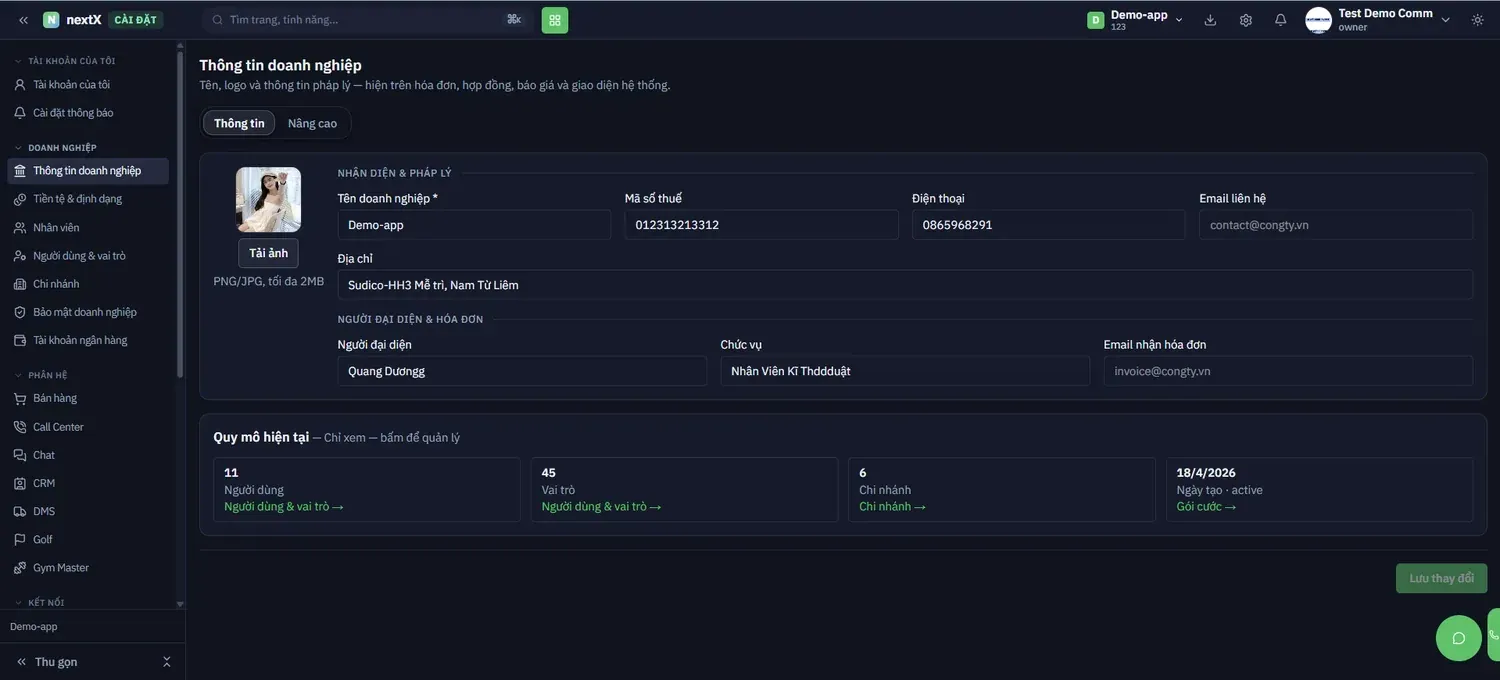
Hai tab Thông tin / Nâng cao (mũi tên trên) và nút Lưu thay đổi (mũi tên dưới)
| Trường dữ liệu | Cách hoạt động | Ví dụ / Lưu ý |
|---|---|---|
| Logo | Nhấn Tải ảnh → chọn tệp PNG/JPG, tối đa 2MB. Logo hiển thị trên mẫu phiếu in, hoá đơn và góc trên giao diện. | Dùng logo nền trong suốt (PNG) để in phiếu sạch nét |
| Tên doanh nghiệp * | Tên chính thức, in trên mọi chứng từ. | Nhập đúng tên trên giấy phép kinh doanh |
| Mã số thuế | MST dùng cho hoá đơn điện tử và hợp đồng. | 012313213312 |
| Điện thoại | Số hotline của doanh nghiệp, in trên phiếu để khách liên hệ. | 0865968291 |
| Email liên hệ | Email công khai cho khách hàng. | contact@congty.vn |
| Địa chỉ | Địa chỉ trụ sở, in trên hoá đơn và hợp đồng. | Sudico-HH3 Mễ Trì, Nam Từ Liêm, Hà Nội |
| Người đại diện | Người ký hợp đồng, in ở phần chữ ký chứng từ. | Ghi đúng người có thẩm quyền ký |
| Chức vụ | Chức danh của người đại diện, in kèm chữ ký. | Giám đốc / Trưởng phòng… |
| Email nhận hoá đơn | Hộp thư nhận hoá đơn của nhà cung cấp NextX và các chứng từ điện tử. | invoice@congty.vn — nên dùng email của kế toán |
⚠️ Ràng buộc: Chỉ Tên doanh nghiệp có dấu * là bắt buộc. Tuy nhiên nếu doanh nghiệp phát hành hoá đơn điện tử hoặc hợp đồng điện tử thì Mã số thuế, Địa chỉ, Người đại diện cũng phải có, nếu không chứng từ sẽ thiếu thông tin bắt buộc theo quy định.
2. Khối Quy mô hiện tại — chỉ xem, bấm để đi tiếp
Bốn thẻ thống kê cuối trang phản ánh quy mô đang dùng. Mỗi thẻ có một liên kết mũi tên → dẫn sang màn hình quản lý tương ứng.
| Thẻ | Con số thể hiện | Nhấn liên kết → hệ quả |
|---|---|---|
| Người dùng | Số tài khoản đăng nhập đang có (ví dụ 11). | Nhấn Người dùng & vai trò → mở màn hình Người dùng & vai trò để thêm/khoá tài khoản |
| Vai trò | Số vai trò phân quyền đã tạo (ví dụ 45). | Nhấn Người dùng & vai trò → mở tab quản lý vai trò |
| Chi nhánh | Số chi nhánh đang hoạt động (ví dụ 6). | Nhấn Chi nhánh → mở màn hình Chi nhánh |
| Ngày tạo · trạng thái | Ngày khởi tạo doanh nghiệp và trạng thái gói (active). | Nhấn Gói cước → mở màn hình Gói cước & Hoá đơn |
3. Sửa và lưu thông tin
Nhấn trực tiếp vào ô cần sửa → Nhập nội dung mới → nút Lưu thay đổi ở góc dưới phải chuyển sang màu xanh (đang mờ khi chưa có thay đổi) → Nhấn Lưu thay đổi.
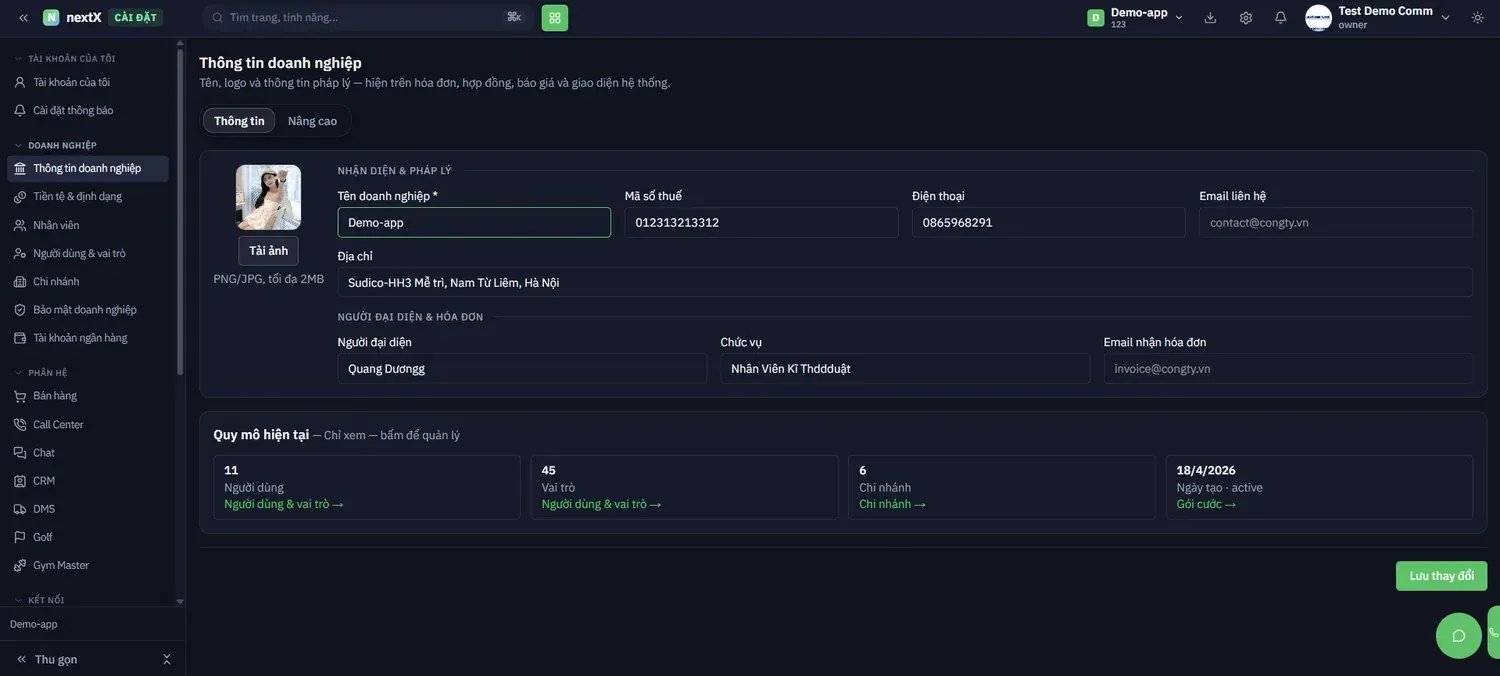
Ô đang sửa được viền xanh (mũi tên trên); nút Lưu thay đổi sáng lên khi có thay đổi chưa lưu (mũi tên dưới)
💡 Dấu hiệu nhận biết: Nút Lưu thay đổi bị làm mờ nghĩa là hệ thống chưa ghi nhận thay đổi nào — nếu bạn vừa sửa mà nút vẫn mờ, hãy nhấn ra ngoài ô vừa nhập để hệ thống nhận giá trị.
💡 Kinh nghiệm vận hành: Sau khi sửa Tên doanh nghiệp hoặc Logo, hãy in thử một phiếu ở Bán hàng → Mẫu phiếu in để kiểm tra logo không bị méo và tên không bị tràn dòng trước khi phát hành cho khách.