Tạo, gửi ký số và theo dõi tiến trình ký hợp đồng điện tử với khách hàng.
📌 Vị trí: Thiết lập → Nghiệp vụ & dữ liệu → Hợp đồng điện tử
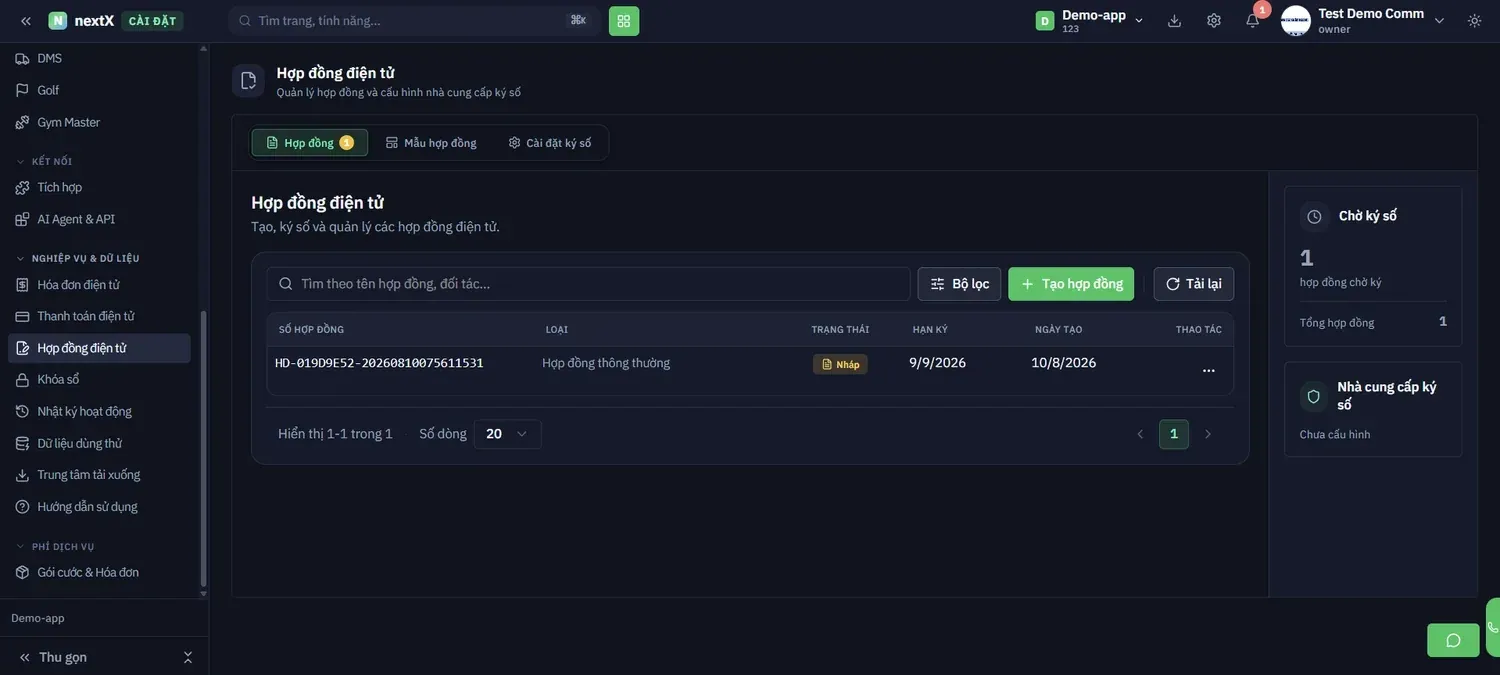
Ba tab Hợp đồng / Mẫu hợp đồng / Cài đặt ký số (mũi tên trên) và nút + Tạo hợp đồng (mũi tên dưới)
Bảng gồm SỐ HỢP ĐỒNG · LOẠI · TRẠNG THÁI · HẠN KÝ · NGÀY TẠO · THAO TÁC. Cột phải có hai thẻ: Chờ ký số (số hợp đồng chờ ký, tổng hợp đồng) và Nhà cung cấp ký số — nếu hiện Chưa cấu hình thì chưa gửi ký được.
⚠️ Điều kiện tiên quyết: Phải cấu hình nhà cung cấp ký số ở tab Cài đặt ký số trước. Khi thẻ bên phải còn hiện Chưa cấu hình, bạn vẫn tạo được hợp đồng nháp nhưng không gửi ký được.
Tạo hợp đồng điện tử
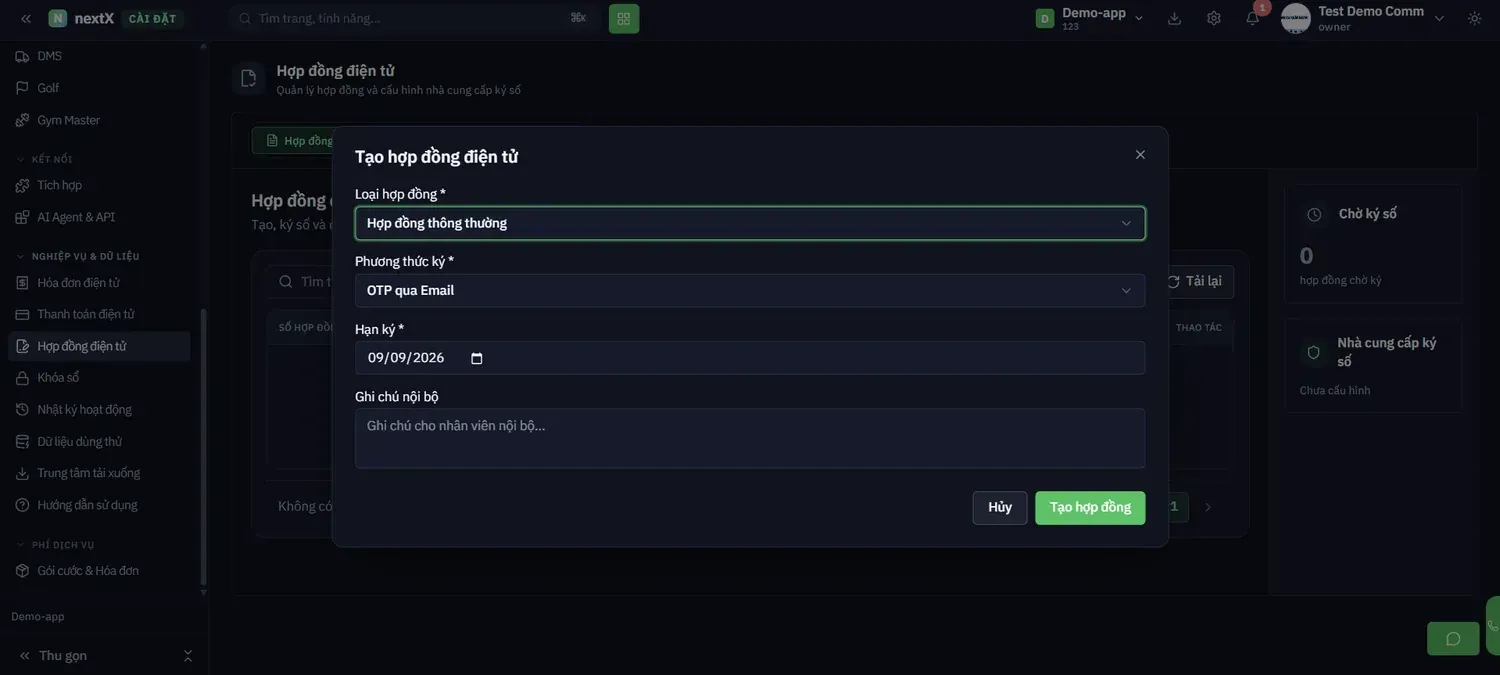
Ô Phương thức ký (mũi tên trên) và nút Tạo hợp đồng (mũi tên dưới)
| Trường | Cách hoạt động | Lưu ý |
|---|---|---|
| Loại hợp đồng * | Ví dụ Hợp đồng thông thường. | Bắt buộc |
| Phương thức ký * | Ví dụ OTP qua Email — khách nhận mã OTP trong email để ký. | Bắt buộc; email khách phải chính xác |
| Hạn ký * | Ngày cuối khách phải ký. Có lịch chọn ngày. | Quá hạn hợp đồng không còn hiệu lực để ký |
| Ghi chú nội bộ | Ghi chú cho nhân viên, khách không thấy. | Không bắt buộc |
Gửi ký & theo dõi trạng thái
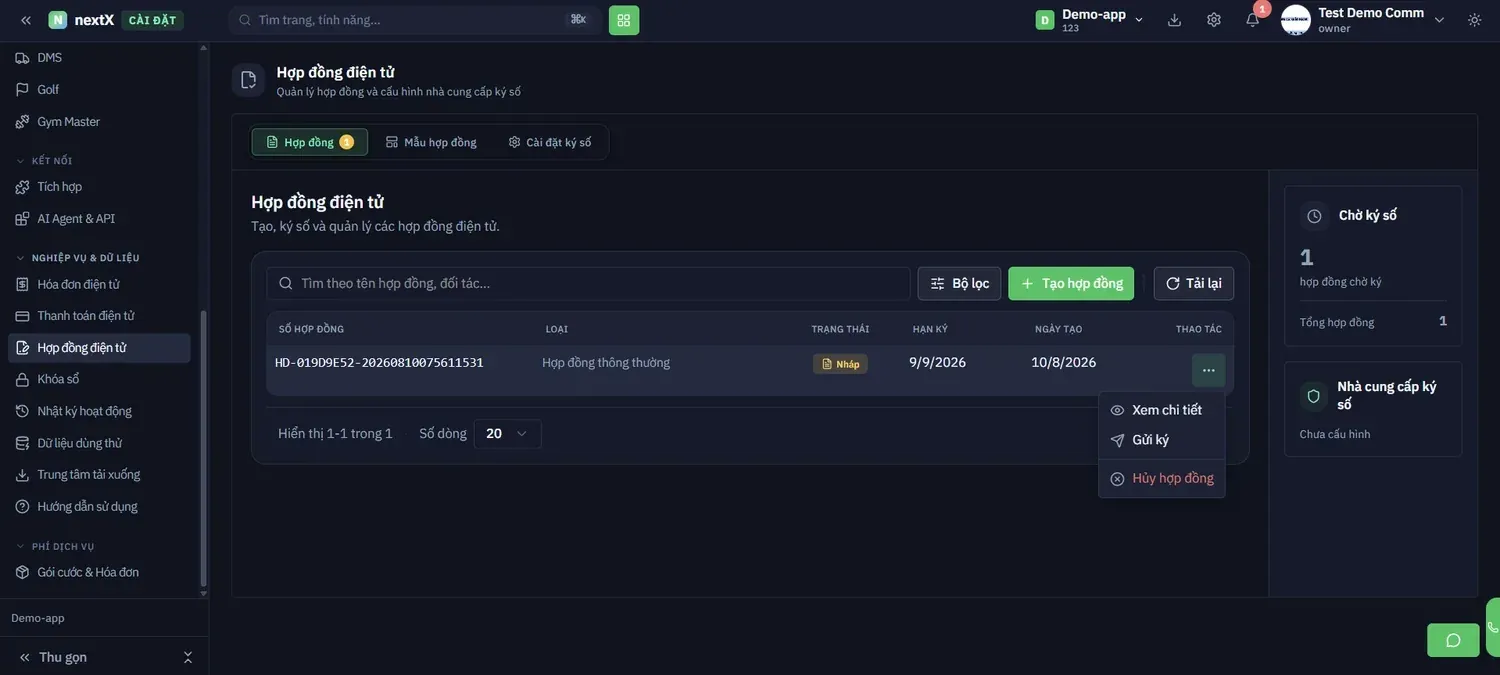
Nhấn “…” → menu Xem chi tiết · Gửi ký · Huỷ hợp đồng
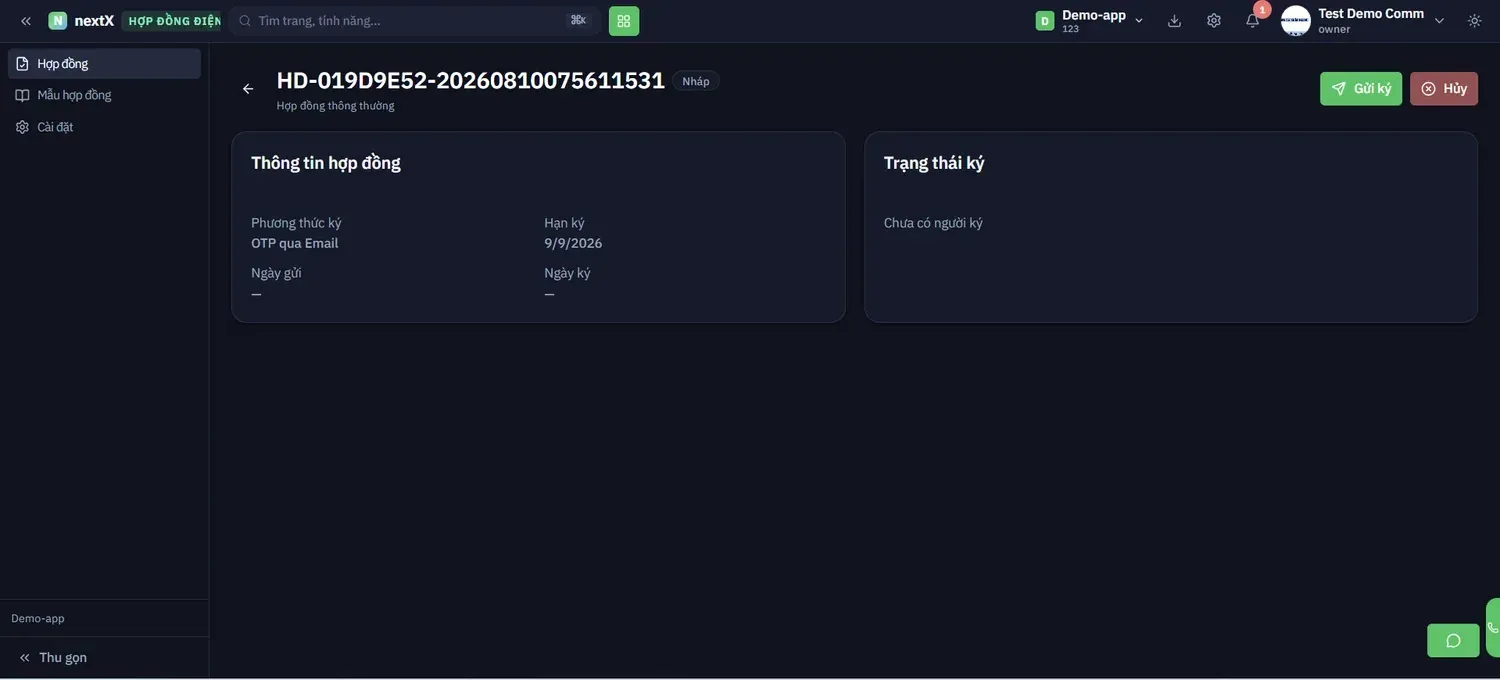
Trang chi tiết với hai nút Gửi ký (xanh) và Huỷ (đỏ); khối Trạng thái ký hiện “Chưa có người ký”
| Tác vụ | Hệ quả hệ thống xử lý | Dùng khi nào |
|---|---|---|
| Xem chi tiết | Mở trang Thông tin hợp đồng (Phương thức ký, Hạn ký, Ngày gửi, Ngày ký) và Trạng thái ký. | Kiểm tra tiến trình |
| Gửi ký | Nhấn → hệ thống gửi hợp đồng tới người ký theo phương thức đã chọn (email kèm OTP); trạng thái đổi từ Nháp sang chờ ký, mốc Ngày gửi được ghi lại. | Khi nội dung hợp đồng đã chốt |
| Huỷ hợp đồng | Hợp đồng không còn hiệu lực để ký. | Khách đổi ý, sai nội dung |