Khai báo tài khoản ngân hàng và ví điện tử dùng cho giao dịch thu – chi; tài khoản nhận tiền sẽ hiển thị trên hoá đơn và mã QR thanh toán.
📌 Vị trí: Thiết lập → Doanh nghiệp → Tài khoản ngân hàng
1. Danh sách tài khoản
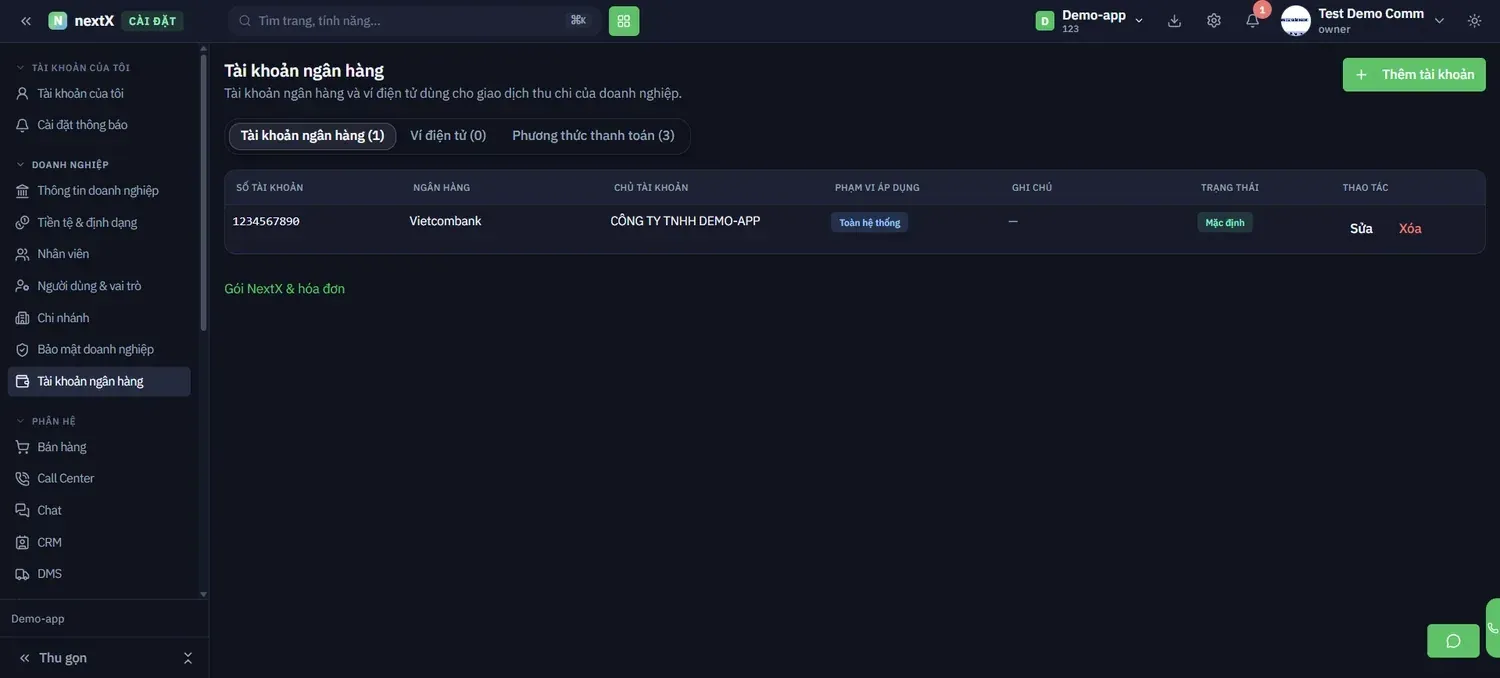
Nút + Thêm tài khoản (trên), 3 tab phân loại (giữa) và hai liên kết Sửa · Xoá trên từng dòng (dưới)
| Tab / Cột | Nội dung | Ví dụ |
|---|---|---|
| Tài khoản ngân hàng (1) | Các tài khoản ngân hàng đã khai báo, số trong ngoặc là số lượng. | 1234567890 · Vietcombank |
| Ví điện tử (0) | Các ví điện tử dùng để thu tiền. | Chưa khai báo |
| Phương thức thanh toán (3) | Các phương thức thu tiền được bật cho đơn hàng. | Tiền mặt, chuyển khoản, thẻ… |
| SỐ TÀI KHOẢN / NGÂN HÀNG / CHỦ TÀI KHOẢN | Thông tin in trên hoá đơn và dùng để sinh mã QR. | CÔNG TY TNHH DEMO-APP |
| PHẠM VI ÁP DỤNG | Tài khoản dùng cho Toàn hệ thống hay chỉ một số chi nhánh. | Toàn hệ thống |
| TRẠNG THÁI | Nhãn Mặc định đánh dấu tài khoản được chọn sẵn khi thu tiền. | Mặc định |
| THAO TÁC | Sửa hoặc Xoá tài khoản. | |
| Liên kết Gói NextX & hoá đơn | Nhấn → chuyển sang màn hình Gói cước & Hoá đơn. |
2. Thêm tài khoản ngân hàng
Nhấn nút + Thêm tài khoản → hộp thoại có 2 tab: Thông tin và Phạm vi áp dụng.
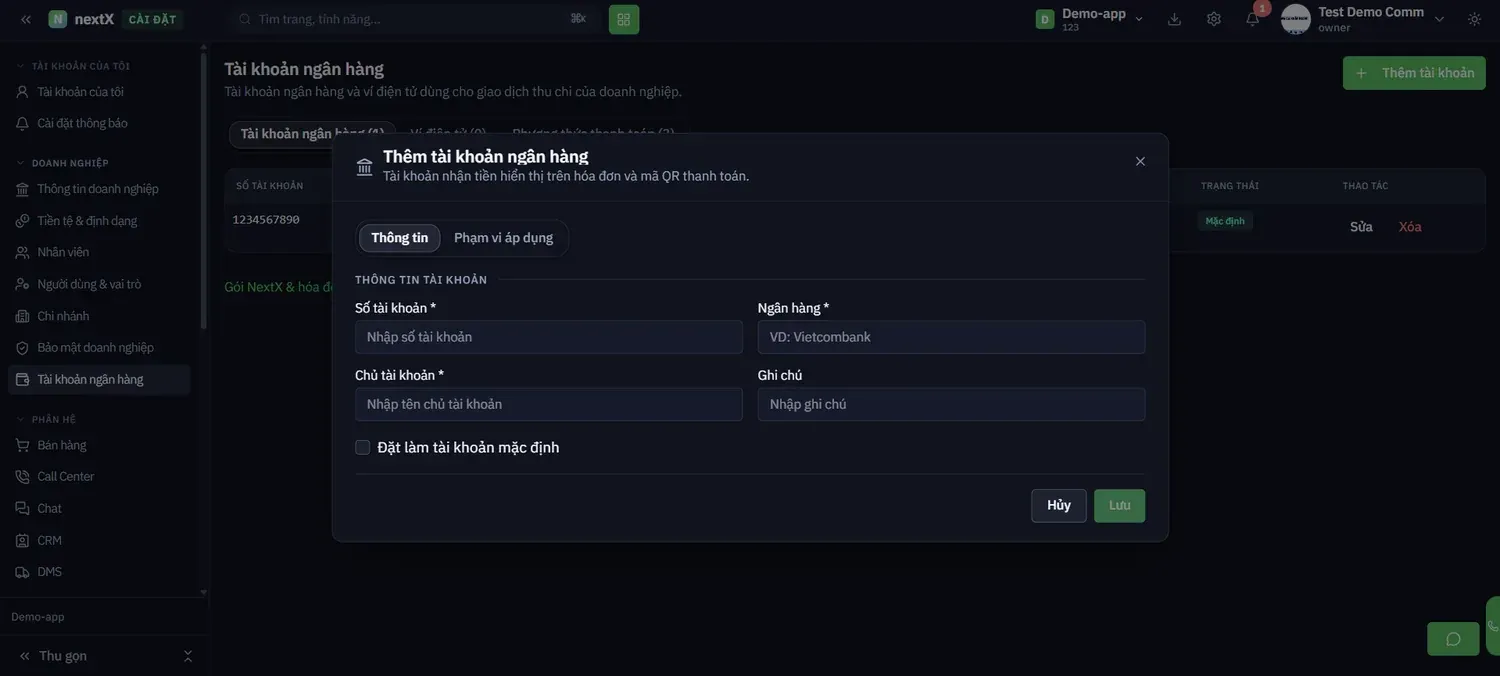
Hai tab Thông tin / Phạm vi áp dụng (mũi tên trên) và nút Lưu — đang mờ vì chưa nhập đủ ô bắt buộc (mũi tên dưới)
| Trường | Cách hoạt động | Lưu ý |
|---|---|---|
| Số tài khoản * | Số tài khoản nhận tiền, dùng sinh mã QR thanh toán. | Kiểm tra lại từng chữ số trước khi lưu |
| Ngân hàng * | Tên ngân hàng, ví dụ Vietcombank. | Ghi đúng tên ngân hàng để QR hoạt động |
| Chủ tài khoản * | Tên chủ tài khoản, thường là tên công ty. | Nên trùng với Tên doanh nghiệp |
| Ghi chú | Ghi chú nội bộ, ví dụ “TK thu tiền chi nhánh miền Nam”. | Không in trên hoá đơn |
| Đặt làm tài khoản mặc định | Tích → tài khoản này được chọn sẵn khi tạo phiếu thu, in hoá đơn. | Chỉ một tài khoản được là mặc định |
| Tab Phạm vi áp dụng | Chọn tài khoản dùng cho toàn hệ thống hay chỉ một số chi nhánh. | Chọn theo chi nhánh nếu mỗi điểm thu về tài khoản riêng |
⚠️ Dấu hiệu nhận biết ô bắt buộc: Nút Lưu ở góc dưới phải bị làm mờ cho tới khi cả ba ô có dấu * (Số tài khoản, Ngân hàng, Chủ tài khoản) được nhập đủ.
3. Sửa tài khoản ngân hàng
Nhấn liên kết Sửa trên dòng tài khoản → hộp thoại Sửa tài khoản ngân hàng mở ra với dữ liệu đang có.
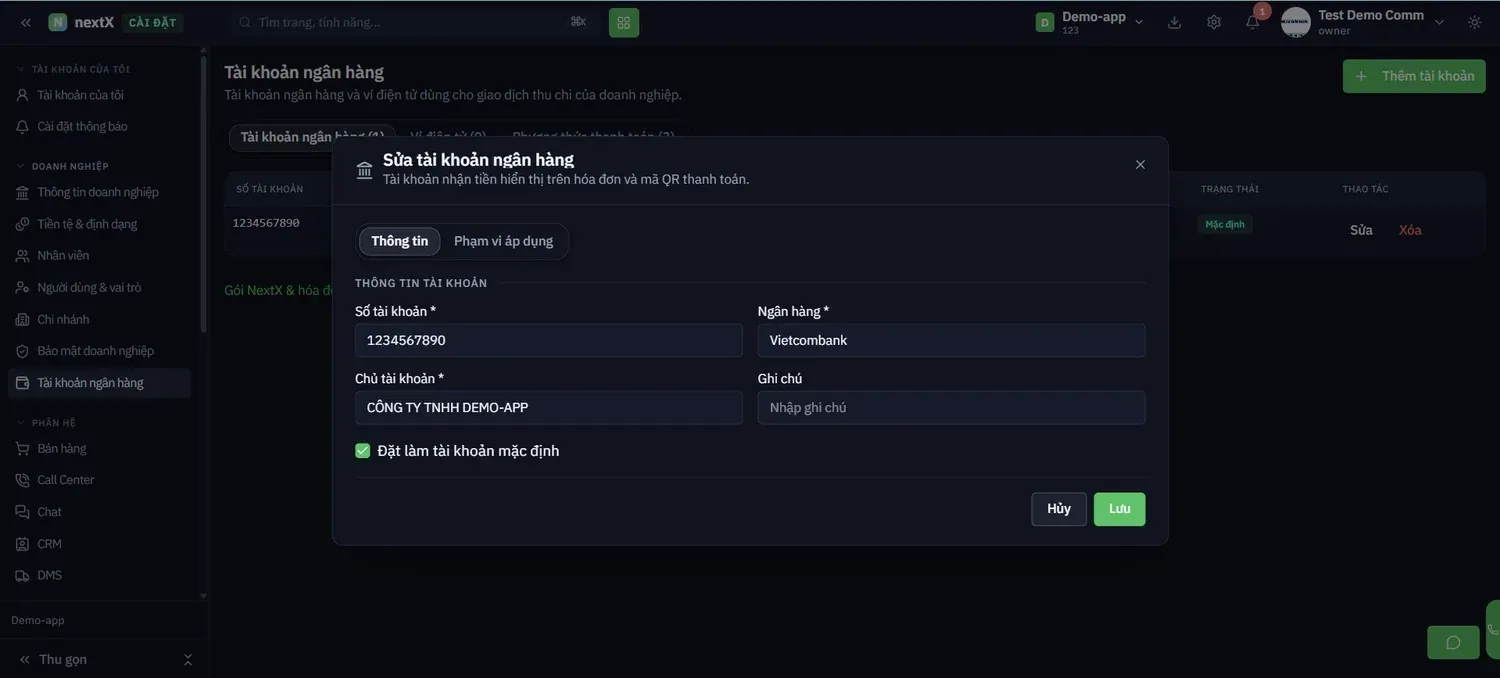
Ô Đặt làm tài khoản mặc định đang được tích (mũi tên trên) và nút Lưu đã sáng (mũi tên dưới)
⚠️ Trước khi Xoá một tài khoản: Nếu tài khoản đó đang là Mặc định, hãy đặt tài khoản khác làm mặc định trước — nếu không, các phiếu thu và mã QR mới sẽ không có tài khoản nhận tiền. Tài khoản đã phát sinh giao dịch nên giữ lại để tra cứu, chỉ bỏ nhãn mặc định.
💡 Kinh nghiệm vận hành: Sau khi thêm hoặc sửa tài khoản, hãy in thử một hoá đơn và quét mã QR bằng app ngân hàng để chắc chắn tên và số tài khoản hiện đúng — sai một chữ số là khách chuyển tiền sang tài khoản khác.