Bảo vệ dữ liệu và tài khoản của toàn bộ nhân viên: phương thức đăng nhập, 2FA bắt buộc, IP tin cậy, khoá phiên, chính sách mật khẩu và nhật ký bảo mật.
📌 Vị trí: Thiết lập → Doanh nghiệp → Bảo mật doanh nghiệp
Màn hình có 7 tab: Cấu hình · Phiên đang hoạt động · Nhật ký bảo mật · Xác thực 2 lớp (2FA) · Chính sách mật khẩu · Hỗ trợ từ xa · Phân tích.
1. Tab Cấu hình — thiết lập nền tảng
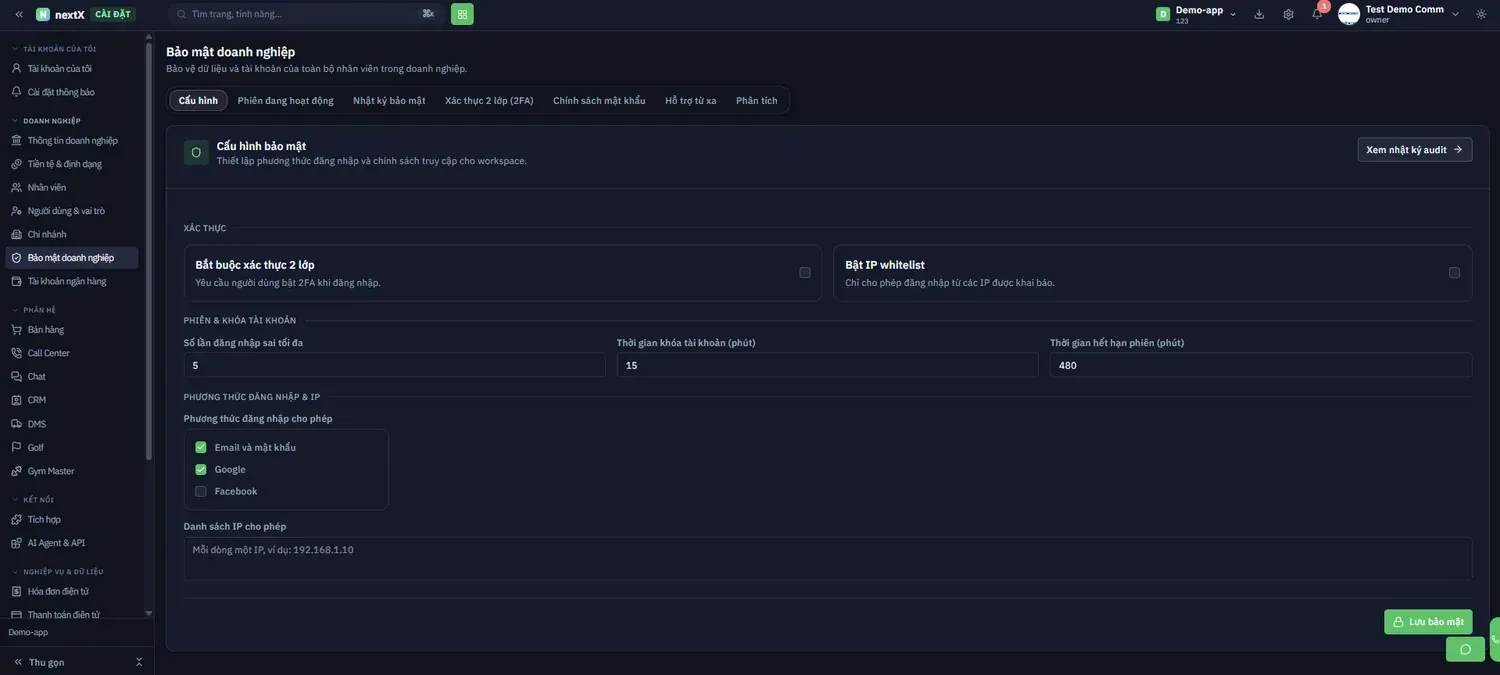
Hàng 7 tab (mũi tên trên), nút Xem nhật ký audit (mũi tên giữa) và nút Lưu bảo mật (mũi tên dưới)
| Trường / Chế độ | Cách hoạt động | Nên đặt bao nhiêu |
|---|---|---|
| Bắt buộc xác thực 2 lớp | Tích → mọi người dùng phải bật 2FA khi đăng nhập. | Bật với doanh nghiệp có dữ liệu khách hàng lớn |
| Bật IP whitelist | Tích → chỉ cho phép đăng nhập từ các IP đã khai báo bên dưới. | Chỉ bật khi công ty có IP tĩnh cố định |
| Số lần đăng nhập sai tối đa | Vượt số lần này thì tài khoản bị khoá tạm thời. | 5 lần — đủ chặn dò mật khẩu mà không gây khó nhân viên |
| Thời gian khoá tài khoản (phút) | Thời gian tài khoản bị khoá sau khi sai quá số lần cho phép. | 15 phút |
| Thời gian hết hạn phiên (phút) | Không hoạt động quá thời gian này thì bị đăng xuất. | 480 phút (8 giờ = 1 ngày làm việc) |
| Phương thức đăng nhập cho phép | Tích chọn Email và mật khẩu, Google, Facebook. | Nên bỏ Facebook với tài khoản nội bộ |
| Danh sách IP cho phép | Nhập mỗi dòng một IP, ví dụ 192.168.1.10. | Chỉ có tác dụng khi đã bật IP whitelist |
⚠️ Rủi ro tự khoá chính mình: Bật IP whitelist mà quên thêm IP bạn đang dùng sẽ khiến chính bạn không đăng nhập lại được. Hãy thêm IP hiện tại vào danh sách trước, nhấn Lưu bảo mật, rồi mới tích bật IP whitelist.
⚠️ Bắt buộc: Mọi thay đổi trong tab này chỉ có hiệu lực sau khi nhấn 🔒 Lưu bảo mật ở góc dưới phải.
1.1 Xem nhật ký audit Nhấn nút Xem nhật ký audit → → hệ thống mở bảng nhật ký toàn bộ thao tác trong workspace.
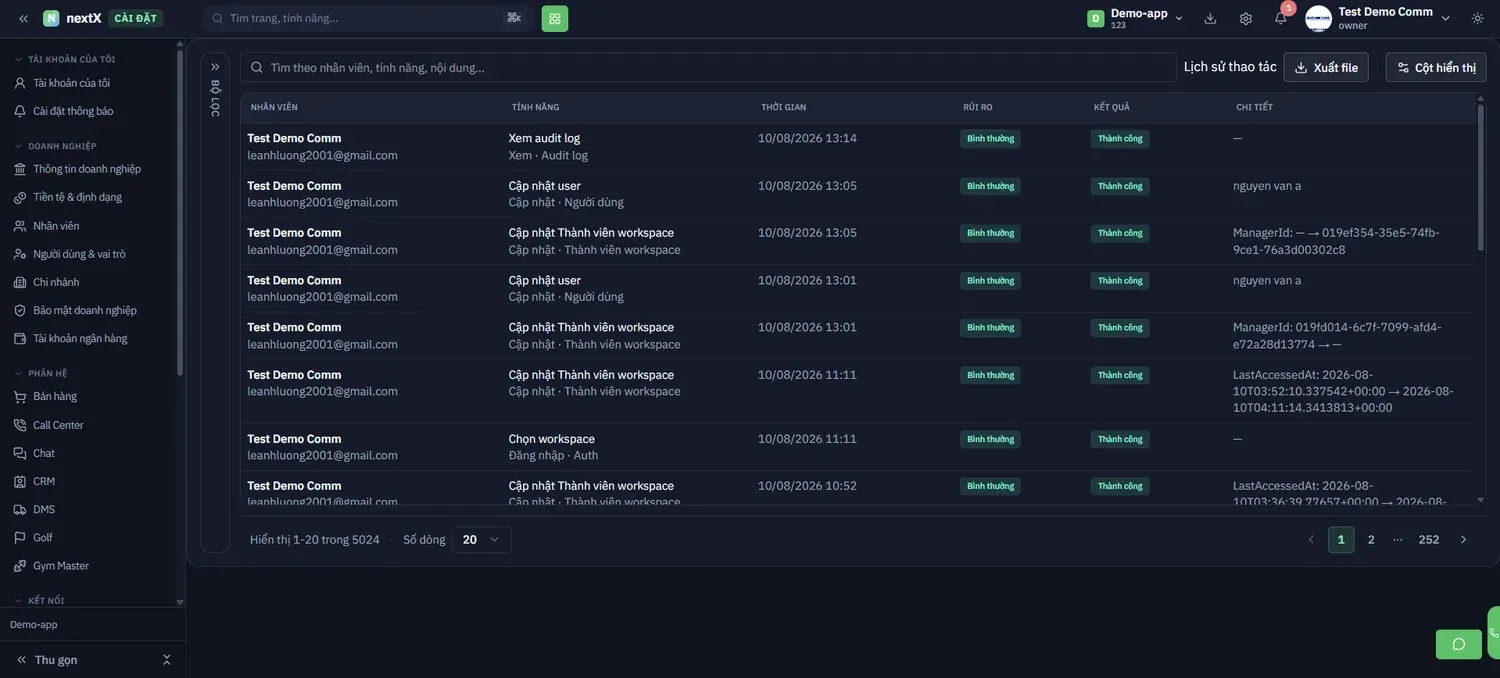
Nút Xuất file để tải nhật ký ra tệp; bảng ghi nhận hàng nghìn dòng thao tác
| Cột | Ý nghĩa | Ví dụ |
|---|---|---|
| NHÂN VIÊN | Ai thực hiện thao tác (tên + email). | Test Demo Comm · leanhluong2001@gmail.com |
| TÍNH NĂNG | Thao tác gì, trên đối tượng nào. | Cập nhật user · Cập nhật · Người dùng |
| THỜI GIAN | Thời điểm thực hiện. | 10/08/2026 13:05 |
| RỦI RO | Mức độ rủi ro hệ thống tự đánh giá. | Bình thường |
| KẾT QUẢ | Thao tác thành công hay thất bại. | Thành công |
| CHI TIẾT | Giá trị trước → sau khi thay đổi. | ManagerId: — → 019ef354- 35e5-… |
💡 Kinh nghiệm: Khi có tranh chấp kiểu “ai sửa giá đơn này”, hãy dùng ô Tìm theo nhân viên, tính năng, nội dung… rồi Xuất file để có bằng chứng kèm mốc thời gian chính xác.
2. Tab Phiên đang hoạt động
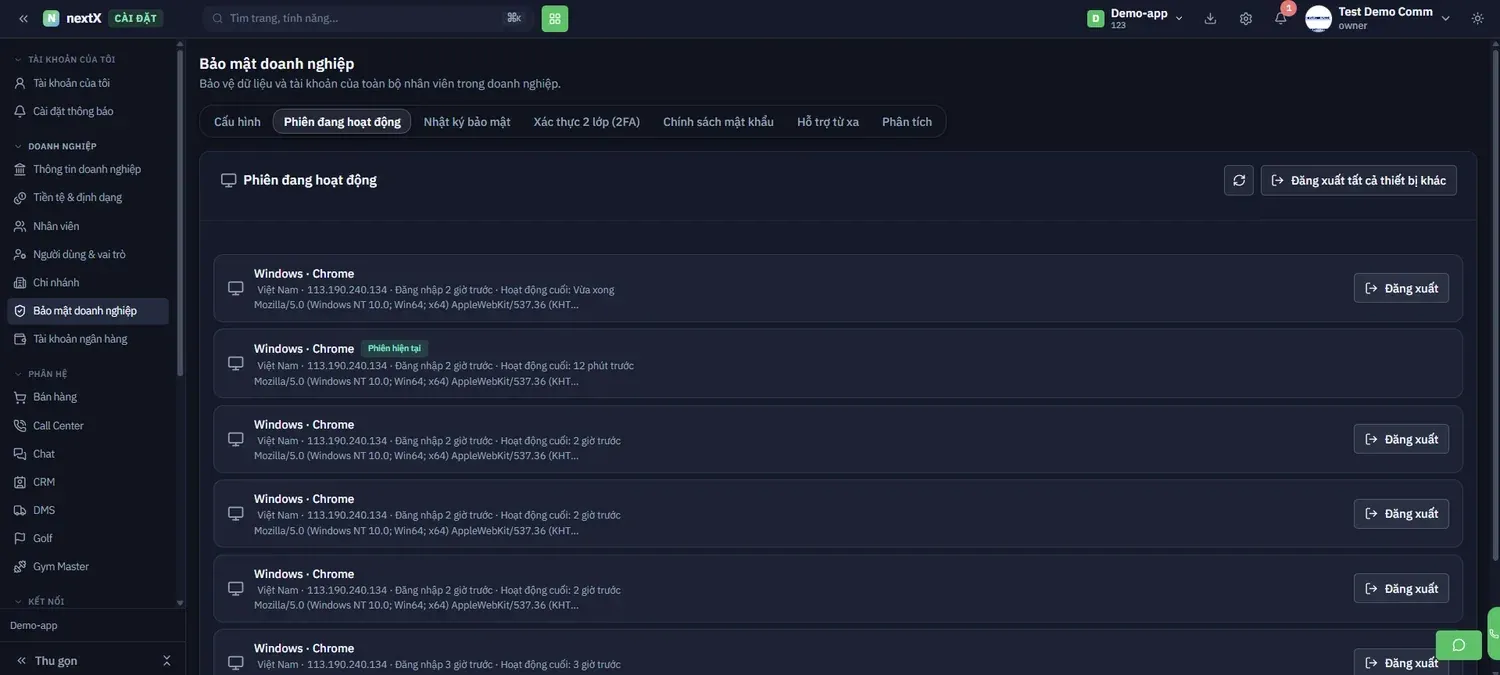
Nút Đăng xuất tất cả thiết bị khác (mũi tên trên) và nút Đăng xuất của từng phiên (mũi tên dưới)
Mỗi thẻ là một phiên đăng nhập, hiển thị hệ điều hành · trình duyệt, quốc gia · địa chỉ IP, thời điểm đăng nhập, hoạt động cuối và chuỗi nhận dạng thiết bị. Phiên bạn đang dùng được gắn nhãn Phiên hiện tại.
| Nút | Hệ thống xử lý | Dùng khi nào |
|---|---|---|
| Đăng xuất (trên từng phiên) | Chấm dứt đúng phiên đó; thiết bị đó phải đăng nhập lại. | Bỏ quên máy ở nhà, quán cà phê |
| Đăng xuất tất cả thiết bị khác | Chấm dứt mọi phiên trừ phiên hiện tại. | Nghi ngờ mật khẩu bị lộ — nên làm cùng lúc với đổi mật khẩu |
| Biểu tượng ⟳ | Tải lại danh sách phiên. | Sau khi vừa đăng xuất một thiết bị |
⚠️ Lưu ý: Nút Đăng xuất tất cả thiết bị khác không hỏi lại lần hai — nhân viên đang nhập liệu dở trên máy khác sẽ bị thoát ngay.
3. Tab Nhật ký bảo mật
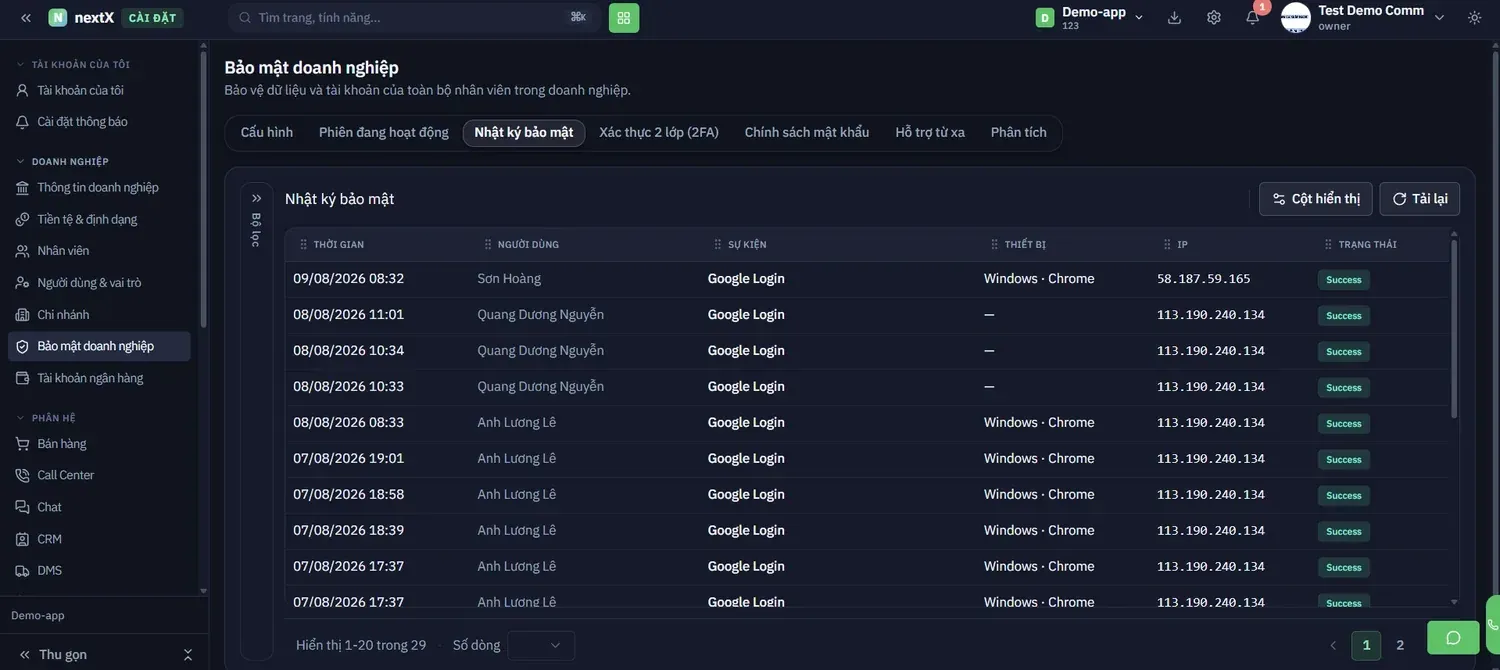
Bảng Bộ lọc thu gọn ở mép trái (mũi tên trái) và nút Cột hiển thị (mũi tên phải)
Bảng gồm 6 cột: THỜI GIAN · NGƯỜI DÙNG · SỰ KIỆN · THIẾT BỊ · IP · TRẠNG THÁI. Sự kiện thường gặp là Google Login, đăng nhập bằng email, đăng xuất; trạng thái Success hoặc thất bại. Xem chi tiết một bản ghi Nhấn vào một dòng → hộp thoại Chi tiết audit log mở ra.
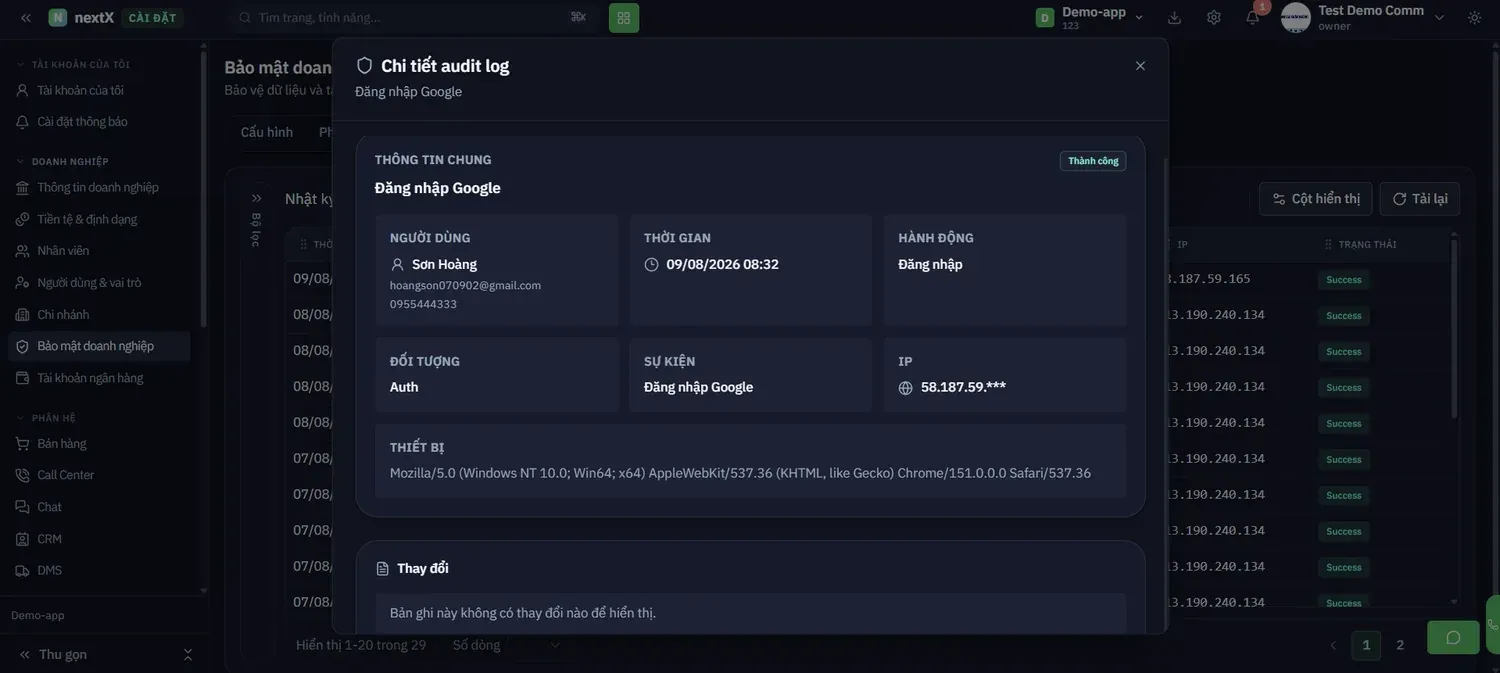
Chi tiết gồm Người dùng, Thời gian, Hành động, Đối tượng, Sự kiện, IP (được che một phần), Thiết bị và khối Thay đổi
💡 Đọc hiểu: Địa chỉ IP được che phần cuối (58.187.59.***) để bảo vệ dữ liệu cá nhân. Khối Thay đổi ghi rõ giá trị trước → sau; với sự kiện đăng nhập sẽ hiện “Bản ghi này không có thay đổi nào để hiển thị” — điều đó là bình thường.
4. Tab Xác thực 2 lớp (2FA)
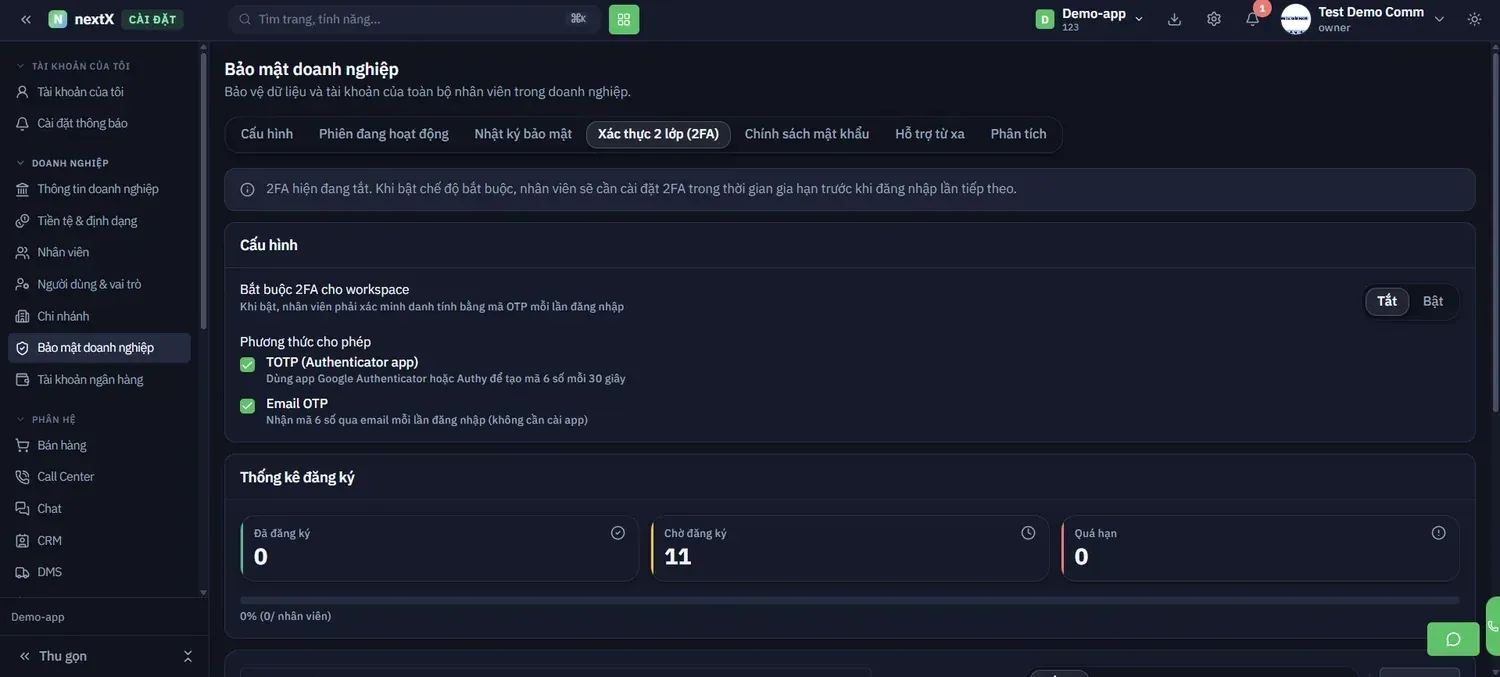
Công tắc Tắt / Bật cho “Bắt buộc 2FA cho workspace”; bên dưới là thống kê đăng ký
| Thành phần | Cách hoạt động | Phù hợp khi nào |
|---|---|---|
| Bắt buộc 2FA cho workspace | Nhấn Bật → nhân viên phải xác minh danh tính bằng mã OTP mỗi lần đăng nhập. | Doanh nghiệp có dữ liệu tài chính, dữ liệu khách hàng |
| TOTP (Authenticator app) | Dùng Google Authenticator hoặc Authy để tạo mã 6 số mỗi 30 giây. | An toàn nhất, hoạt động cả khi không có mạng |
| Email OTP | Nhận mã 6 số qua email mỗi lần đăng nhập, không cần cài app. | Nhân viên không quen dùng app xác thực |
| Thống kê đăng ký | Ba thẻ Đã đăng ký · Chờ đăng ký · Quá hạn và thanh tiến độ theo phần trăm nhân viên. | Theo dõi tiến độ triển khai 2FA toàn công ty |
⚠️ Đọc kỹ dòng thông báo đầu trang:“Khi bật chế độ bắt buộc, nhân viên sẽ cần cài đặt 2FA trong thời gian gia hạn trước khi đăng nhập lần tiếp theo.” Nghĩa là hết thời gian gia hạn mà chưa cài, nhân viên sẽ không đăng nhập được. Hãy thông báo và hướng dẫn nhân viên trước khi bật, đồng thời bật thêm Email OTP làm phương án dự phòng cho người chưa cài app.
5. Tab Chính sách mật khẩu
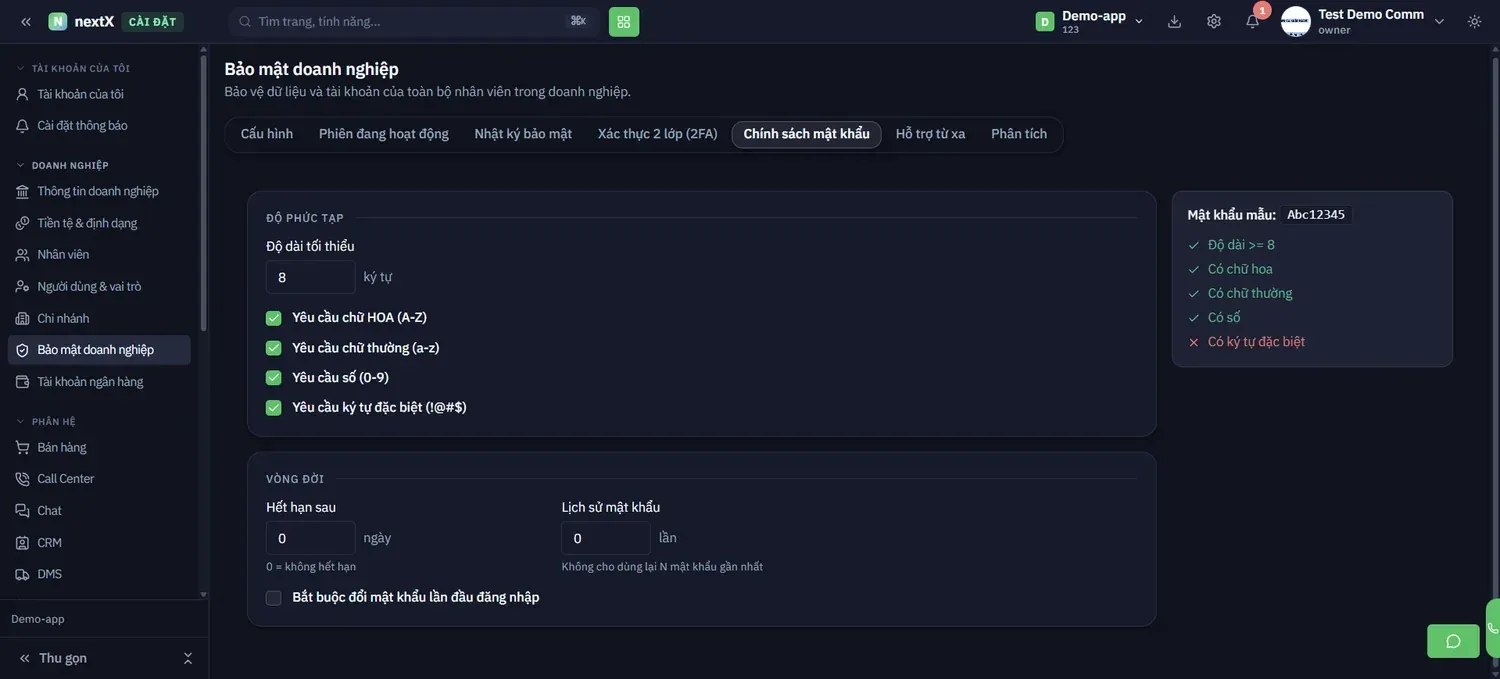
Ô Độ dài tối thiểu (mũi tên trên) và tuỳ chọn Bắt buộc đổi mật khẩu lần đầu đăng nhập (mũi tên dưới); panel phải kiểm tra thử
| một mật khẩu mẫu |
|---|
| Trường (nhóm) | Cách hoạt động | Khuyến nghị |
|---|---|---|
| Độ dài tối thiểu (ĐỘ PHỨC TẠP) | Số ký tự ít nhất của mật khẩu. | 8 ký tự trở lên |
| Yêu cầu chữ HOA / chữ thường / số / ký tự đặc biệt | Bốn ô tích quy định thành phần bắt buộc của mật khẩu. | Bật cả 4 để mật khẩu đủ mạnh |
| Hết hạn sau … ngày (VÒNG ĐỜI) | Sau số ngày này, người dùng buộc phải đổi mật khẩu. 0 = không hết hạn. | 90 ngày nếu doanh nghiệp theo chuẩn bảo mật; để 0 nếu đã bật 2FA |
| Lịch sử mật khẩu … lần | Không cho dùng lại N mật khẩu gần nhất. | 3–5 lần để tránh xoay vòng hai mật khẩu |
| Bắt buộc đổi mật khẩu lần đầu đăng nhập | Tích → người dùng phải đặt mật khẩu riêng ngay lần đăng nhập đầu. | Nên bật khi quản trị viên đặt mật khẩu hộ nhân viên |
| Panel Mật khẩu mẫu | Kiểm tra thử một mật khẩu: dấu ✓ xanh là thoả, dấu ✗ đỏ là chưa thoả điều kiện tương ứng. | Dùng để kiểm tra chính sách vừa đặt có quá khắt khe không |
💡 Chính sách này liên thông: Mọi nơi đặt mật khẩu (nhân viên tự đổi ở Tài khoản của tôi, quản trị viên Đặt lại mật khẩu, Cấp tài khoản đăng nhập) đều kiểm tra theo đúng bộ điều kiện khai báo tại đây.
6. Tab Hỗ trợ từ xa
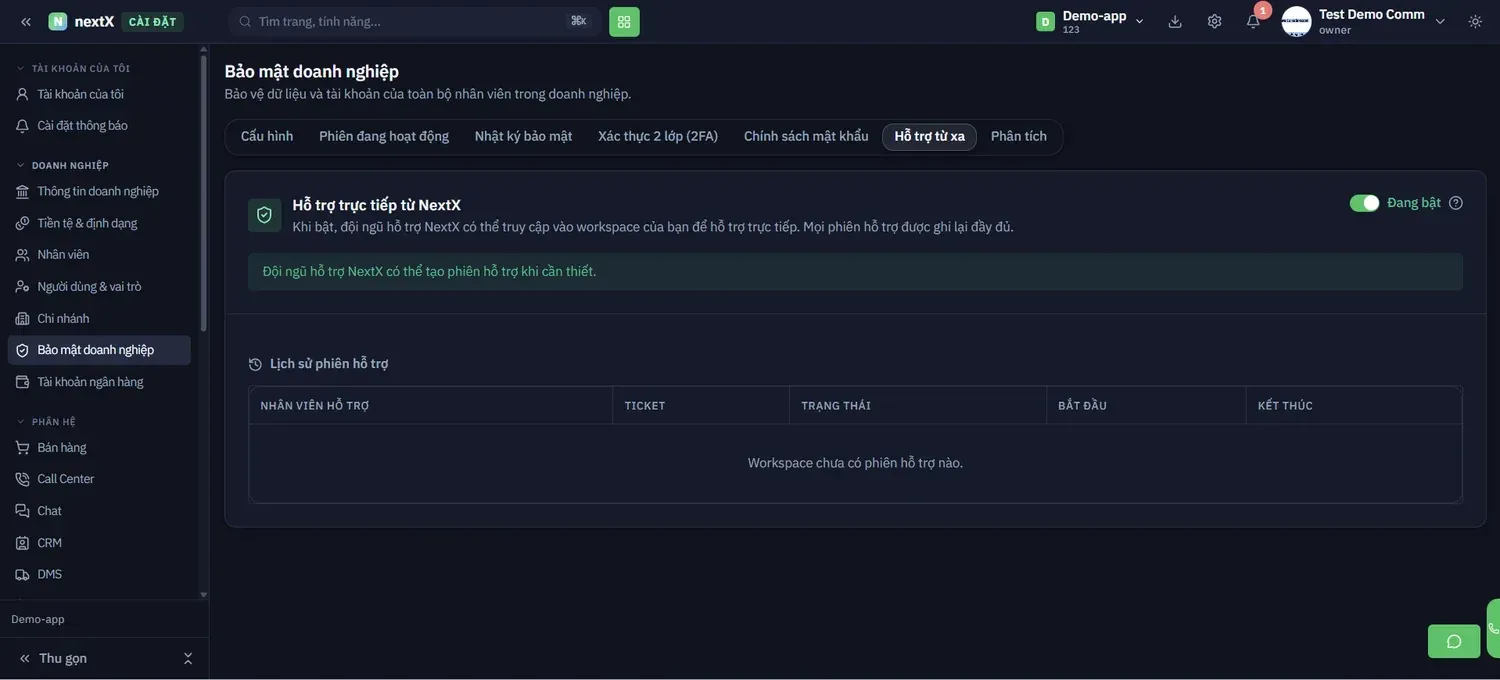
Công tắc Hỗ trợ trực tiếp từ NextX và bảng Lịch sử phiên hỗ trợ bên dưới
Gạt công tắc sang Đang bật → hệ quả: đội ngũ hỗ trợ NextX có thể tạo phiên truy cập vào workspace của bạn để xử lý sự cố trực tiếp; mọi phiên hỗ trợ được ghi lại đầy đủ trong bảng Lịch sử phiên hỗ trợ (Nhân viên hỗ trợ · Ticket · Trạng thái · Bắt đầu · Kết thúc).
💡 Kinh nghiệm vận hành: Chỉ bật khi đang cần NextX xử lý một ticket cụ thể, sau đó tắt lại. Bảng lịch sử giúp bạn đối chiếu ai đã vào, lúc nào, theo ticket nào — nên kiểm tra bảng này sau mỗi lần nhờ hỗ trợ.
7. Tab Phân tích — điểm bảo mật & compliance
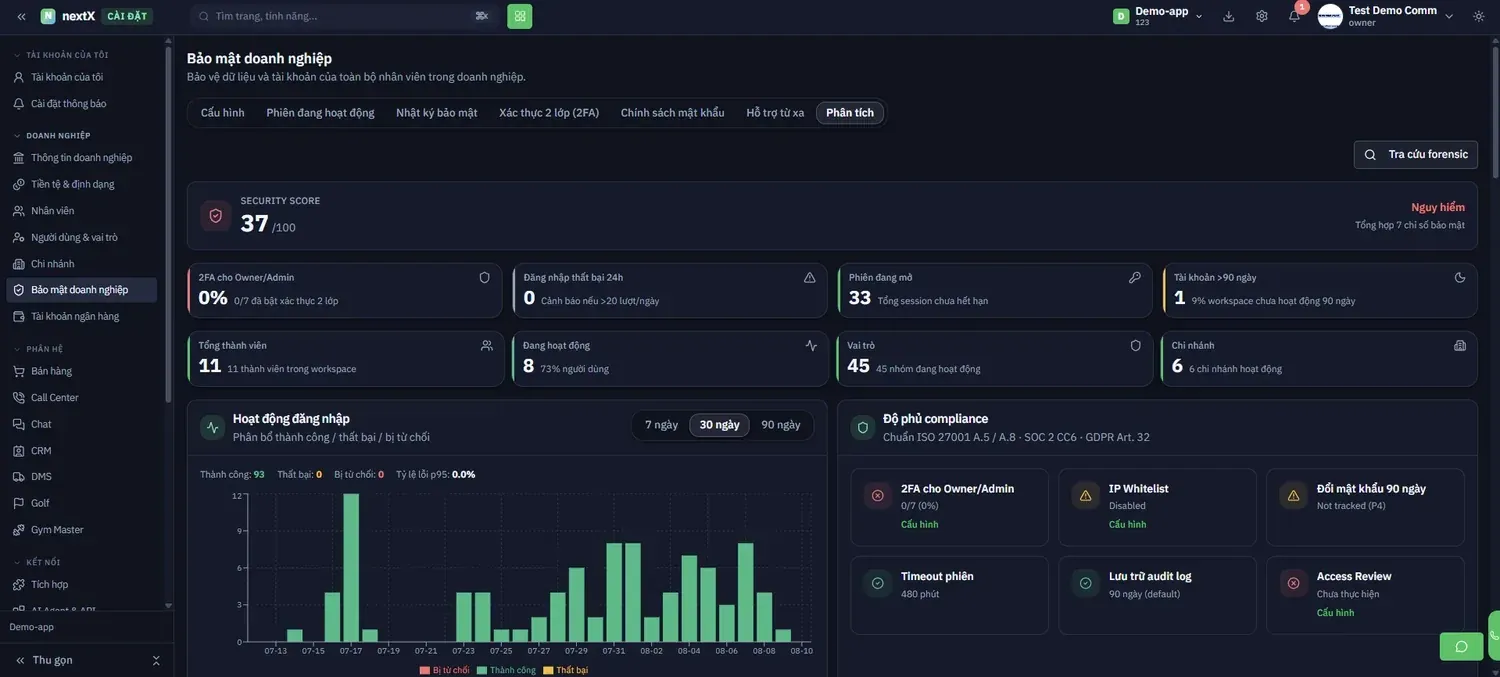
Nút Tra cứu forensic (mũi tên); bên dưới là SECURITY SCORE, 8 chỉ số nhanh, biểu đồ hoạt động đăng nhập và Độ phủ
| compliance |
|---|
| Khối | Ý nghĩa | Cách xử lý |
|---|---|---|
| SECURITY SCORE | Điểm tổng hợp từ 7 chỉ số bảo mật, kèm nhãn mức độ (ví dụ Nguy hiểm). | Điểm thấp → xử lý lần lượt các thẻ đỏ bên dưới |
| 2FA cho Owner/Admin | Tỷ lệ tài khoản quản trị đã bật 2FA. | 0% là rủi ro cao nhất — bật 2FA cho owner trước |
| Đăng nhập thất bại 24h | Số lần đăng nhập sai trong 24 giờ; cảnh báo nếu >20 lượt/ngày. | Tăng bất thường → kiểm tra ngay nhật ký bảo mật |
| Phiên đang mở | Tổng số phiên chưa hết hạn. | Quá nhiều → giảm Thời gian hết hạn phiên |
| Tài khoản >90 ngày | Số tài khoản không hoạt động quá 90 ngày. | Nên vô hiệu hoá để giảm bề mặt tấn công |
| Hoạt động đăng nhập | Biểu đồ thành công / thất bại / bị từ chối theo 7 · 30 · 90 ngày. | Xem cột đỏ bất thường theo ngày |
| Độ phủ compliance | Đối chiếu với ISO 27001 A.5/A.8 · SOC 2 CC6 · GDPR Art. 32; mỗi hạng mục có liên kết Cấu hình. | Nhấn Cấu hình → chuyển tới đúng tab cần sửa |
| Tra cứu forensic | Nhấn → mở công cụ truy vết sự cố sâu theo người dùng, IP, thiết bị. | Khi cần điều tra một sự cố cụ thể |
💡 Thứ tự nâng điểm bảo mật nhanh nhất:① Bật 2FA cho toàn bộ tài khoản owner/admin → ② Đặt Thời gian hết hạn phiên hợp lý → ③ Vô hiệu hoá tài khoản không hoạt động >90 ngày → ④ Hoàn tất các hạng mục còn dấu đỏ trong Độ phủ compliance.