Đơn bán hàng là chứng từ bán chính thức, đã xác nhận và giữ nguyên ngữ cảnh điểm bán cho các bước thực hiện, giao hàng và đối soát tiếp theo.
📌 Vị trí: Phân hệ DMS → nhóm Giao dịch → Đơn bán hàng.
1. Danh sách đơn
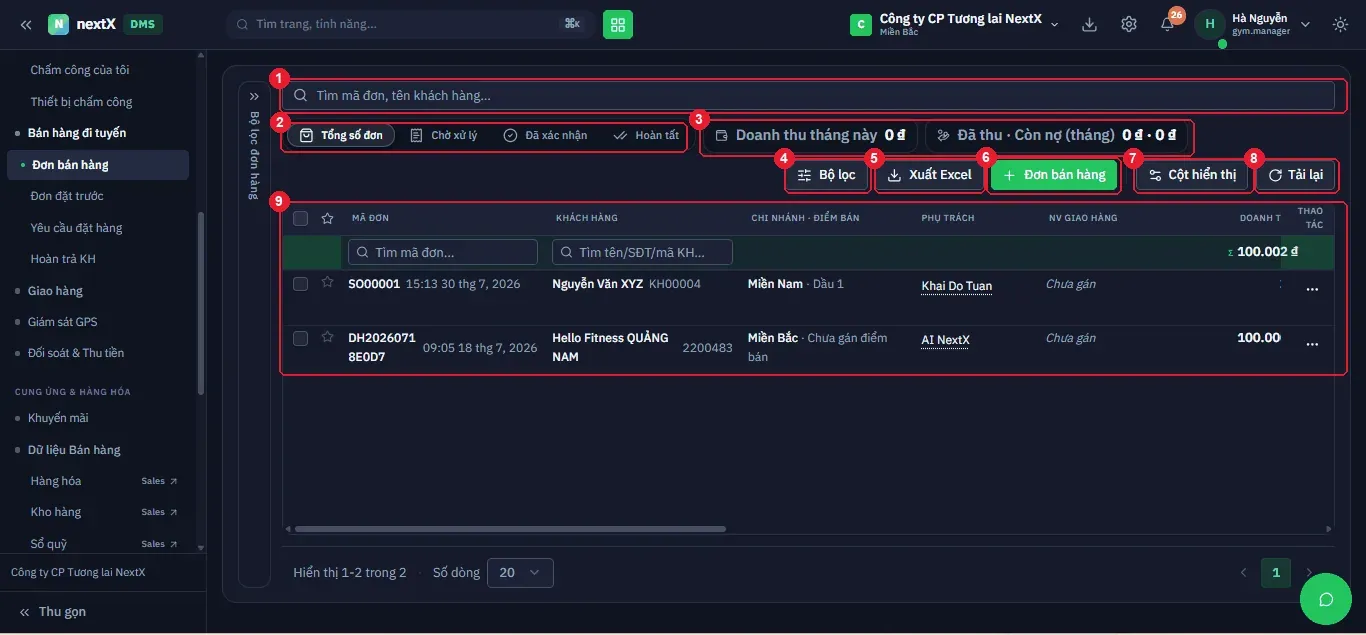
Màn Đơn bán hàng: 4 tab lọc trạng thái, hai thẻ số liệu doanh thu và công nợ, bảng đơn có dòng lọc từng cột.
Bốn tab lọc: Tổng số đơn · Chờ xử lý · Đã xác nhận · Hoàn tất. Hai thẻ số liệu: Doanh thu tháng này và Đã thu · Còn nợ (tháng). Các nút: Bộ lọc · Xuất Excel · + Đơn bán hàng · Cột hiển thị · Tải lại. Bên trái có tab dọc Bộ lọc đơn hàng.
| Cột | Nội dung |
|---|---|
| Mã đơn | Mã và thời điểm tạo (ví dụ SO000001). |
| Khách hàng | Tên và mã khách KH00004. |
| Chi nhánh · Điểm bán | Nơi phát sinh đơn. Chưa gán thì hiện Chưa gán điểm bán. |
| Phụ trách | Nhân viên bán. |
| NV giao hàng | Chưa phân thì hiện Chưa gán. |
| Doanh thu | Giá trị đơn. Dòng đầu bảng là tổng cộng. |
Ngay dưới hàng tiêu đề là dòng lọc riêng từng cột (ô Tìm mã đơn…, Tìm tên/SĐT/mã KH…).
2. Tạo đơn bán hàng
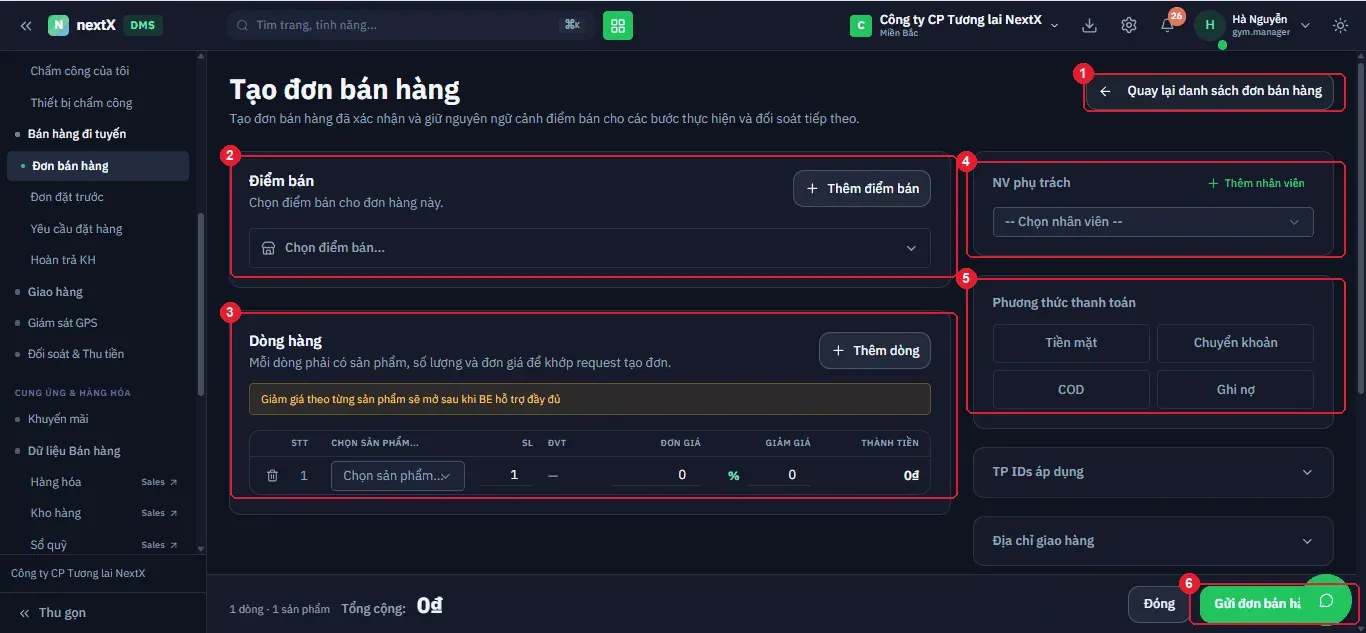
Màn Tạo đơn bán hàng: khối Điểm bán và Dòng hàng bên trái, NV phụ trách và phương thức thanh toán bên phải.
Màn Tạo đơn bán hàng — "Tạo đơn bán hàng đã xác nhận và giữ nguyên ngữ cảnh điểm bán cho các bước thực hiện và đối soát tiếp theo." Bố cục giống màn Ghi đơn từ flow thực địa. Nhấn Gửi đơn bán hàng.
3. Xem chi tiết đơn & dải nút thao tác
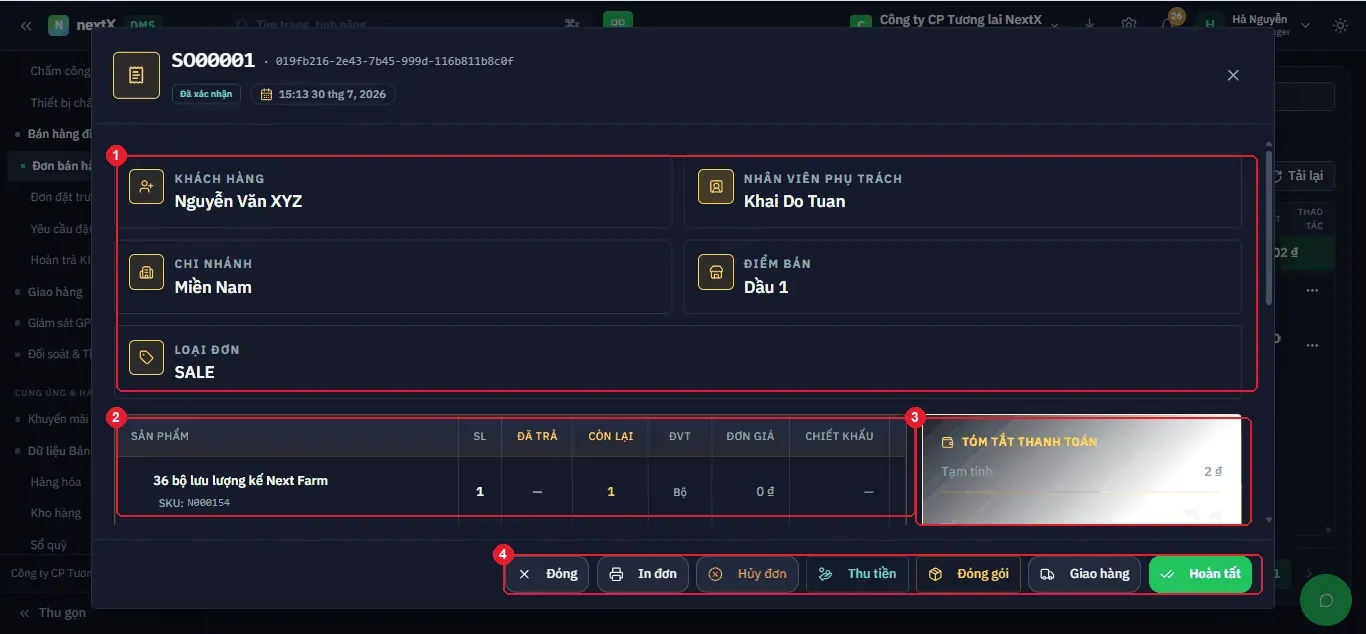
Chi tiết đơn: 5 thẻ thông tin, bảng sản phẩm, tóm tắt thanh toán và dải 7 nút thao tác ở chân màn hình.
Đầu màn: mã đơn, mã định danh nội bộ, nhãn trạng thái (Đã xác nhận) và thời điểm tạo. Năm thẻ: Khách hàng · Nhân viên phụ trách · Chi nhánh · Điểm bán · Loại đơn. Bảng sản phẩm: Sản phẩm (kèm SKU) · SL · Đã trả · Còn lại · ĐVT · Đơn giá · Chiết khấu. Bên phải là khối TÓM TẮT THANH TOÁN.
| Nút | Hệ thống xử lý gì |
|---|---|
| Đóng | Đóng màn chi tiết. |
| In đơn | Mở màn xem trước bản in. |
| Hủy đơn | Mở hộp thoại nhập lý do huỷ (chữ đỏ). |
| Thu tiền | Mở hộp thoại ghi nhận khoản thu. |
| Đóng gói | Chuyển đơn sang bước đóng gói. |
| Giao hàng | Đẩy đơn sang luồng Giao hàng. |
| Hoàn tất | Kết thúc đơn. |
4. In đơn
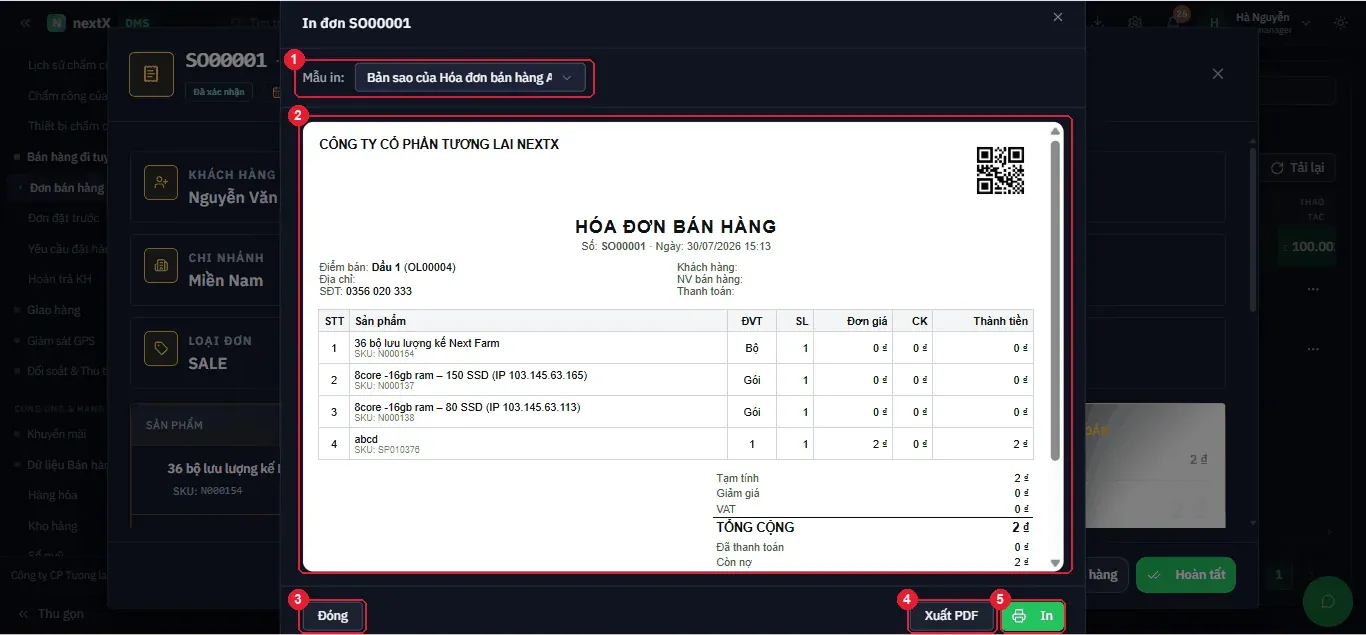
Hộp thoại In đơn: chọn mẫu in, xem trước hoá đơn đầy đủ kèm mã QR, xuất PDF hoặc in.
Ô Mẫu in để chọn mẫu. Khung xem trước hiển thị: tên công ty, mã QR, tiêu đề HÓA ĐƠN BÁN HÀNG, số và ngày đơn, thông tin điểm bán (địa chỉ, SĐT), thông tin khách hàng và NV bán hàng, bảng sản phẩm (STT · Sản phẩm kèm SKU · ĐVT · SL · Đơn giá · CK · Thành tiền), rồi phần tổng: Tạm tính · Giảm giá · VAT · TỔNG CỘNG · Đã thanh toán · Còn nợ. Ba nút: Đóng · Xuất PDF · In.
5. Thu tiền
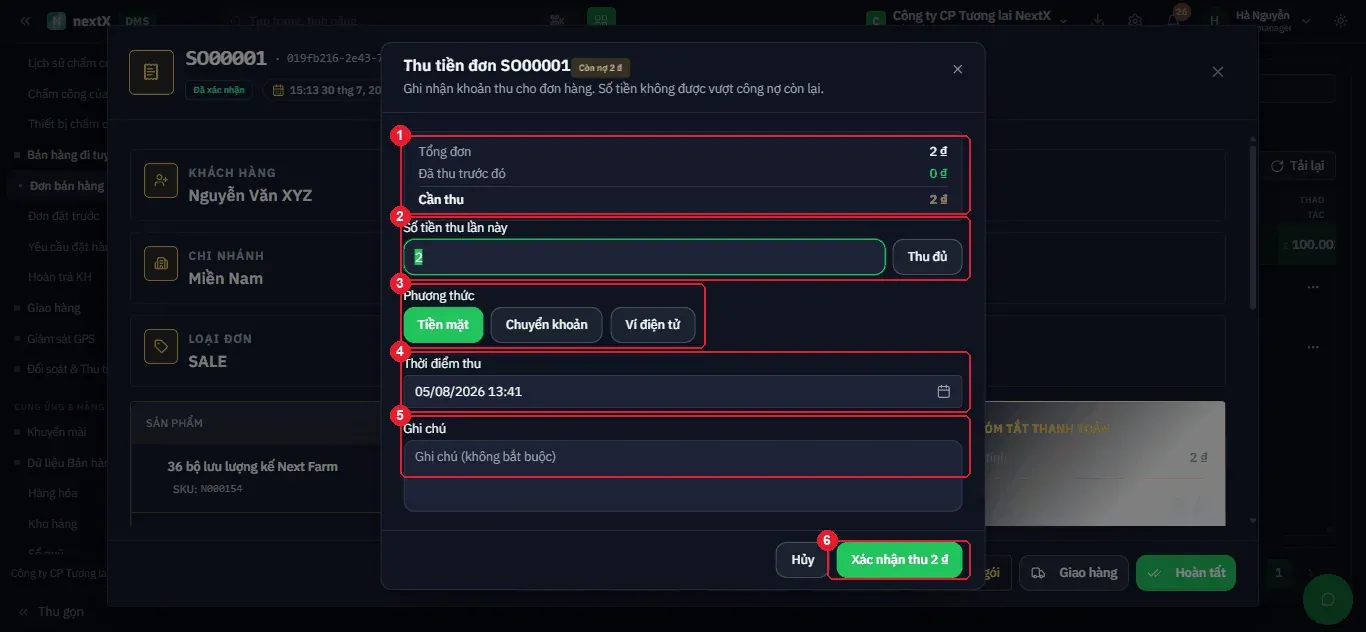
Hộp thoại Thu tiền: khối đối chiếu Tổng đơn – Đã thu – Cần thu, nút Thu đủ và 3 phương thức thanh toán.
Hộp thoại Thu tiền đơn <mã> kèm nhãn Còn nợ — "Ghi nhận khoản thu cho đơn hàng. Số tiền không được vượt công nợ còn lại."
| Thành phần | Ý nghĩa |
|---|---|
| Tổng đơn / Đã thu trước đó / Cần thu | Ba dòng đối chiếu, Cần thu in đỏ. |
| Số tiền thu lần này | Ô nhập, kèm nút Thu đủ để điền nhanh toàn bộ phần còn nợ. |
| Phương thức | Ba nút: Tiền mặt · Chuyển khoản · Ví điện tử. |
| Thời điểm thu | Ngày giờ ghi nhận. |
| Ghi chú | Không bắt buộc. |
Nút xác nhận hiển thị luôn số tiền: Xác nhận thu <số tiền>.
⚠ ️ Hệ thống chặn thu vượt: "Số tiền không được vượt công nợ còn lại." Khách trả dư thì phải xử lý bằng nghiệp vụ khác, không nhập dư ở đây.
💡 Thu tiền nhiều lần cho cùng một đơn là bình thường — mỗi lần một bản ghi. Dòng Đã thu trước đó cộng dồn các lần trước, nên luôn biết chính xác còn phải thu bao nhiêu.
6. Hủy đơn
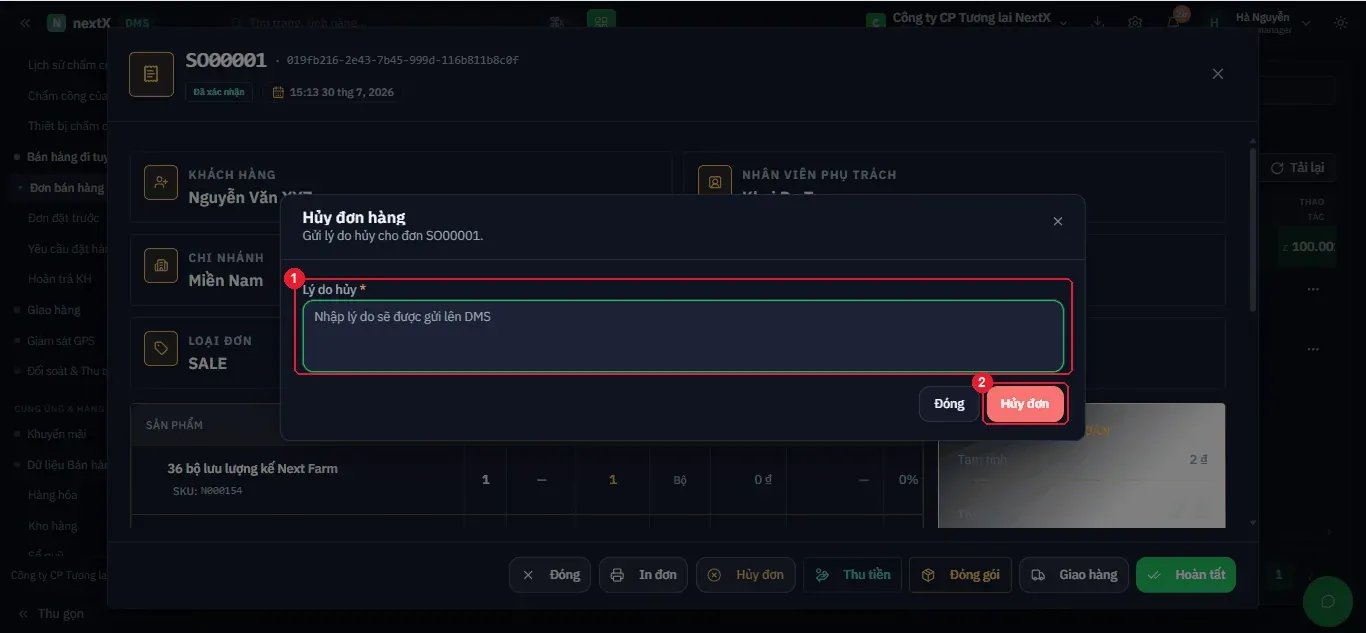
Hộp thoại Hủy đơn hàng: bắt buộc nhập lý do huỷ, lý do được gửi lên DMS.
Hộp thoại Hủy đơn hàng — "Gửi lý do hủy cho đơn <mã>." Ô Lý do hủy* ghi chú "Nhập lý do sẽ được gửi lên DMS". Nhấn Hủy đơn.
⚠️ Lý do hủy là bắt buộc và được gửi lên hệ thống DMS. Đây là dữ liệu để phân tích nguyên nhân huỷ đơn theo nhân viên, theo điểm bán — hãy ghi cụ thể thay vì viết "huỷ".