Theo dõi vị trí nhân viên theo thời gian thực và tra cứu lịch sử check-in tại điểm bán.
📌 Vị trí: Phân hệ DMS → nhóm THỰC ĐỊA → Giám sát GPS.
1. Tab Trực tiếp
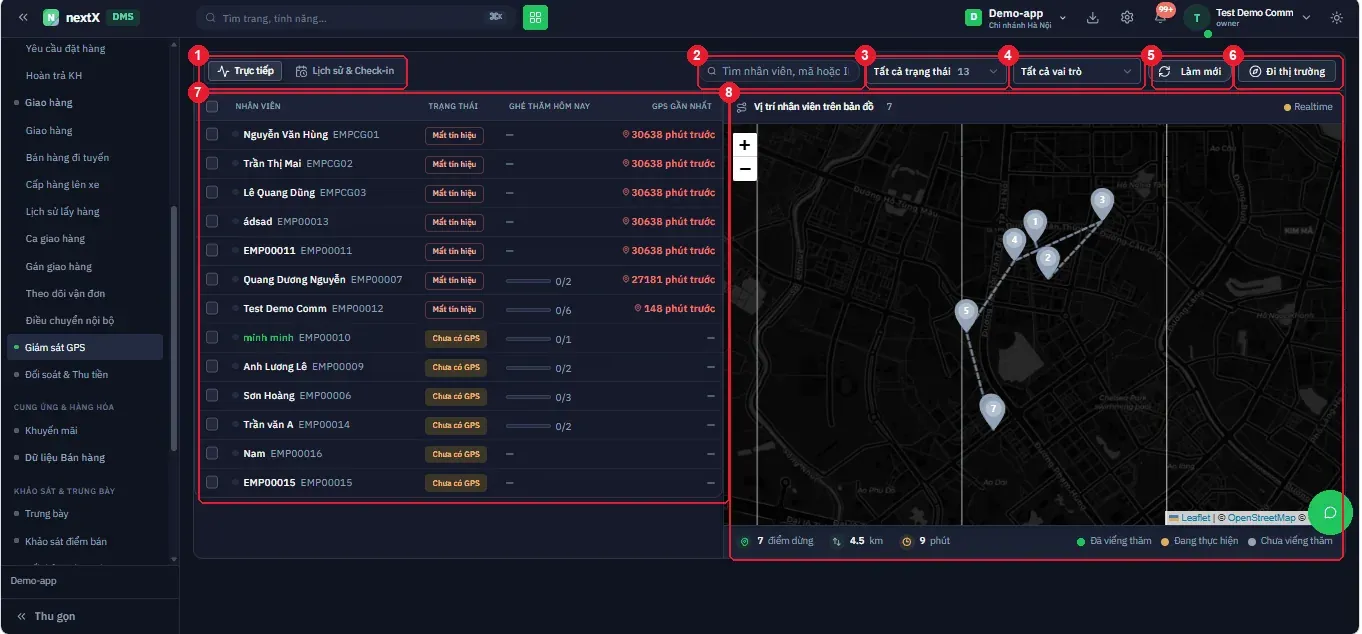
Tab Trực tiếp: danh sách nhân viên kèm trạng thái tín hiệu bên trái, bản đồ hành trình có đánh số điểm dừng bên phải.
Thanh công cụ: ô Tìm nhân viên, mã hoặc ID, bộ lọc Tất cả trạng thái (kèm số đếm), Tất cả vai trò, nút Làm mới và Đi thị trường.
| Cột | Nội dung | Cách đọc |
|---|---|---|
| Nhân viên | Tên và mã nhân viên. | |
| Trạng thái | Nhãn Mất tín hiệu hoặc Chưa có GPS. | Xem giải thích bên dưới. |
| Ghé thăm hôm nay | Thanh tiến độ dạng 0/2 — đã ghé / cần ghé. | Tiến độ tuyến trong ngày. |
| GPS gần nhất | Thời gian từ lần gửi toạ độ cuối, in đỏ khi quá lâu. | Đo mức "tươi" của dữ liệu. |
Bản đồ bên phải hiển thị Vị trí nhân viên trên bản đồ kèm nhãn Realtime, các điểm dừng được đánh số theo thứ tự hành trình. Chân bản đồ tổng hợp: số điểm dừng · quãng đường (km) · thời gian (phút) và chú giải màu: Đã viếng thăm · Đang thực hiện · Chưa viếng thăm.
⚠ ️ Phân biệt hai trạng thái: Chưa có GPS nghĩa là thiết bị chưa từng gửi toạ độ (chưa cài app, chưa cấp quyền vị trí); Mất tín hiệu nghĩa là đã từng gửi nhưng ngừng — xem cột GPS gần nhất để biết ngừng bao lâu.
2. Tab Lịch sử & Check-in
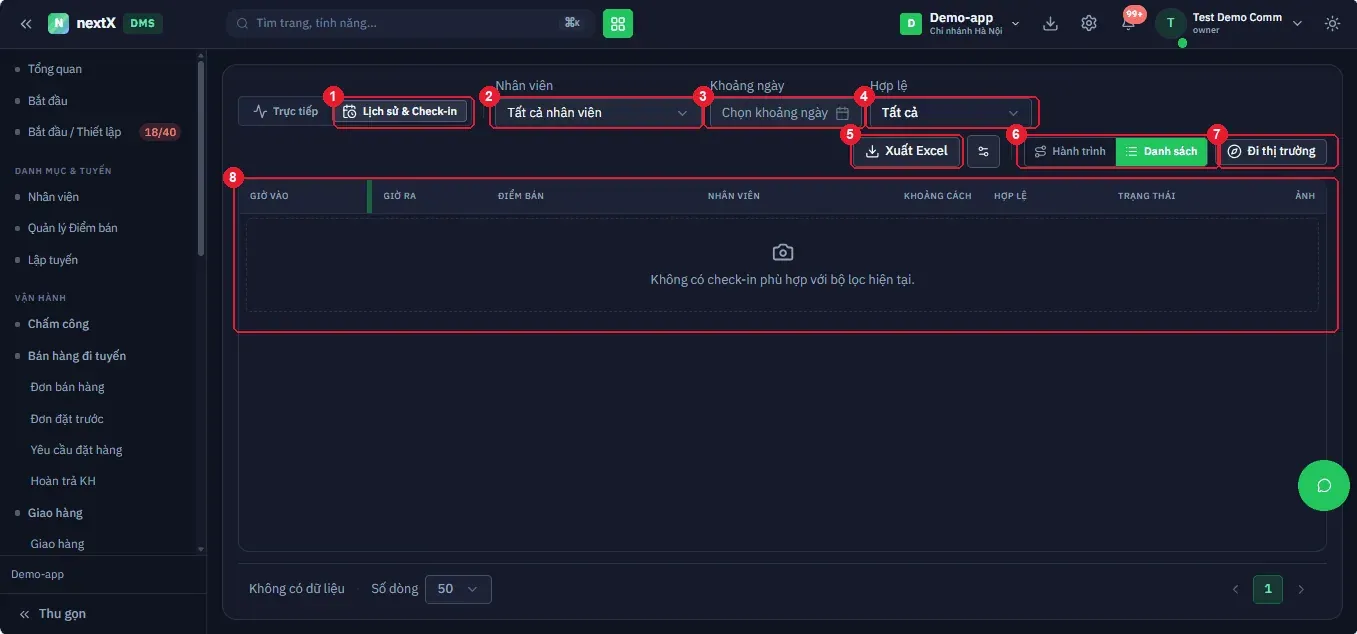
Tab Lịch sử & Check-in: lọc theo nhân viên, khoảng ngày và tính hợp lệ; xem dạng Hành trình hoặc Danh sách.
Ba bộ lọc: Nhân viên · Khoảng ngày · Hợp lệ. Hai kiểu xem: Hành trình (trên bản đồ) và Danh sách (dạng bảng). Nút Xuất Excel và Đi thị trường. Bảng gồm: Giờ vào · Giờ ra · Điểm bán · Nhân viên · Khoảng cách · Hợp lệ · Trạng thái · Ảnh.
💡 Bộ lọc Hợp lệ là công cụ kiểm soát chất lượng đi tuyến: lọc riêng các lượt không hợp lệ để xem nhân viên nào hay check-in sai vị trí hoặc ghé quá nhanh, rồi đối chiếu với cột Khoảng cách và Ảnh.