Điểm bán là đơn vị bán hàng ngoài thị trường: tạp hoá, đại lý, siêu thị mini. Đây là dữ liệu gốc của toàn bộ nghiệp vụ DMS — tuyến, check-in, đơn hàng, KPI đều quy về điểm bán.
📌 Vị trí: Phân hệ DMS → nhóm DANH MỤC → Quản lý Điểm bán.
1. Danh sách điểm bán
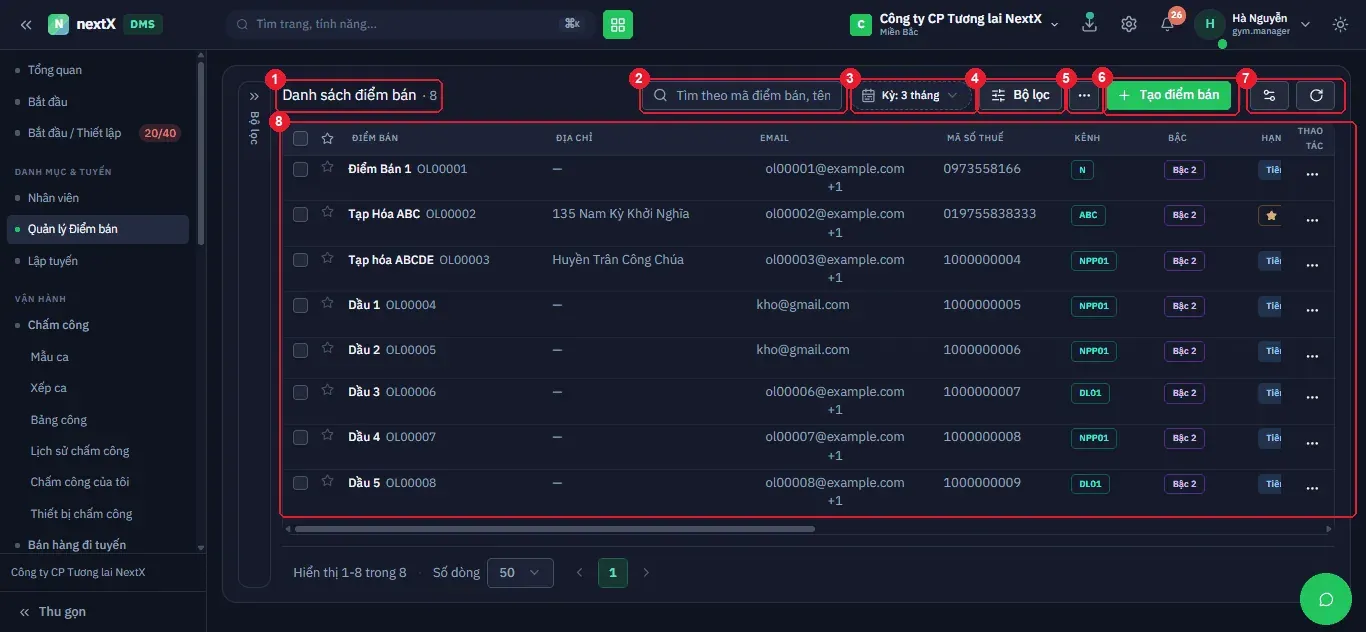
Màn Danh sách điểm bán: tổng số bản ghi, bộ lọc kỳ, nút Tạo điểm bán và bảng dữ liệu có cột Kênh, Bậc, Hạng.
Cạnh tiêu đề là tổng số điểm bán. Thanh công cụ: Tìm theo mã điểm bán, tên · Kỳ: 3 tháng · Bộ lọc · ⋯ · + Tạo điểm bán · chọn cột · tải lại.
| Cột | Nội dung | Dùng để làm gì |
|---|---|---|
| Đánh dấu sao điểm bán quan trọng. | Lọc nhanh nhóm ưu tiên. | |
| Điểm bán | Tên và mã dạng OL00001. | Định danh. |
| Địa chỉ · Email · Mã số thuế | Thông tin hành chính. | Xuất hoá đơn. |
| Kênh | Nhãn kênh bán (N, ABC, NPP01, DL01…). | Phân loại để lập tuyến và báo cáo. |
| Bậc | Bậc đại lý (Bậc 1, Bậc 2…). | Áp bảng giá / chính sách. |
| Hạng | Hạng khách: Tiêu chuẩn, ★ VIP. | Ưu tiên chăm sóc. |
| Tuyến | Mã tuyến đang gắn. | Kiểm tra điểm đã vào tuyến chưa. |
⚠ ️ Điểm bán để trống cột Tuyến sẽ không bao giờ được ghé — nó không nằm trong lịch của ai. Đây là nguyên nhân phổ biến nhất của chỉ số Chưa từng ghé trên Tổng quan.
2. Hồ sơ điểm bán — 6 tab
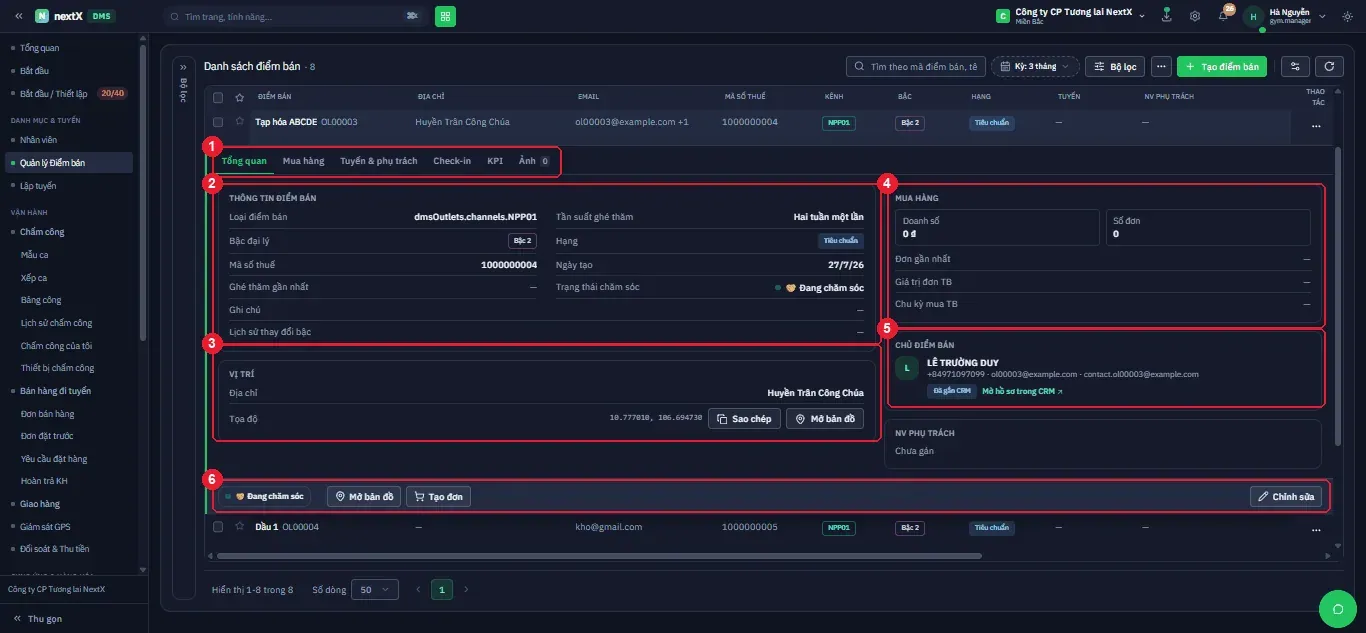
Tab Tổng quan của một điểm bán: thông tin điểm bán, vị trí toạ độ, khối Mua hàng, Chủ điểm bán và NV phụ trách.
Nhấn một dòng để bung hồ sơ ngay trong bảng. Sáu tab: 2.1. Tổng quan
| Khối | Nội dung |
|---|---|
| THÔNG TIN ĐIỂM BÁN | Loại điểm bán · Bậc đại lý · Mã số thuế · Ghé thăm gần nhất · Tần suất ghé thăm · Hạng · Ngày tạo · Trạng thái chăm sóc · Ghi chú · Lịch sử thay đổi bậc. |
| VỊ TRÍ | Địa chỉ và toạ độ GPS, kèm nút Sao chép và Mở bản đồ. |
| MUA HÀNG | Doanh số · Số đơn · Đơn gần nhất · Giá trị đơn TB · Chu kỳ mua TB. |
| CHỦ ĐIỂM BÁN | Tên, điện thoại, email chủ hộ; nhãn Đã gắn CRM và liên kết Mở hồ sơ trong CRM ↗. |
| NV PHỤ TRÁCH | Nhân viên đang phụ trách. Chưa gán thì hiện Chưa gán. |
Dải nút cuối: Tất cả trạng thái chăm sóc · Mở bản đồ · Tạo đơn · Chỉnh sửa.
💡 Nhấn Mở hồ sơ trong CRM ↗ → Hệ thống sẽ tự động chuyển hướng sang phân hệ 'CRM' để xử lý tiếp thụ lý hồ sơ khách hàng của chủ điểm bán này.
2.2. Mua hàng
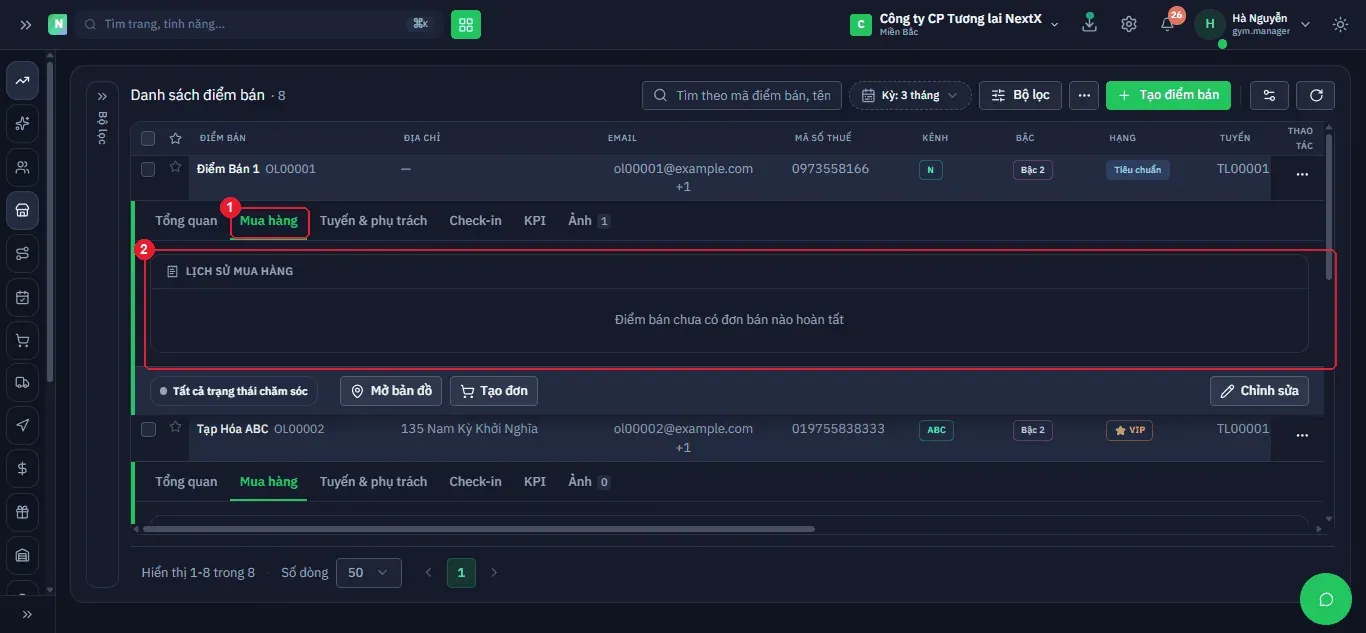
Tab Mua hàng: khối Lịch sử mua hàng liệt kê các đơn đã hoàn tất của điểm bán.
Khối LỊCH SỬ MUA HÀNG. Chưa có đơn thì hiện "Điểm bán chưa có đơn bán nào hoàn tất". 2.3. Tuyến & phụ trách
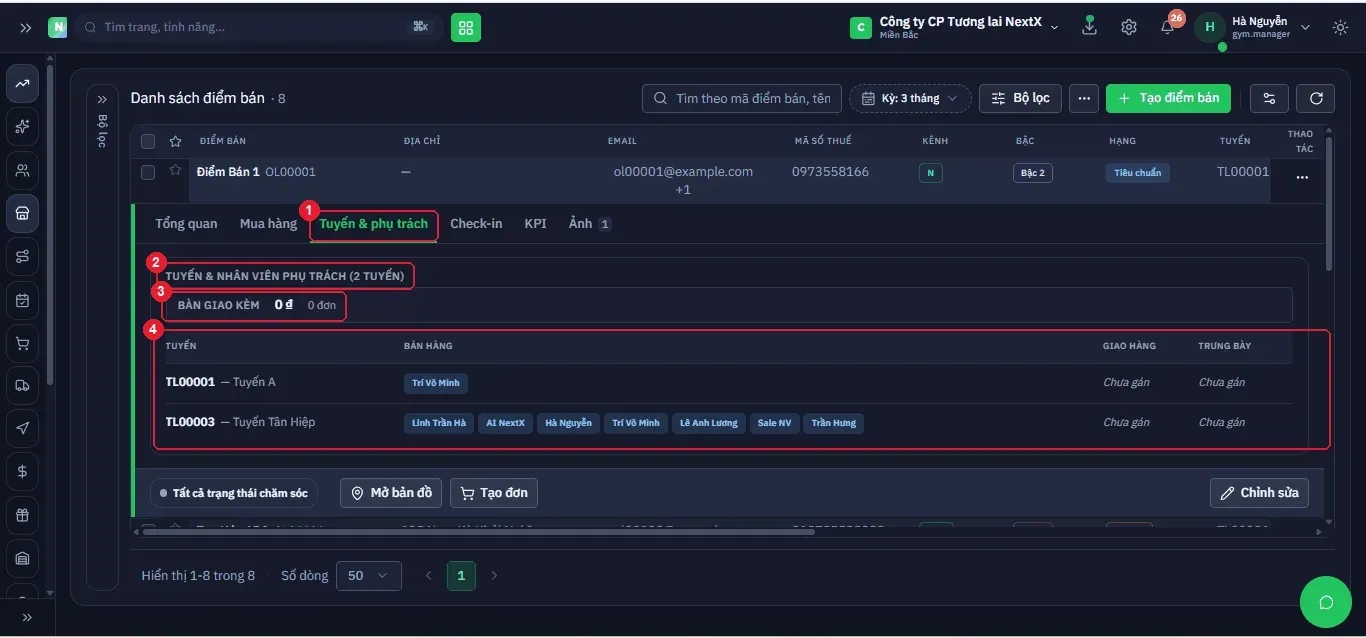
Tab Tuyến & phụ trách: danh sách tuyến chứa điểm bán này cùng nhân viên bán hàng, giao hàng, trưng bày của từng tuyến.
Khối TUYẾN & NHÂN VIÊN PHỤ TRÁCH kèm số tuyến, dòng BÀN GIAO KÈM (giá trị và số đơn), rồi bảng: Tuyến · Bán hàng · Giao hàng · Trưng bày. Vai trò chưa gán hiện Chưa gán.
⚠ ️ Một điểm bán có thể thuộc nhiều tuyến cùng lúc. Khi đó nhiều nhân viên cùng ghé — hãy kiểm tra kỹ nếu thấy số lượt ghé cao bất thường mà doanh số không tăng.
2.4. Check-in
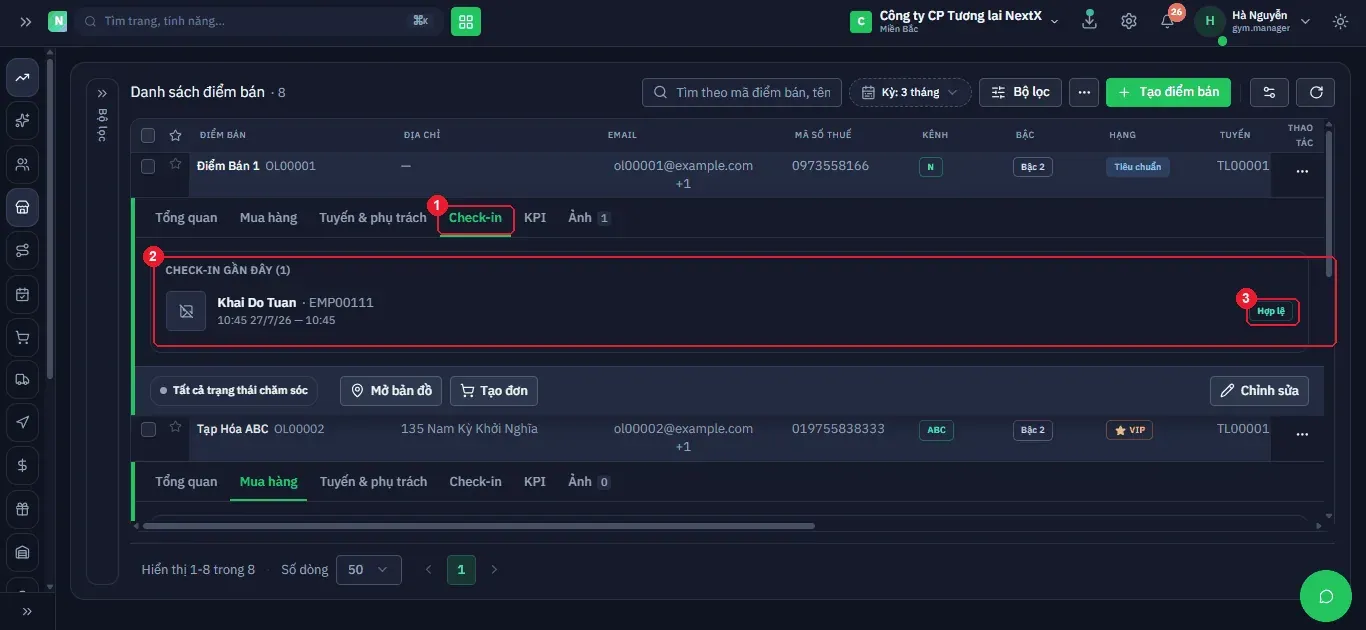
Tab Check-in: danh sách lượt check-in gần đây kèm nhân viên, thời điểm và nhãn Hợp lệ.
Khối CHECK-IN GẦN ĐÂY — mỗi dòng gồm ảnh check-in, tên nhân viên, mã nhân viên, thời gian vào–ra và nhãn Hợp lệ.
💡 Nhãn Hợp lệ được tính theo quy tắc khai ở bước 6 · Quy tắc đi tuyến của Thiết lập: bán kính check-in, thời lượng ghé tối thiểu, có ảnh hay không. Check- in ngoài bán kính sẽ bị đánh dấu không hợp lệ.
2.5. KPI
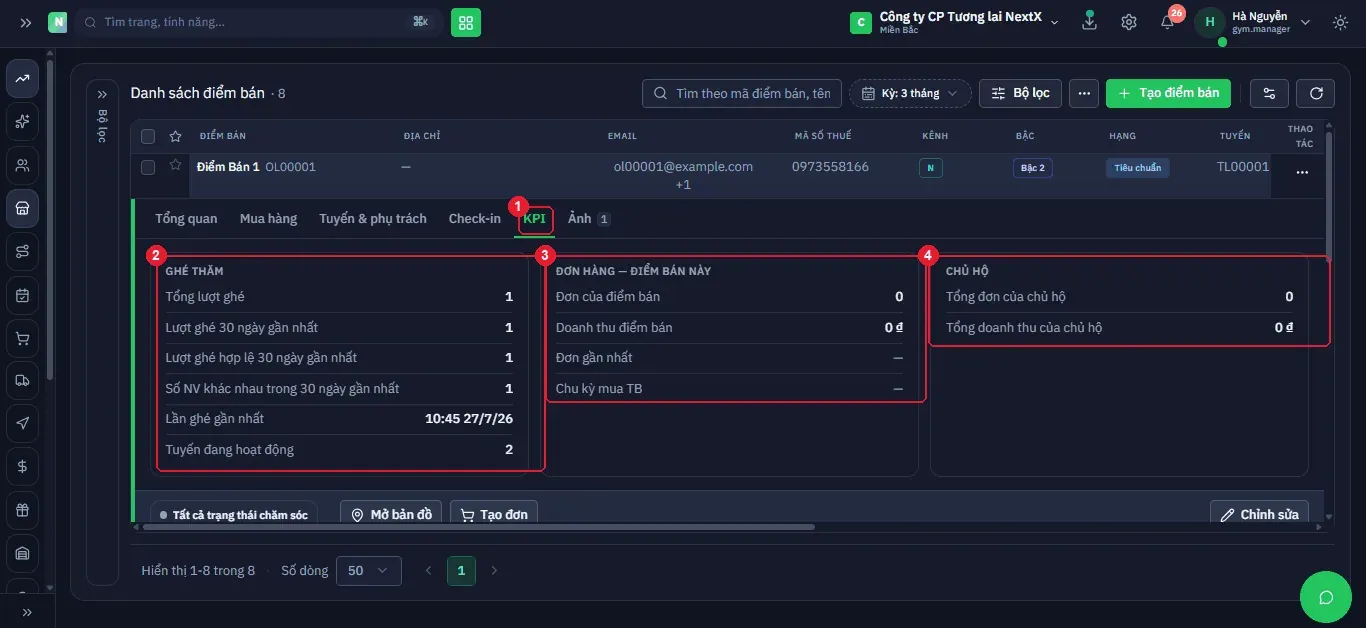
Tab KPI: ba khối Ghé thăm, Đơn hàng và Chủ hộ đo hiệu quả của riêng điểm bán này.
| Khối | Chỉ số |
|---|---|
| GHÉ THĂM | Tổng lượt ghé · Lượt ghé 30 ngày gần nhất · Lượt ghé hợp lệ 30 ngày · Số NV khác nhau trong 30 ngày · Lần ghé gần nhất · Tuyến đang hoạt động. |
| ĐƠN HÀNG — ĐIỂM BÁN NÀY | Đơn của điểm bán · Doanh thu điểm bán · Đơn gần nhất · Chu kỳ mua TB. |
| CHỦ HỘ | Tổng đơn của chủ hộ · Tổng doanh thu của chủ hộ. |
💡 So Tổng lượt ghé với Lượt ghé hợp lệ: chênh lệch lớn nghĩa là nhân viên có check-in nhưng không đạt điều kiện (sai vị trí, ghé quá nhanh, thiếu ảnh).
2.6. Ảnh
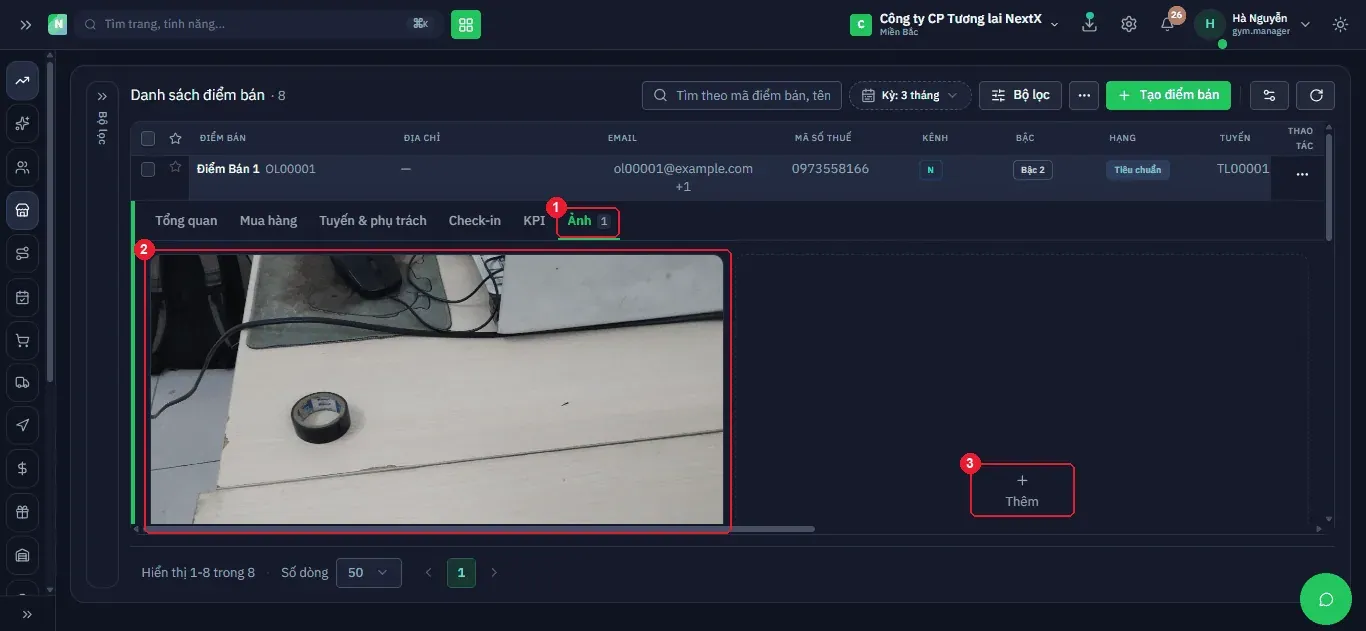
Tab Ảnh: lưới ảnh đã lưu của điểm bán, ô cuối là nút + Thêm để tải ảnh mới.
Tab Ảnh kèm số đếm hiển thị lưới ảnh hiện trường đã lưu (ảnh mặt tiền, kệ hàng, biển hiệu). Ô trống cuối lưới là nút + Thêm.
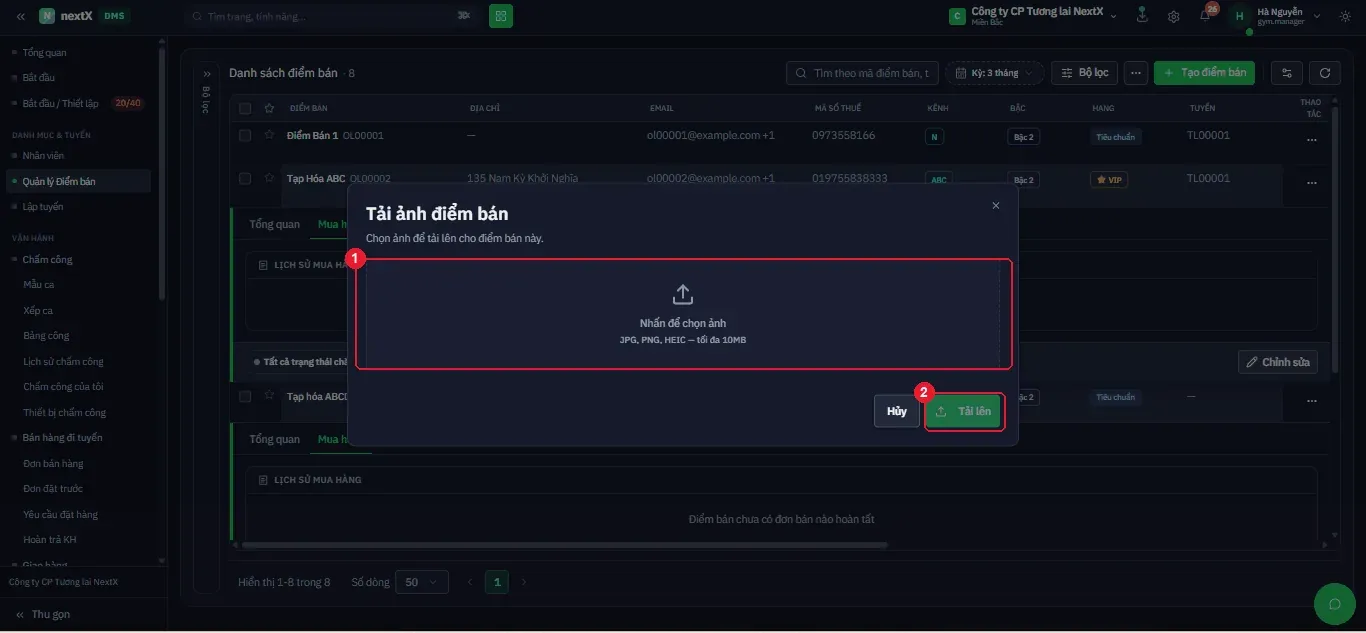
Hộp thoại Tải ảnh điểm bán: vùng chọn tệp, hỗ trợ JPG/PNG/HEIC tối đa 10MB.
Hộp thoại Tải ảnh điểm bán — "Chọn ảnh để tải lên cho điểm bán này." Vùng thả tệp ghi "Nhấn để chọn ảnh — JPG, PNG, HEIC — tối đa 10MB". Nhấn Tải lên.
💡 Ảnh ở tab này là ảnh hồ sơ điểm bán (chụp một lần, dùng lâu dài) — khác với ảnh check-in ở tab Check-in (chụp mỗi lượt ghé). Đừng nhầm hai loại khi đối chiếu.
3. Chỉnh sửa điểm bán
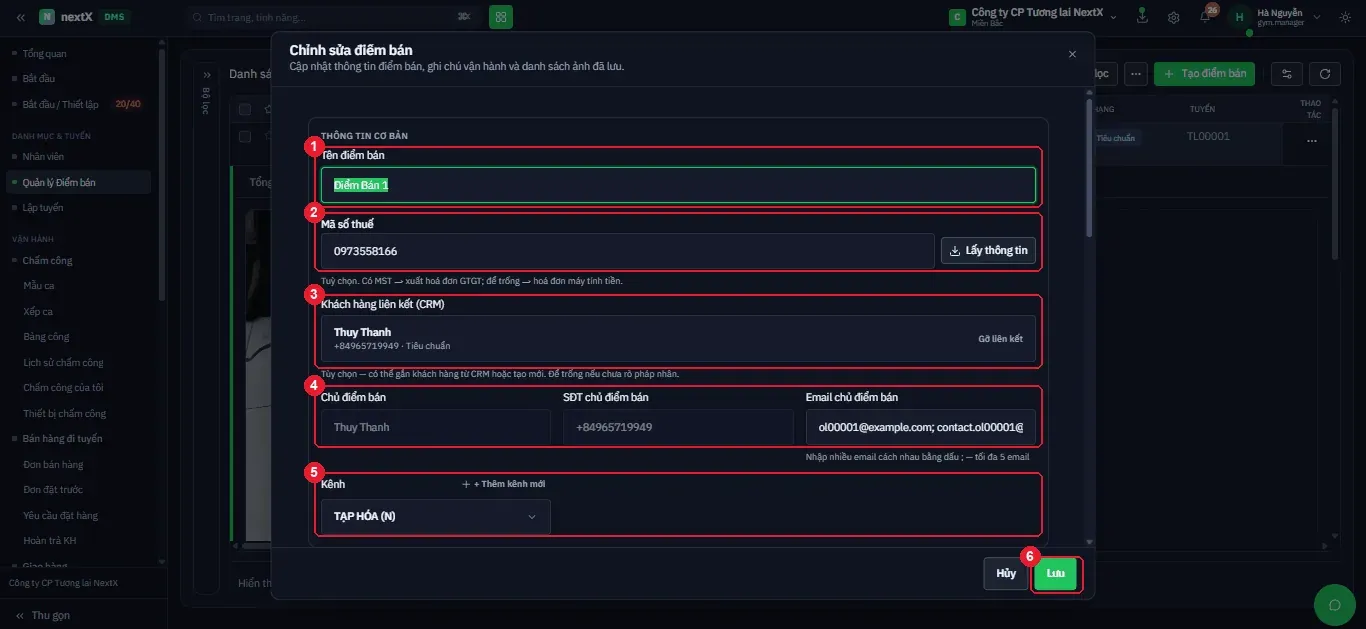
Hộp thoại Chỉnh sửa điểm bán: thông tin cơ bản, mã số thuế có nút Lấy thông tin, liên kết khách hàng CRM và chọn Kênh.
Hộp thoại Chỉnh sửa điểm bán — "Cập nhật thông tin điểm bán, ghi chú vận hành và danh sách ảnh đã lưu."
| Trường | Ý nghĩa | Ghi chú của hệ thống |
|---|---|---|
| Tên điểm bán | Tên hiển thị. | |
| Mã số thuế | MST của điểm bán, kèm nút Lấy thông tin để tra tự động. | "Tuỳ chọn. Có MST — xuất hoá đơn GTGT; để trống — hoá đơn máy tính tiền." |
| Khách hàng liên kết (CRM) | Gắn điểm bán với một khách hàng bên CRM, kèm nút Gỡ liên kết. | "Tuỳ chọn — có thể gắn khách hàng từ CRM hoặc tạo mới. Để trống nếu chưa rõ pháp nhân." |
| Chủ điểm bán · SĐT · Email | Thông tin người đại diện. | "Nhập nhiều email cách nhau bằng dấu ; — tối đa 5 email." |
| Kênh | Kênh bán, kèm nút + Thêm kênh mới. | Quyết định cách gom nhóm trong báo cáo. |
Nhấn Lưu.
4. Mở bản đồ — đặt toạ độ GPS
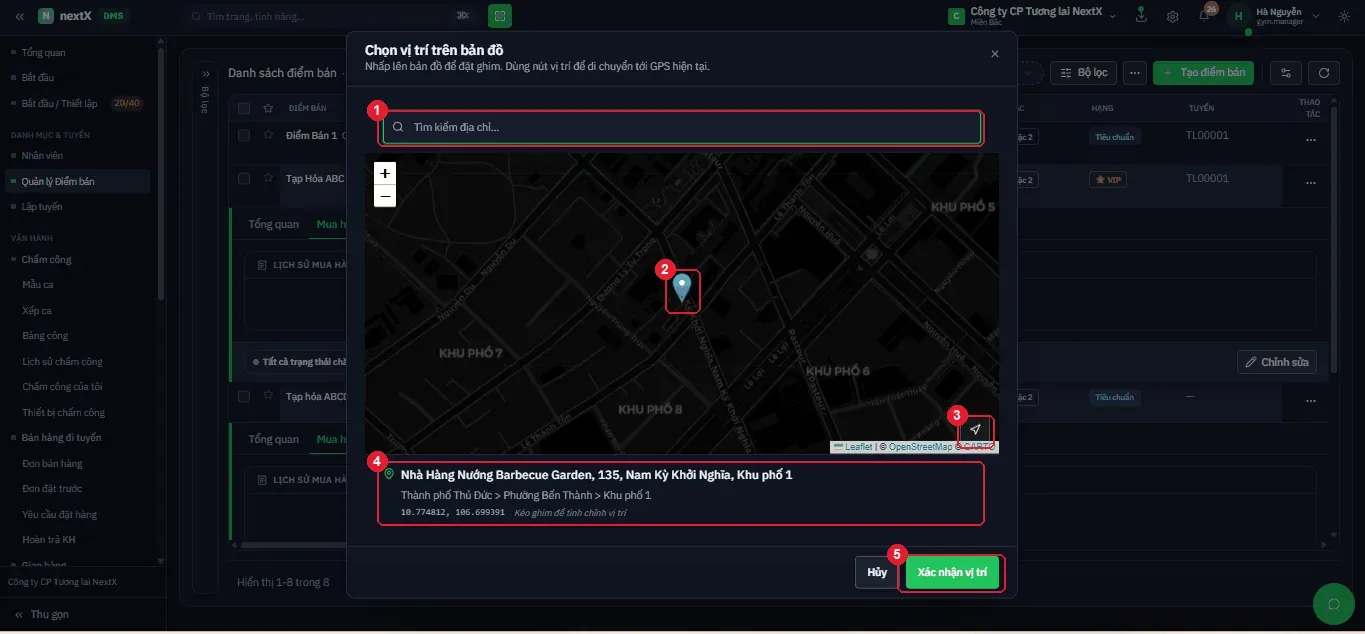
Hộp thoại Chọn vị trí trên bản đồ: tìm địa chỉ, kéo ghim để tinh chỉnh, nút định vị GPS hiện tại.
Hộp thoại Chọn vị trí trên bản đồ — "Nhấp lên bản đồ để đặt ghim. Dùng nút vị trí để đi chuyển tới GPS hiện tại." Bên dưới hiển thị địa chỉ suy ra, phân cấp hành chính và cặp toạ độ, kèm chú thích "Kéo ghim để tinh chỉnh vị trí". Nhấn Xác nhận vị trí.
⚠ ️ Toạ độ GPS là căn cứ tính bán kính check-in. Đặt sai toạ độ thì nhân viên đứng đúng cửa hàng vẫn bị báo check-in không hợp lệ. Hãy dùng nút định vị khi đang đứng tại điểm bán để lấy toạ độ chính xác nhất.
5. Gán vào tuyến
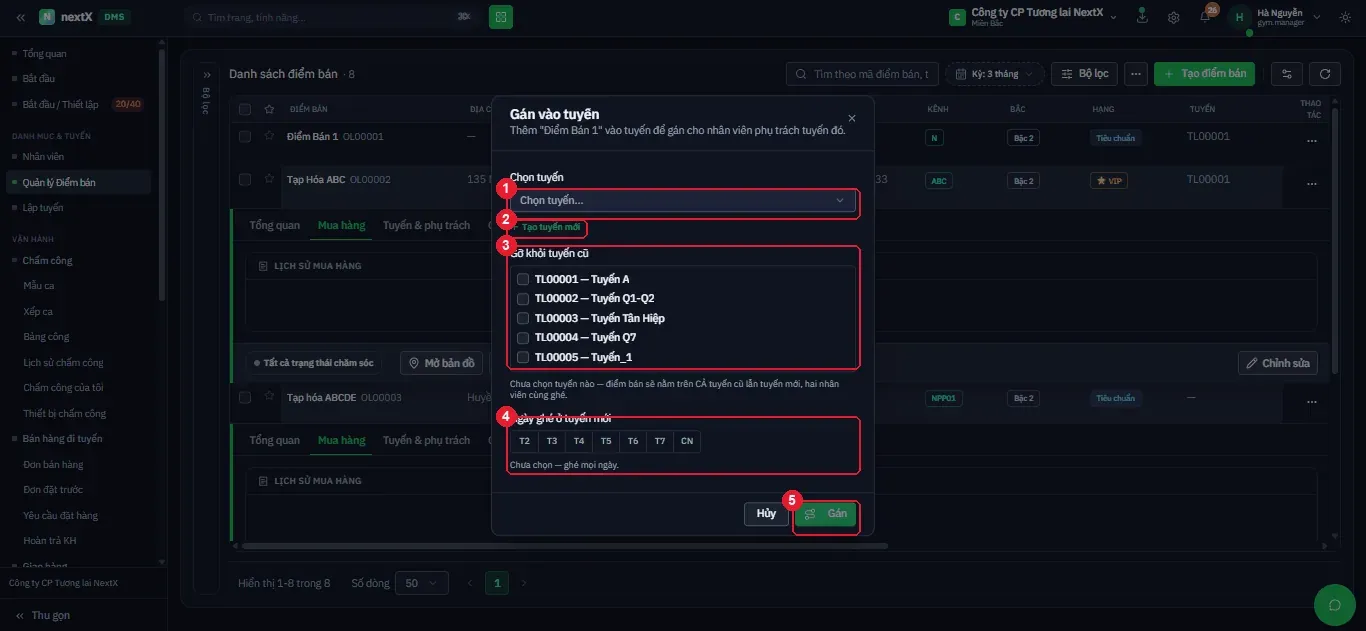
Hộp thoại Gán vào tuyến: chọn tuyến mới, gỡ khỏi tuyến cũ và chọn ngày ghé trong tuần.
Hộp thoại Gán vào tuyến — "Thêm <tên điểm bán> vào tuyến để gán cho nhân viên phụ trách tuyến đó." 1. Chọn tuyến — danh sách tuyến, kèm liên kết + Tạo tuyến mới. 2. Gỡ khỏi tuyến cũ — tích các tuyến muốn gỡ điểm bán ra. 3. Ngày ghé ở tuyến mới — chọn các thứ trong tuần: T2 T3 T4 T5 T6 T7 CN. Nhấn Gán.
⚠ ️ Hệ thống cảnh báo ngay trong form: "Chưa chọn tuyến nào — điểm bán sẽ nằm trên CẢ tuyến cũ lẫn tuyến mới, hai nhân viên cùng ghé." Nếu chỉ muốn chuyển tuyến, phải tích tuyến cũ ở mục Gỡ khỏi tuyến cũ.
💡 Để trống Ngày ghé thì hệ thống hiểu là ghé mọi ngày. Chỉ chọn ngày cụ thể khi điểm bán có chu kỳ ghé cố định.
6. Lên đơn ngay tại điểm bán
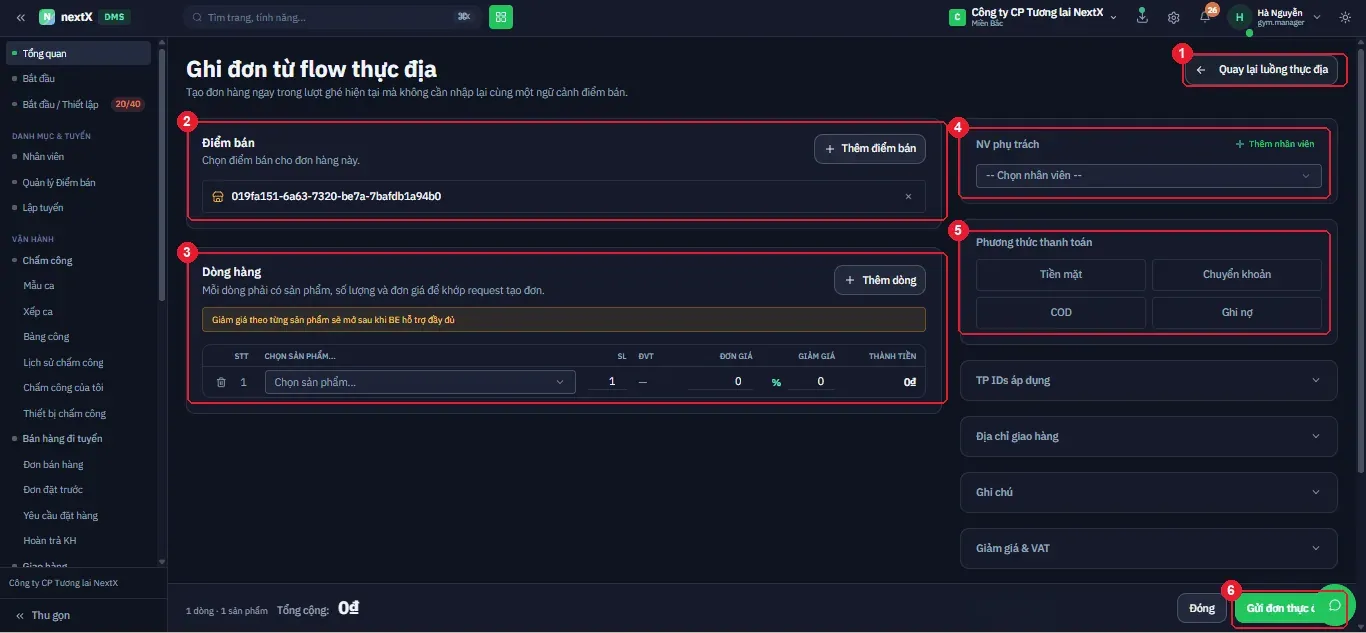
Màn Ghi đơn từ flow thực địa: chọn điểm bán, thêm dòng hàng, chọn NV phụ trách và phương thức thanh toán.
Nhấn Tạo đơn ở hồ sơ điểm bán. Màn Ghi đơn từ flow thực địa — "Tạo đơn hàng ngay trong lượt ghé hiện tại mà không cần nhập lại cùng một ngữ cảnh điểm bán."
| Khối | Nội dung |
|---|---|
| Điểm bán | Điểm bán của đơn, đã điền sẵn. Nút + Thêm điểm bán. |
| Dòng hàng | Bảng STT · Chọn sản phẩm · SL · ĐVT · Đơn giá · Giảm giá · Thành tiền, nút + Thêm dòng. |
| NV phụ trách | Chọn nhân viên, kèm nút + Thêm nhân viên. |
| Phương thức thanh toán | Bốn nút: Tiền mặt · Chuyển khoản · COD · Ghi nợ. |
| Các khối gấp gọn | TP IDs áp dụng · Địa chỉ giao hàng · Ghi chú · Giảm giá & VAT. |
Chân màn hình tổng hợp số dòng, số sản phẩm và tổng tiền. Nhấn Gửi đơn thực địa, hoặc Đóng để huỷ. Nút ← Quay lại luồng thực địa ở góc phải trên.
⚠ ️ Hệ thống ghi chú màu vàng ở khối Dòng hàng: "Giảm giá theo từng sản phẩm sẽ mở sau khi BE hỗ trợ đầy đủ." Hiện tại chỉ áp được giảm giá ở mức toàn đơn.
7. Xoá điểm bán
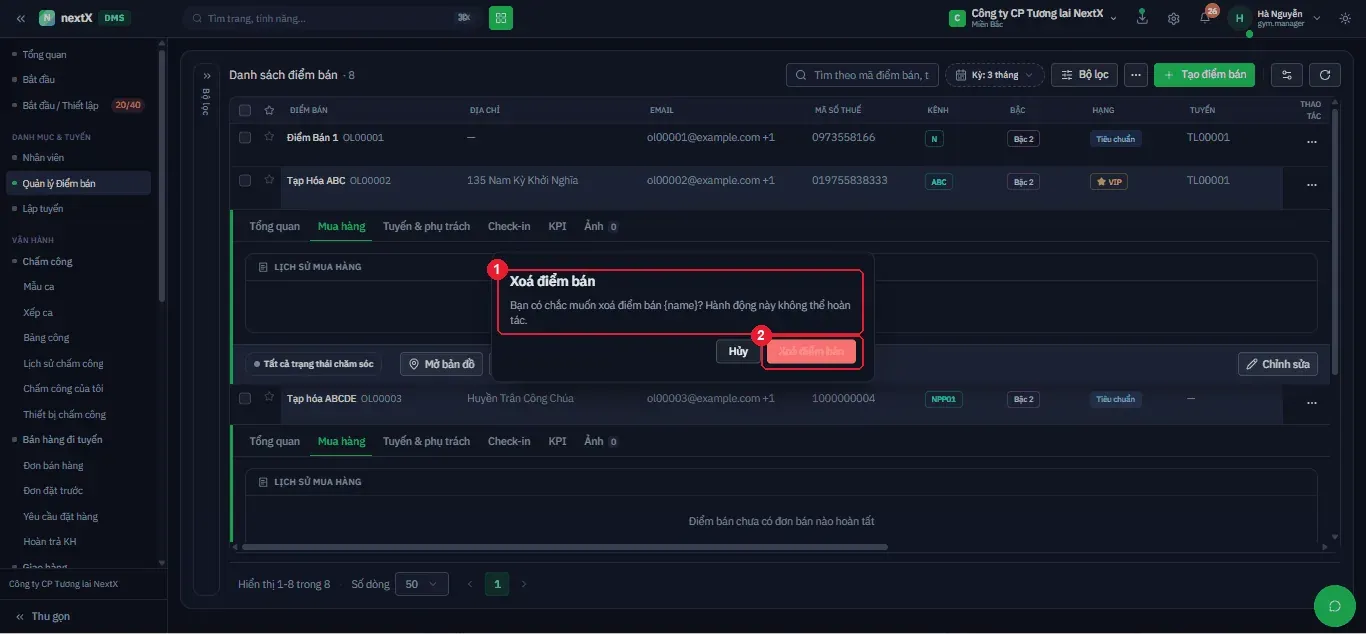
Hộp thoại Xoá điểm bán: cảnh báo hành động không thể hoàn tác.
Hộp thoại xác nhận: "Bạn có chắc muốn xoá điểm bán? Hành động này không thể hoàn tác." Nhấn Xoá điểm bán (nút đỏ) hoặc Hủy.