1. Tab Kết quả — bảng xếp hạng
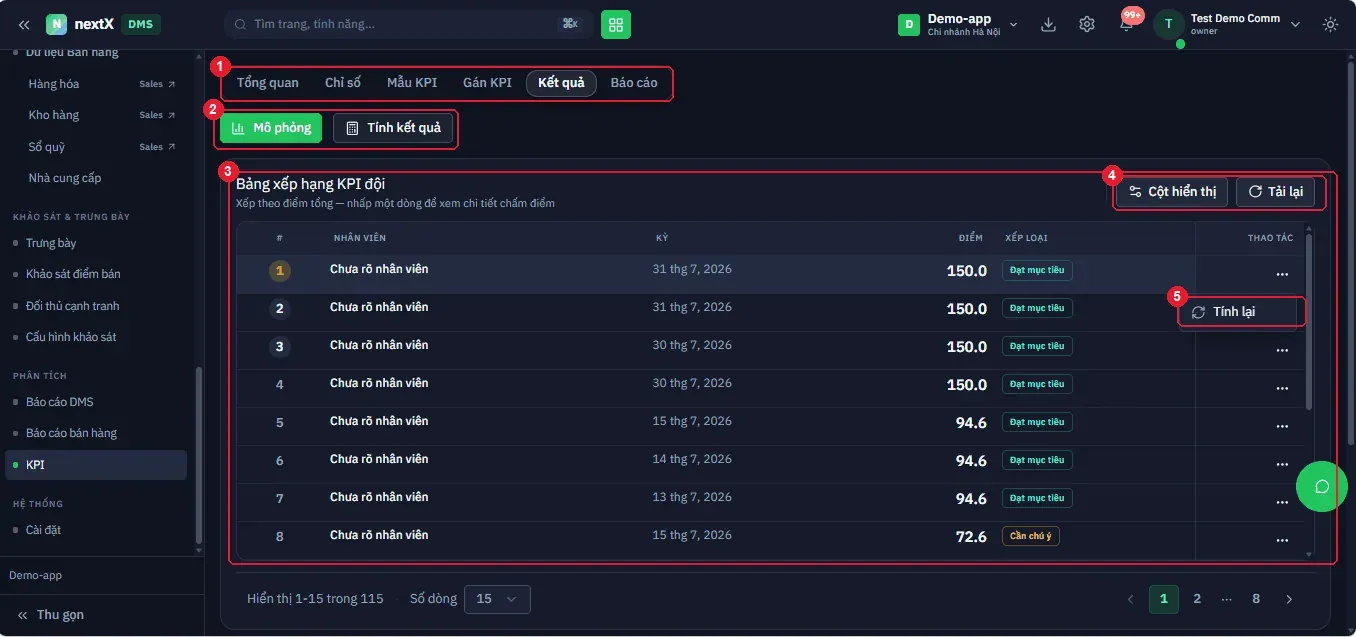
Tab Kết quả: hai nút Mô phỏng / Tính kết quả và bảng xếp hạng KPI đội theo điểm tổng.
Hai nút đầu tab:
| Nút | Hệ thống xử lý gì | Dùng khi nào |
|---|---|---|
| Mô phỏng | Tính thử điểm mà không ghi vào dữ liệu thật. | Kiểm tra công thức trước khi chốt kỳ. |
| Tính kết quả | Chạy tính điểm chính thức cho kỳ. | Chốt kỳ đánh giá. |
Bảng Xếp hạng KPI đội — "Xếp theo điểm tổng — nhấp một dòng để xem chi tiết chấm điểm." Cột: # · Nhân viên · Kỳ · Điểm · Xếp loại · Thao tác. Xếp loại hiển thị nhãn Đạt mục tiêu hoặc Cần chú ý. Menu ⋯ có mục Tính lại cho từng dòng.
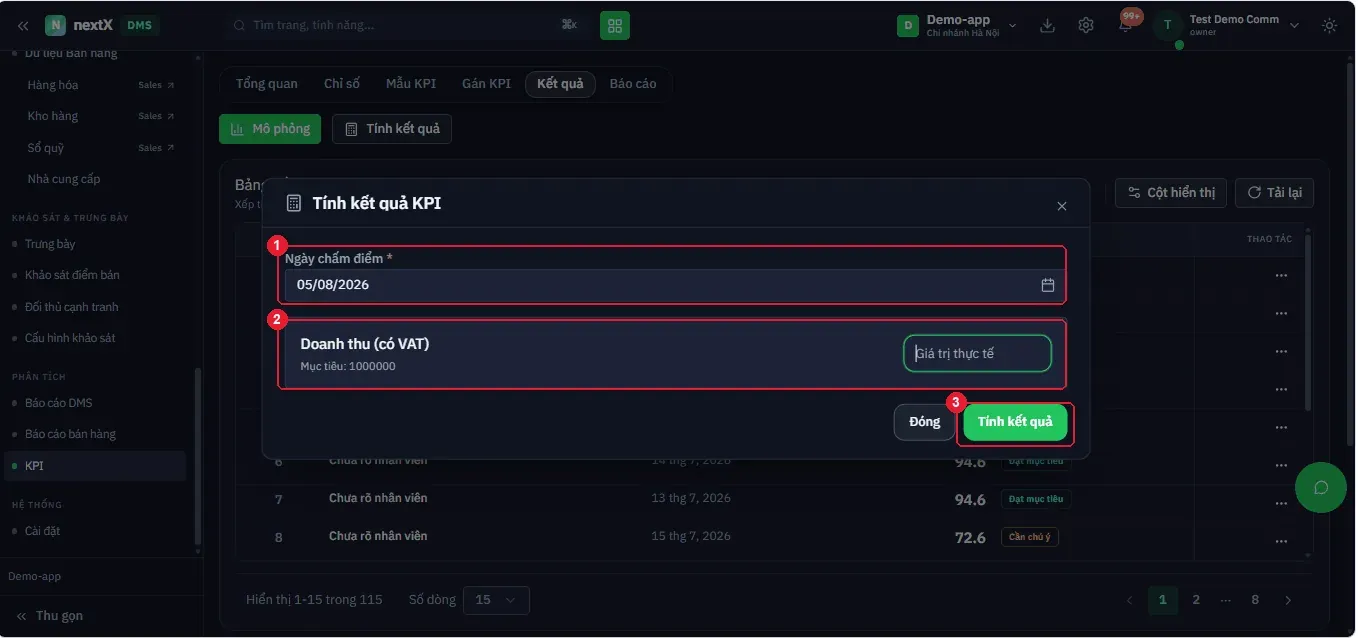
Hộp thoại Tính kết quả KPI mở từ tab Kết quả: chọn ngày chấm điểm và nhập giá trị thực tế cho từng chỉ tiêu.
Nhấn Tính kết quả ở đầu tab. Hộp thoại Tính kết quả KPI yêu cầu Ngày chấm điểm*, liệt kê từng chỉ tiêu kèm Mục tiêu: … và ô Giá trị thực tế. Nhấn Tính kết quả để ghi điểm chính thức.
💡 Có hai đường vào cùng một hộp thoại này: nút Tính kết quả ở tab Kết quả (chấm cho kỳ đang xem) và menu ⋯ → Tính kết quả KPI ở tab Gán KPI (chấm cho riêng một lượt gán). Nội dung form giống nhau.
⚠ ️ Dòng hiện Chưa rõ nhân viên nghĩa là lượt gán KPI không còn liên kết được với hồ sơ nhân viên (nhân viên đã bị xoá hoặc đổi mã). Kiểm tra lại ở Nhân viên trước khi dùng số liệu này để đánh giá.
💡 Ngưỡng xếp loại Đạt mục tiêu / Cần chú ý lấy từ hai ô Ngưỡng KPI đạt mục tiêu (%) và Ngưỡng KPI cần chú ý (%) khai ở Cài đặt → Thiết lập workspace.
2. Tab Báo cáo — bảng chi tiết theo chỉ tiêu
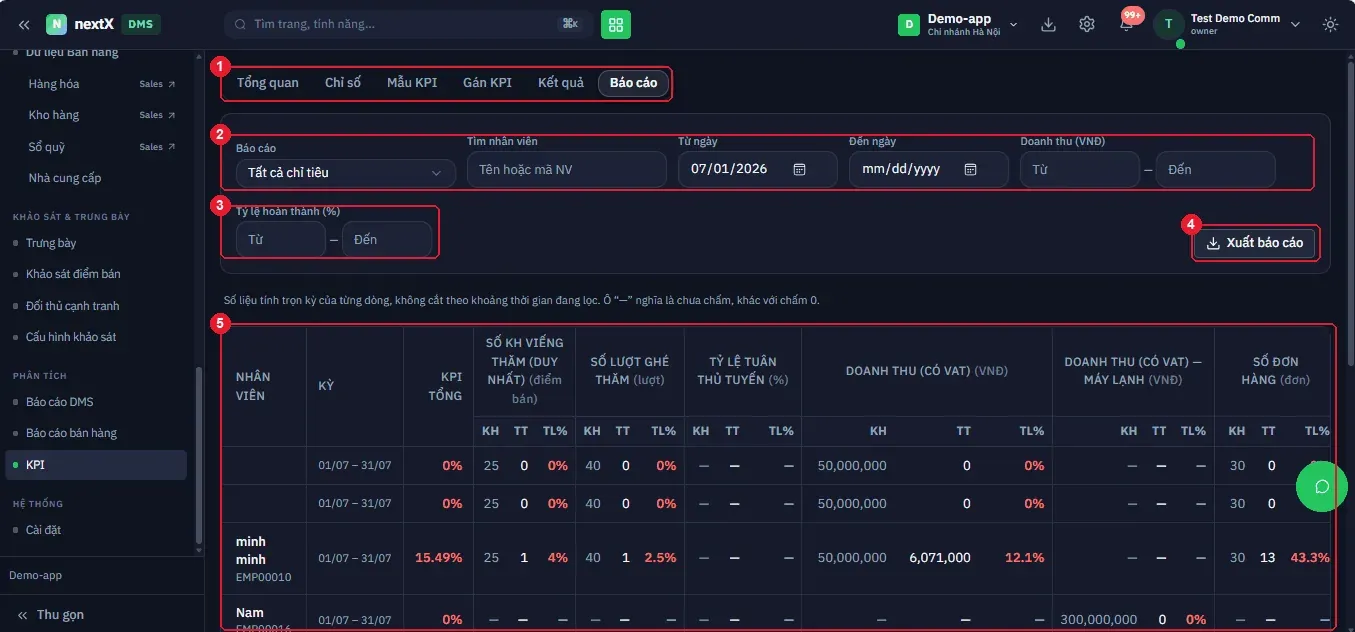
Tab Báo cáo: bộ lọc nhiều chiều và bảng chi tiết từng chỉ tiêu với ba cột KH – TT – TL%.
Bộ lọc: Báo cáo (mặc định Tất cả chỉ tiêu) · Tìm nhân viên · Từ ngày – Đến ngày · Doanh thu (VNĐ) từ–đến · Tỷ lệ hoàn thành (%) từ–đến. Nút Xuất báo cáo. Mỗi chỉ tiêu hiển thị ba cột con:
| Cột | Ý nghĩa |
|---|---|
| KH | Kế hoạch — chỉ tiêu được giao. |
| TT | Thực tế — kết quả đạt được. |
| TL% | Tỷ lệ hoàn thành. |
⚠ ️ Hệ thống ghi rõ ngay trên bảng: "Số liệu tính trọn kỳ của từng dòng, không cắt theo khoảng thời gian đang lọc. Ô '—' nghĩa là chưa chấm, khác với chấm 0." — Đây là điểm rất dễ hiểu nhầm: dấu — là chưa có dữ liệu, còn 0 là đã chấm và bằng không.