Sơ đồ phòng ban nằm ở Cài đặt → Doanh nghiệp → Cơ cấu tổ chức. Có danh sách, sơ đồ thẻ, thêm và sửa phòng ban.
📌 Vị trí: Cài đặt → Doanh nghiệp → Cơ cấu tổ chức.
1. Danh sách phòng ban
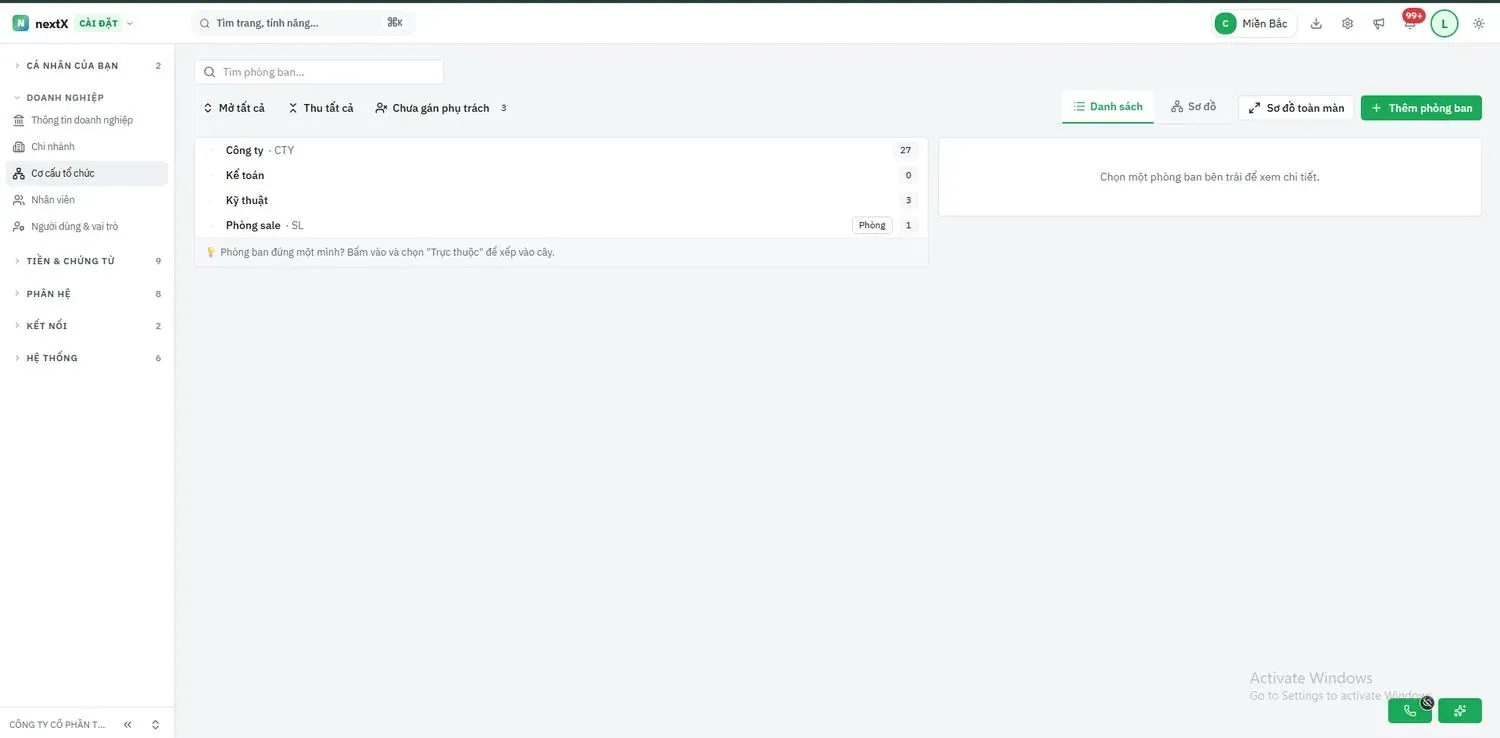
Cơ cấu tổ chức — Danh sách.
Ô Tìm phòng ban..., nút Mở tất cả · Thu tất cả · Chưa gắn phụ trách. Bốn kiểu xem: Danh sách · Sơ đồ · Sơ đồ toàn màn, và nút Thêm phòng ban. Chưa chọn phòng thì bên phải ghi hãy chọn một phòng để xem chi tiết. Phòng đứng một mình thì bấm vào và chọn Trực thuộc để xếp vào cây.
2. Sơ đồ thẻ
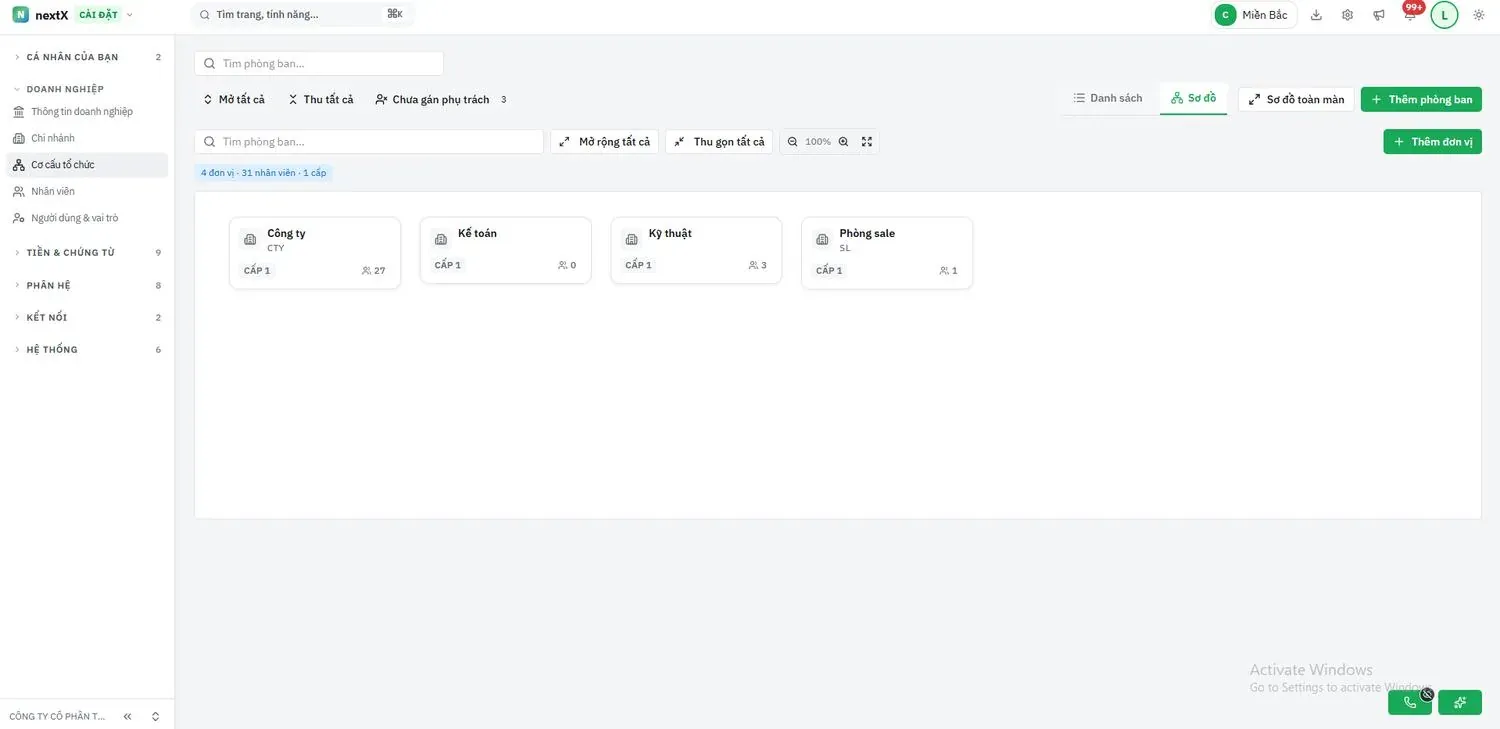
Cơ cấu tổ chức — Sơ đồ.
Tab Sơ đồ vẽ mỗi phòng một thẻ, kèm cấp và số người. Có Mở rộng tất cả, Thu gọn tất cả, mức phóng và nút Thêm đơn vị.
3. Thêm phòng ban
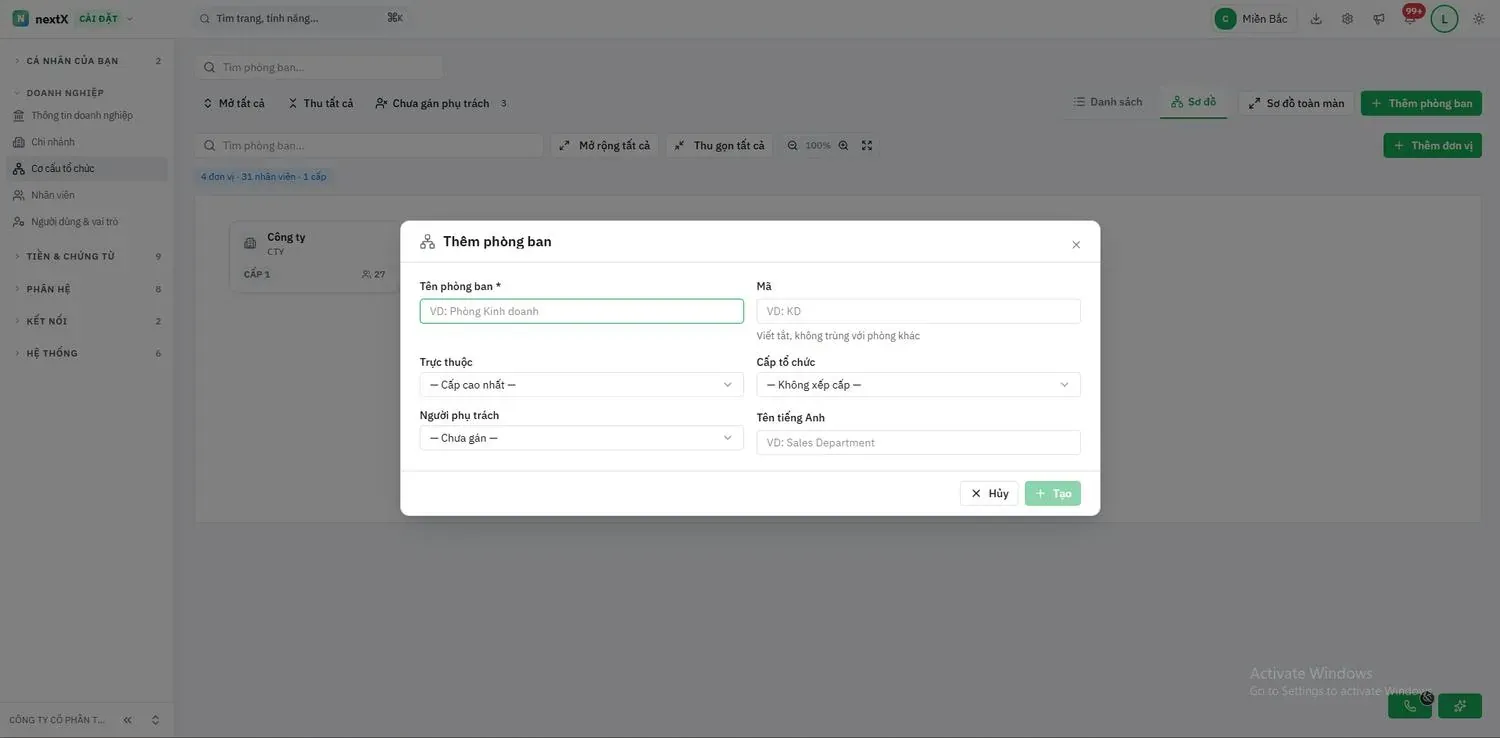
Hộp Thêm phòng ban.
Hộp Thêm phòng ban: Tên phòng ban, Mã, Trực thuộc, Cấp tổ chức, Người phụ trách, Tên tiếng Anh. Rồi Tạo. Cùng hộp này mở từ Thêm đơn vị trên sơ đồ.
⚠️ Mã là viết tắt và không được trùng phòng khác.
4. Sửa phòng ban
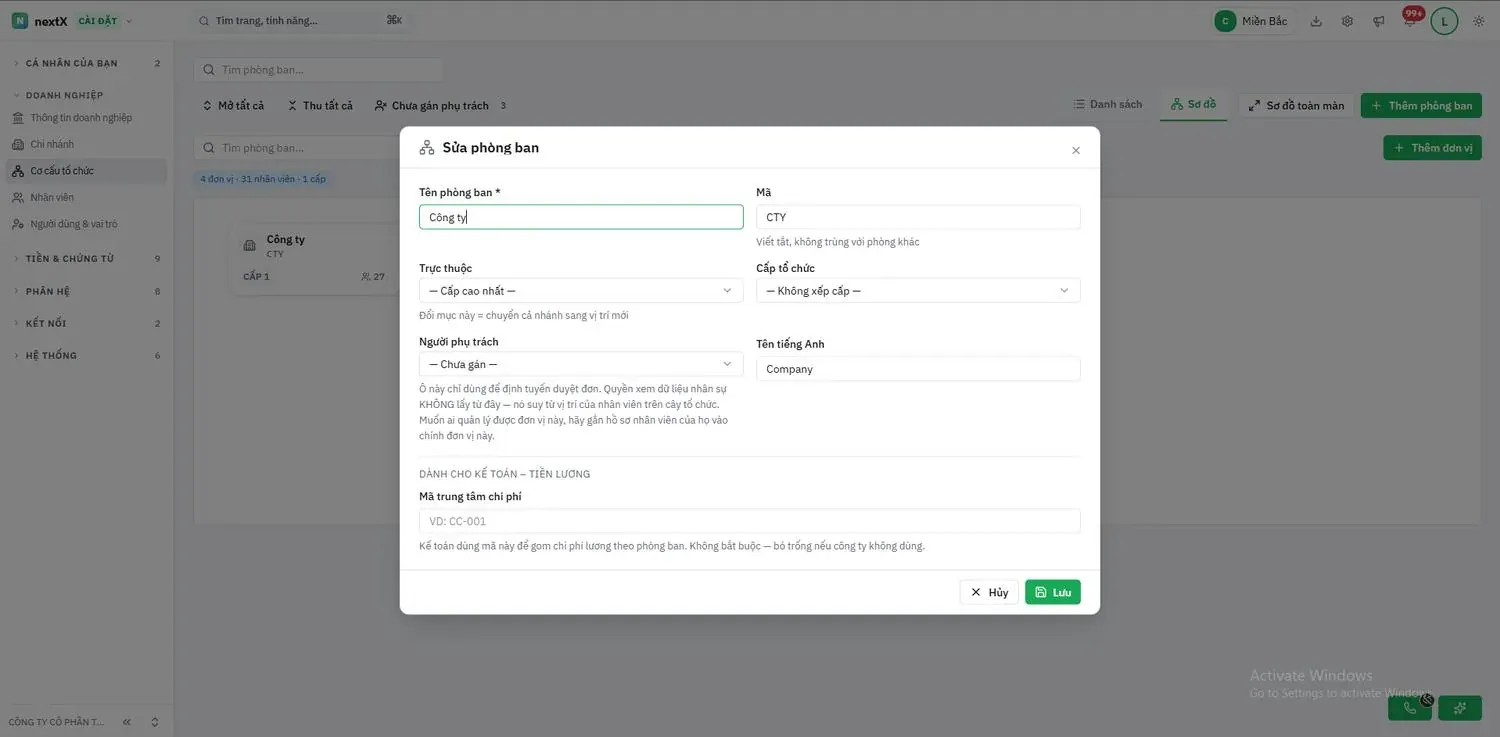
Hộp Sửa phòng ban.
Hộp Sửa phòng ban dùng lại các ô của lúc tạo, thêm Mã trung tâm chi phí cho kế toán gom chi phí lương. Đổi Trực thuộc là chuyển cả nhánh sang chỗ mới. Nhấn Lưu.
⚠️ Ô người phụ trách chỉ để định tuyến duyệt đơn. Quyền xem dữ liệu nhân sự lấy từ vị trí nhân viên trên cây, không lấy từ ô này. Muốn ai quản lý được đơn vị thì gắn hồ sơ nhân viên của họ vào chính đơn vị đó.