Tạo và quản lý nhãn phân loại hội thoại. Tag là nguyên liệu cho luật chia hội thoại và là cách lọc nhanh trong hộp thư. Màn hình gồm 3 tab.
📌 Vị trí: Phân hệ NextX Chat → Cấu hình → Quản lý Tag.
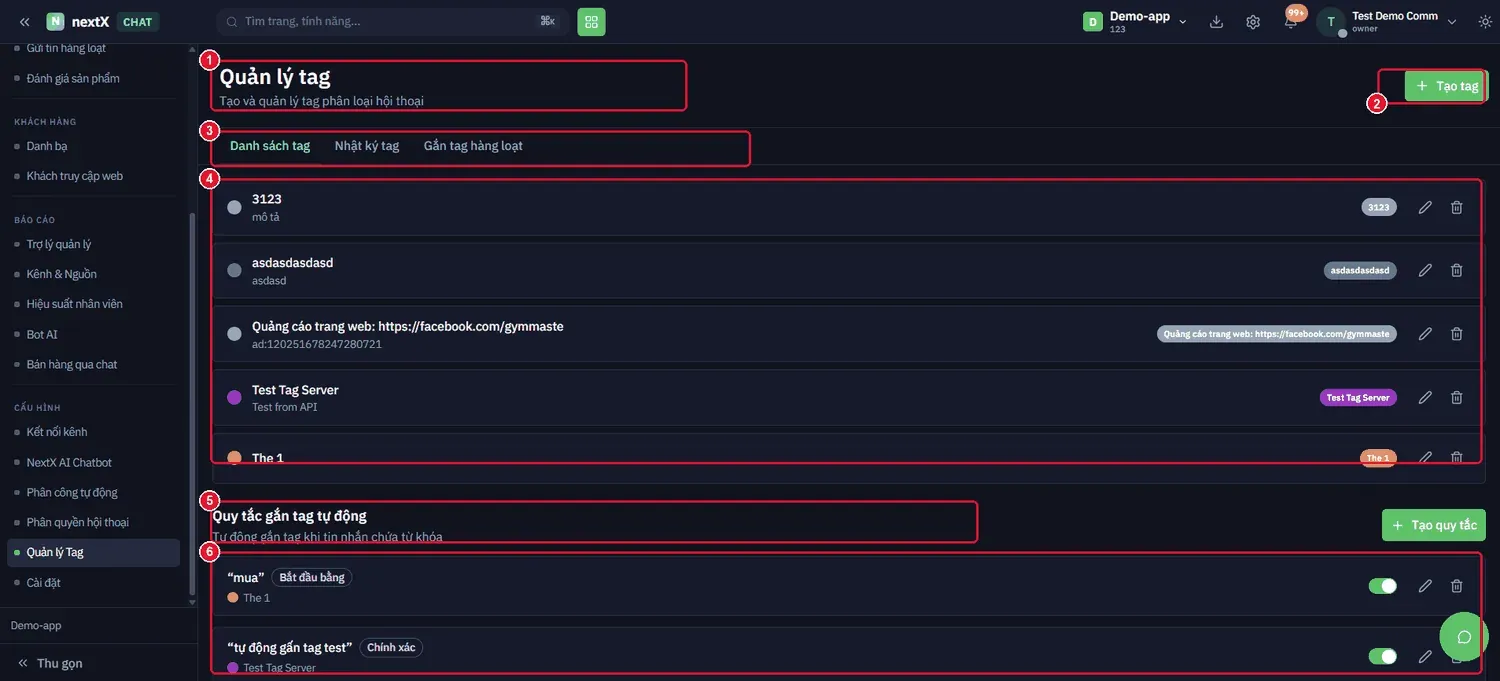
Quản lý tag: danh sách tag ở trên, quy tắc gắn tag tự động ở dưới.
| Thành phần | Nội dung | Cách dùng |
|---|---|---|
| 1 · Header | “Tạo và quản lý tag phân loại hội thoại.” | |
| 2 · Nút Tạo tag | Thêm tag mới. | |
| 3 · Ba tab | Danh sách tag · Nhật ký tag · Gắn tag hàng loạt. | Nhật ký tag truy ai đã gắn/gỡ tag nào. |
| 4 · Danh sách tag | Mỗi dòng: chấm màu, tên tag, mô tả, nhãn xem trước và nút sửa / xoá. | |
| 5 · Quy tắc gắn tag tự động | “Tự động gắn tag khi tin nhắn chứa từ khoá.” Nhấn + Tạo quy tắc để thêm. | Xem bảng bên dưới. |
| 6 · Danh sách quy tắc | Mỗi quy tắc: từ khoá, kiểu khớp, tag được gắn và công tắc bật/tắt. |
| Kiểu khớp từ khoá | Cách hoạt động | Phù hợp khi nào |
|---|---|---|
| Bắt đầu bằng | Tin nhắn bắt đầu bằng từ khoá thì gắn tag. | Khách hay mở đầu bằng “mua…”, “cho hỏi…”. |
| Chính xác | Tin nhắn trùng khít từ khoá. | Mã chiến dịch, cú pháp cố định. |
💡 Quy tắc gắn tag tự động là cách rẻ nhất để phân loại hội thoại mà không tốn công nhân viên: đặt từ khoá “mua”, “giá”, “bảo hành” gắn với ba tag khác nhau, rồi dùng chính các tag đó làm điều kiện cho Routing Rules — tin nhắn tự về đúng đội mà không ai phải thao tác.
2. Tạo, sửa & xoá tag
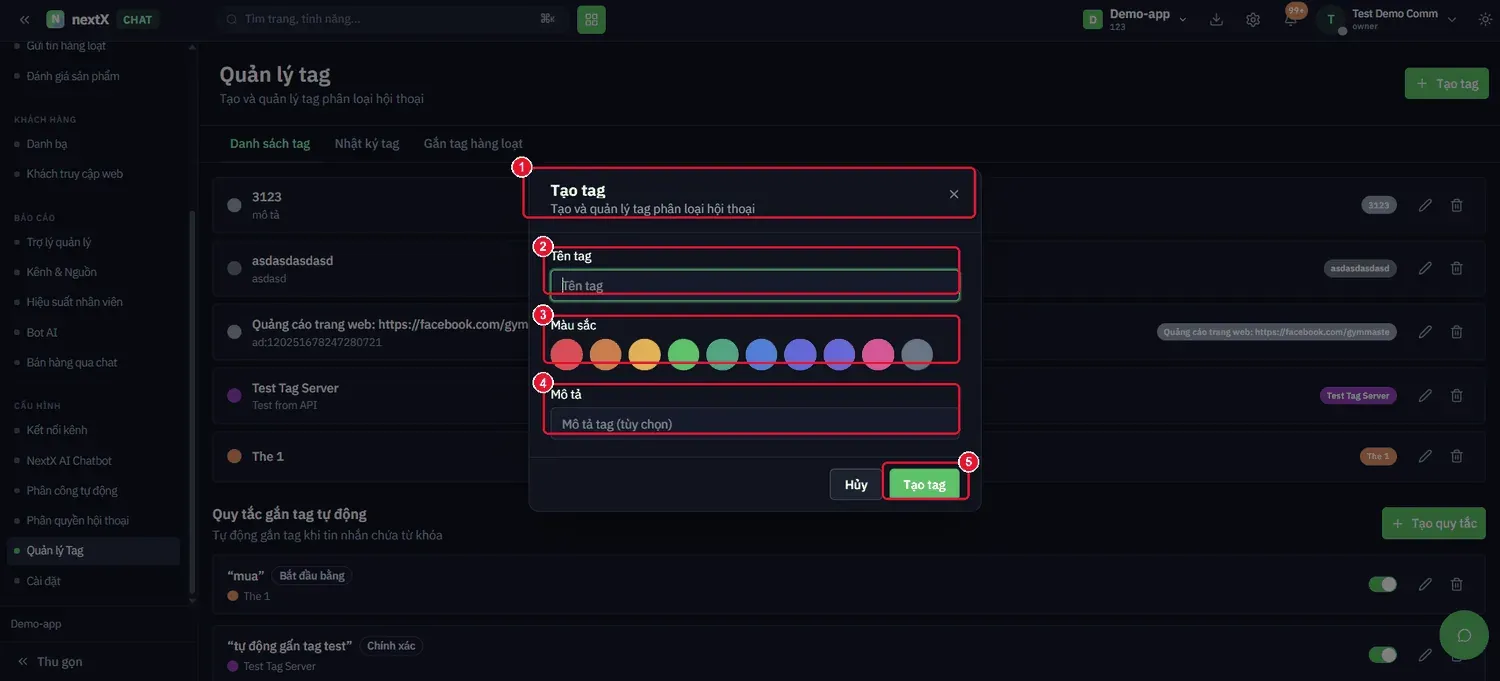
Nhấn + Tạo tag → khai tên (2), chọn màu trong bảng 10 màu (3), mô tả tuỳ chọn (4), rồi nhấn Tạo tag (5).
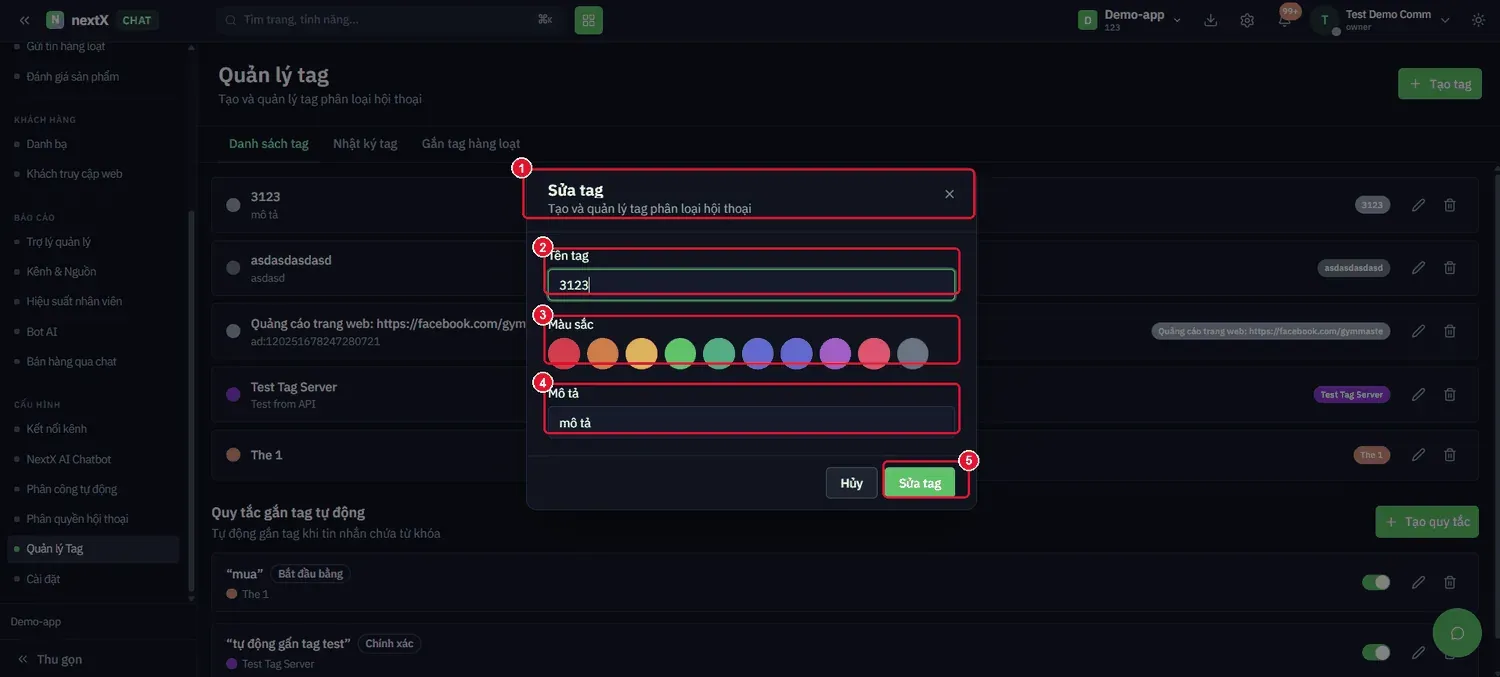
Nhấn biểu tượng bút chì trên dòng tag → Sửa tag với dữ liệu cũ điền sẵn.
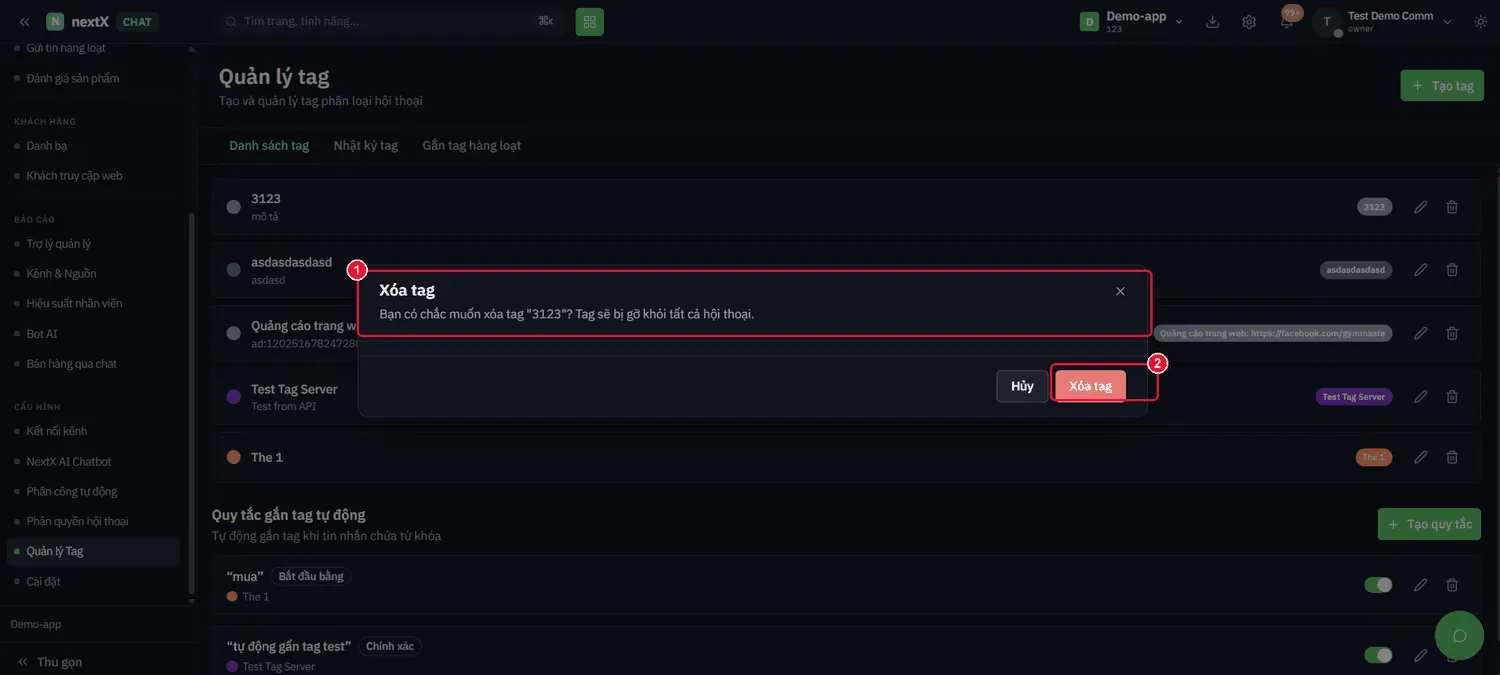
Nhấn biểu tượng thùng rác → hộp thoại xác nhận (1) và nút Xoá tag (2).
⚠ ️ Hộp thoại xoá ghi rõ: “Bạn có chắc muốn xoá tag [tên]? Tag sẽ bị gỡ khỏi tất cả hội thoại.” Nghĩa là các hội thoại đang mang tag này mất tag ngay lập tức — kéo theo mọi luật chia dựa trên tag đó cũng ngừng khớp. Kiểm tra Routing Rules trước khi xoá.
3. Tab Nhật ký tag
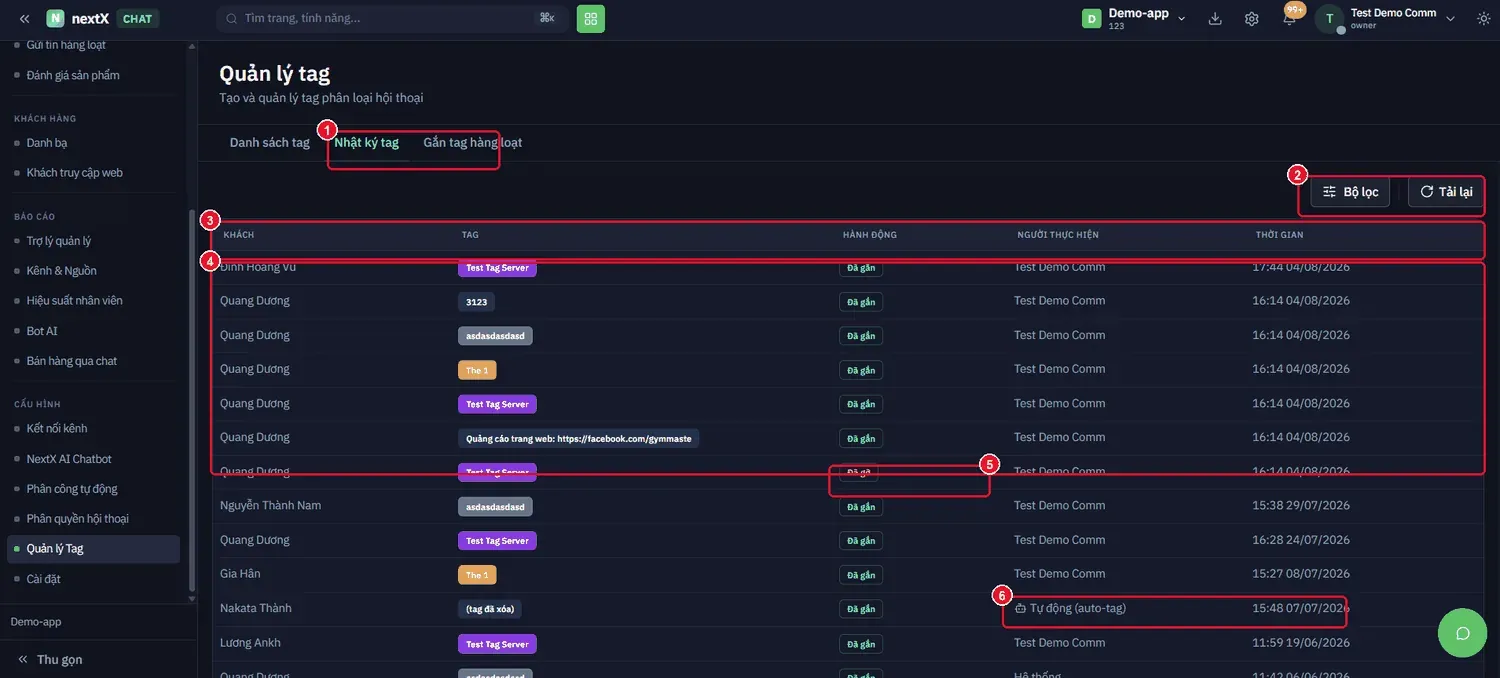
Tab Nhật ký tag: ghi lại mọi lần gắn và gỡ tag, ai làm và lúc nào.
| Cột | Nội dung | Cách đọc |
|---|---|---|
| Khách | Hội thoại được gắn tag. | |
| Tag | Nhãn tag kèm màu. Tag đã xoá hiển thị (tag đã xoá). | Lịch sử vẫn giữ dù tag gốc đã bị xoá. |
| Hành động | Đã gắn (xanh) hoặc Đã gỡ (đỏ). | |
| Người thực hiện | Tên nhân viên, hoặc Tự động (auto-tag), hoặc Hệ thống. | Xem mục 💡 bên dưới. |
| Thời gian | Mốc giờ và ngày. |
💡 Cột Người thực hiện phân biệt rõ ba nguồn gắn tag: tên nhân viên (gắn tay), Tự động (auto-tag) (quy tắc từ khoá), Hệ thống. Khi thấy tag sai xuất hiện hàng loạt, nhìn cột này để biết do người gắn nhầm hay do quy tắc tự động khớp sai từ khoá.
4. Tab Gắn tag hàng loạt
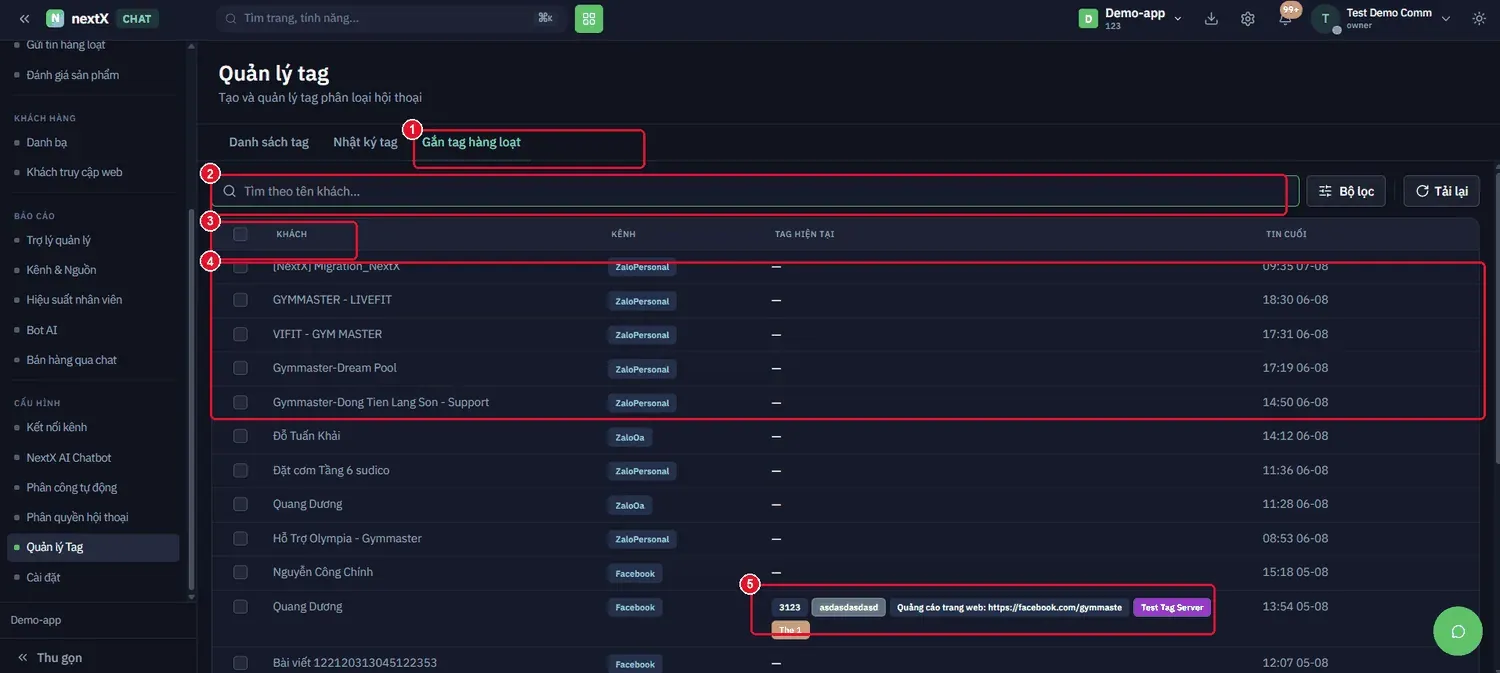
Tab Gắn tag hàng loạt: tích chọn nhiều hội thoại rồi gắn tag một lần.
| Thành phần | Nội dung | Cách dùng |
|---|---|---|
| 1 · Tab Gắn tag hàng loạt | Nhấn để mở. | |
| 2 · Ô tìm khách | Tìm theo tên khách… | Lọc trước khi tích chọn. |
| 3 · Ô tích chọn tất cả | Tích ở đầu cột để chọn toàn bộ dòng đang hiển thị. | |
| 4 · Bảng hội thoại | Cột Khách · Kênh · Tag hiện tại · Tin cuối. | Cột Tag hiện tại hiện dấu — nghĩa là chưa có tag nào. |
| 5 · Bộ lọc & Tải lại | Lọc theo điều kiện nâng cao. |
💡 Dùng màn này để dọn dữ liệu cũ: lọc ra nhóm hội thoại chưa có tag (cột Tag hiện tại hiện —), tích chọn hàng loạt rồi gắn tag một lần. Sau khi tag đã đủ, các luật chia và báo cáo theo tag mới cho số liệu chính xác.