Mục Trò chuyện là nơi nhắn với đồng nghiệp và với nhóm. Cột trái là danh sách hội thoại. Khung phải là cuộc đang mở. Nút lọc thu danh sách lại. Nút + trên đầu cột để bắt đầu cuộc mới.
📌 Vị trí: Thanh trên cùng → Trao đổi → Trò chuyện.
1. Màn Trò chuyện
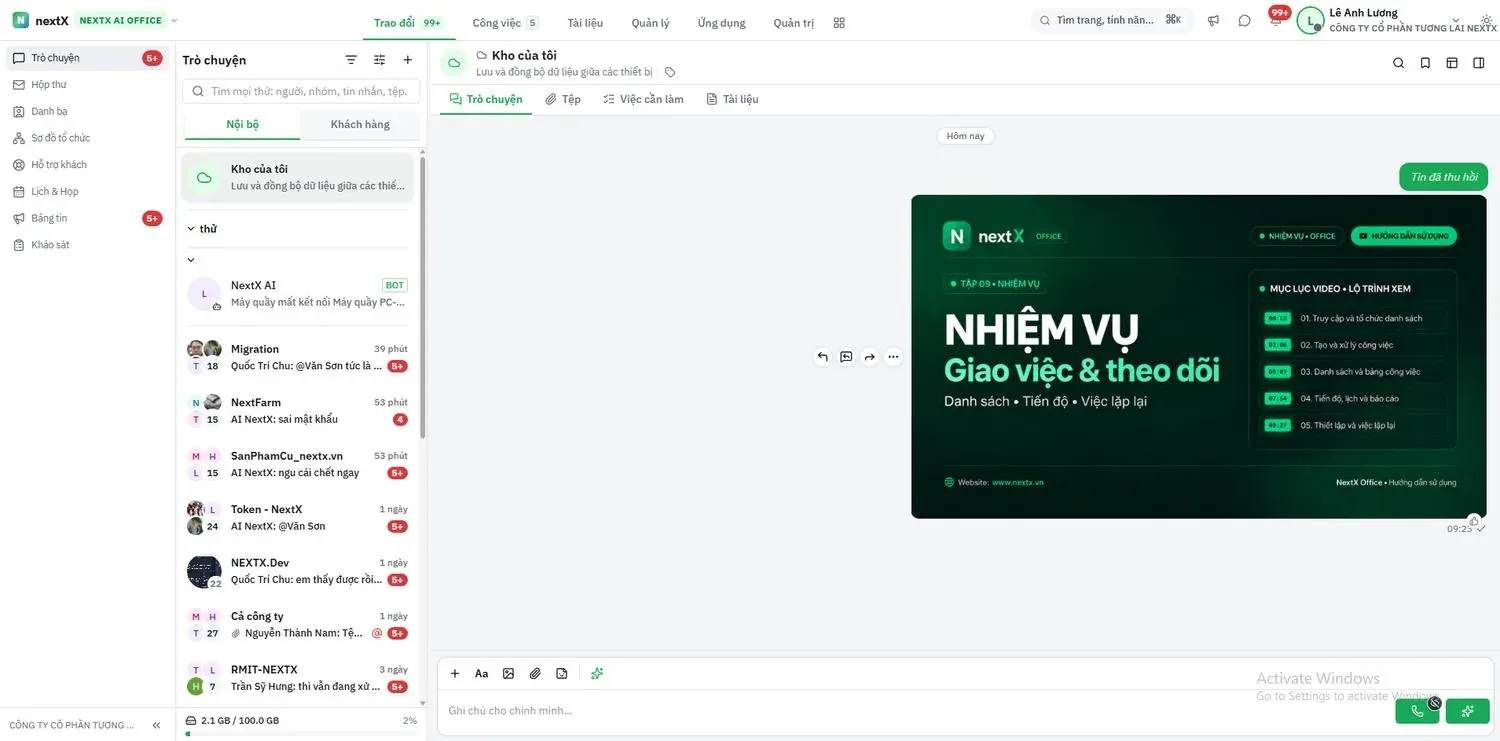
Màn Trò chuyện, đang mở Kho của tôi.
Đầu cột có ô Tìm mọi thứ: người, nhóm, tin nhắn, tệp. và hai tab Nội bộ · Khách hàng. Đầu danh sách là Kho của tôi — lưu và đồng bộ dữ liệu giữa các thiết bị. Phía dưới là nhóm và tin riêng. Chân cột ghi dung lượng, ví dụ 2.1 GB / 100.0 GB. Mở một hội thoại thì khung phải có tab Trò chuyện · Tệp · Việc cần làm · Tài liệu. Ô soạn của Kho của tôi ghi Ghi chú cho chính mình...
| Khu vực | Nội dung |
|---|---|
| Cột trái của Trao đổi | Trò chuyện, Hộp thư, Danh bạ, Sơ đồ tổ chức, Hỗ trợ khách, Lịch & Họp, Bảng tin, Khảo sát. |
| Cột hội thoại | Tìm kiếm, Nội bộ / Khách hàng, Kho của tôi, rồi các nhóm và tin riêng. |
| Khung chat | Tên hội thoại, bốn tab, nội dung, ô soạn với nút + và Aa. |
2. Lọc hội thoại
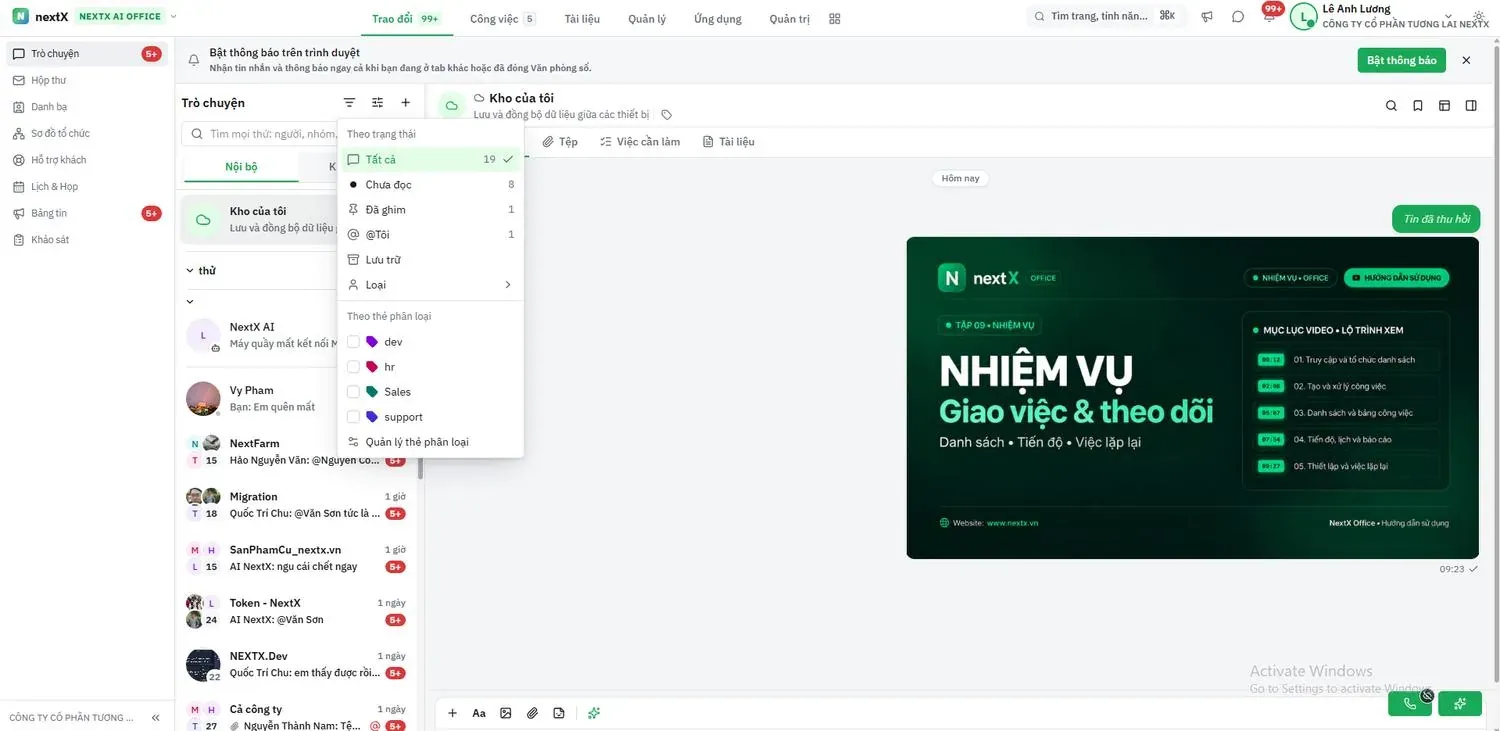
Bộ lọc hội thoại.
Nhấn nút lọc cạnh tiêu đề Trò chuyện. Nhóm Theo trạng thái: Tất cả · Chưa đọc · Đã ghim · @Tôi · Lưu trữ · Loại. Nhóm Theo thẻ phân loại liệt kê các thẻ đang có, ví dụ dev, hr, Sales, support, và lệnh Quản lý thẻ phân loại.
3. Nút + đầu cột hội thoại
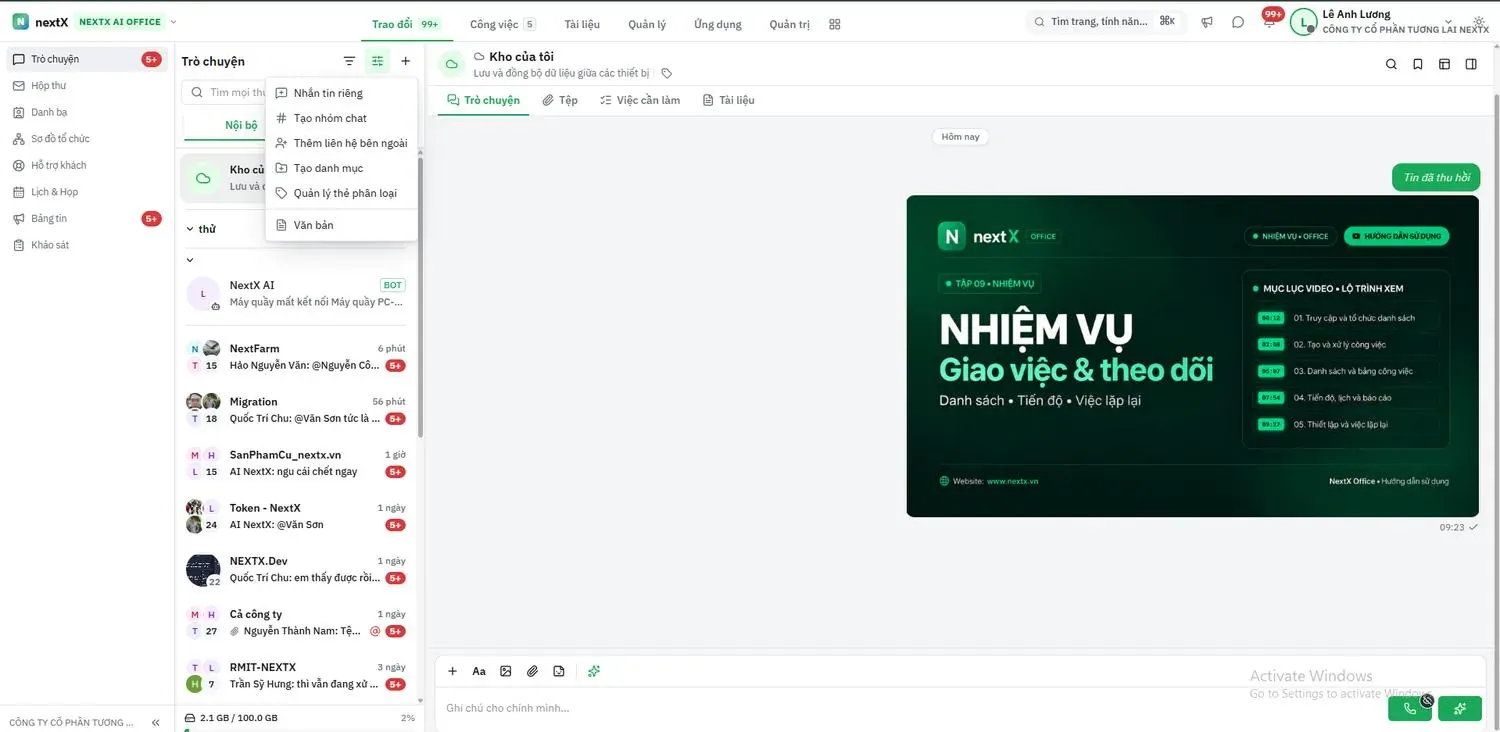
Menu + đầu cột hội thoại.
Nhấn + trên đầu cột hội thoại. Sáu lệnh: Nhắn tin riêng · Tạo nhóm chat · Thêm liên hệ bên ngoài · Tạo danh mục · Quản lý thẻ phân loại · Văn bản. Đây không phải nút + ở ô soạn tin.
4. Nhắn tin riêng
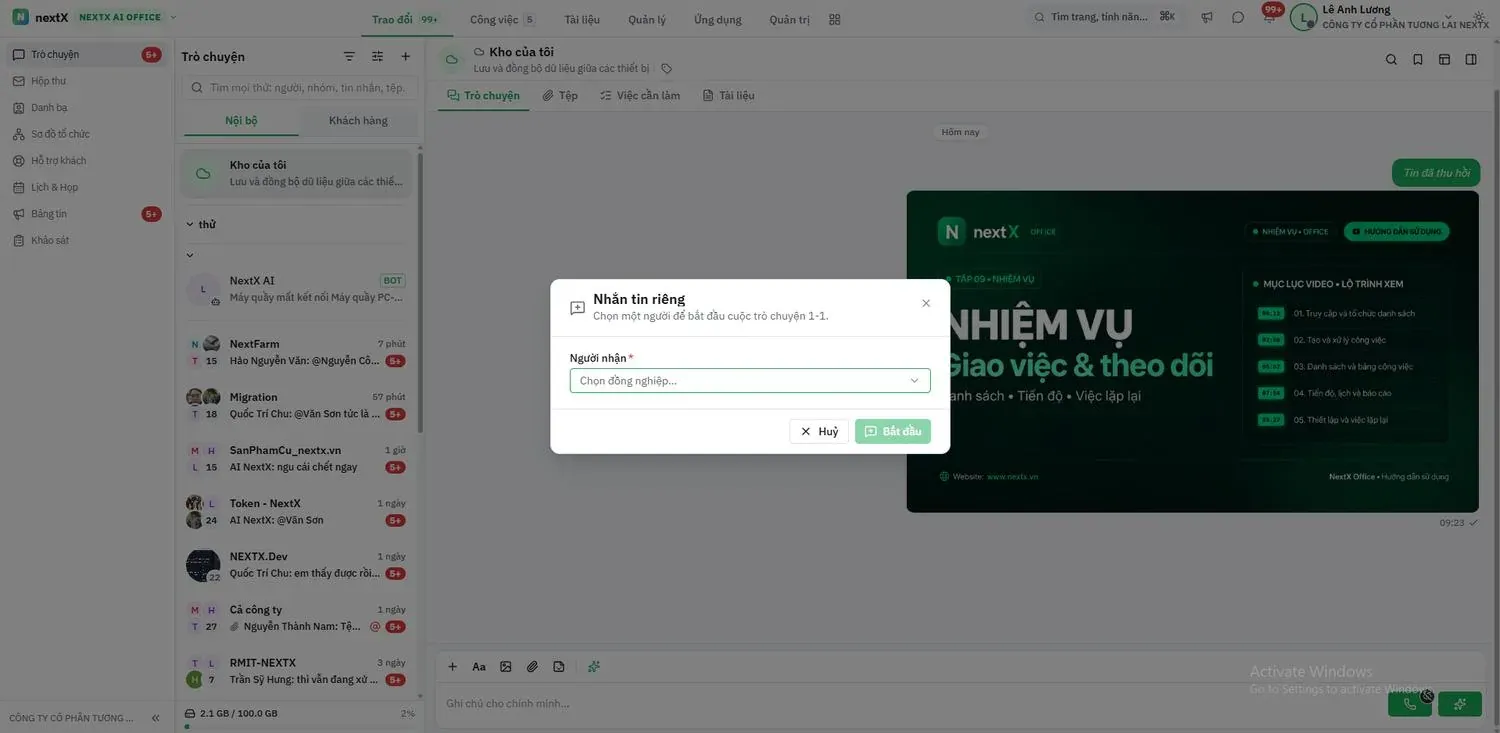
Hộp Nhắn tin riêng.
Chọn Người nhận trong ô Chọn đồng nghiệp... rồi nhấn Bắt đầu. Hộp ghi rõ đây là cuộc trò chuyện 1-1.
5. Tạo nhóm chat
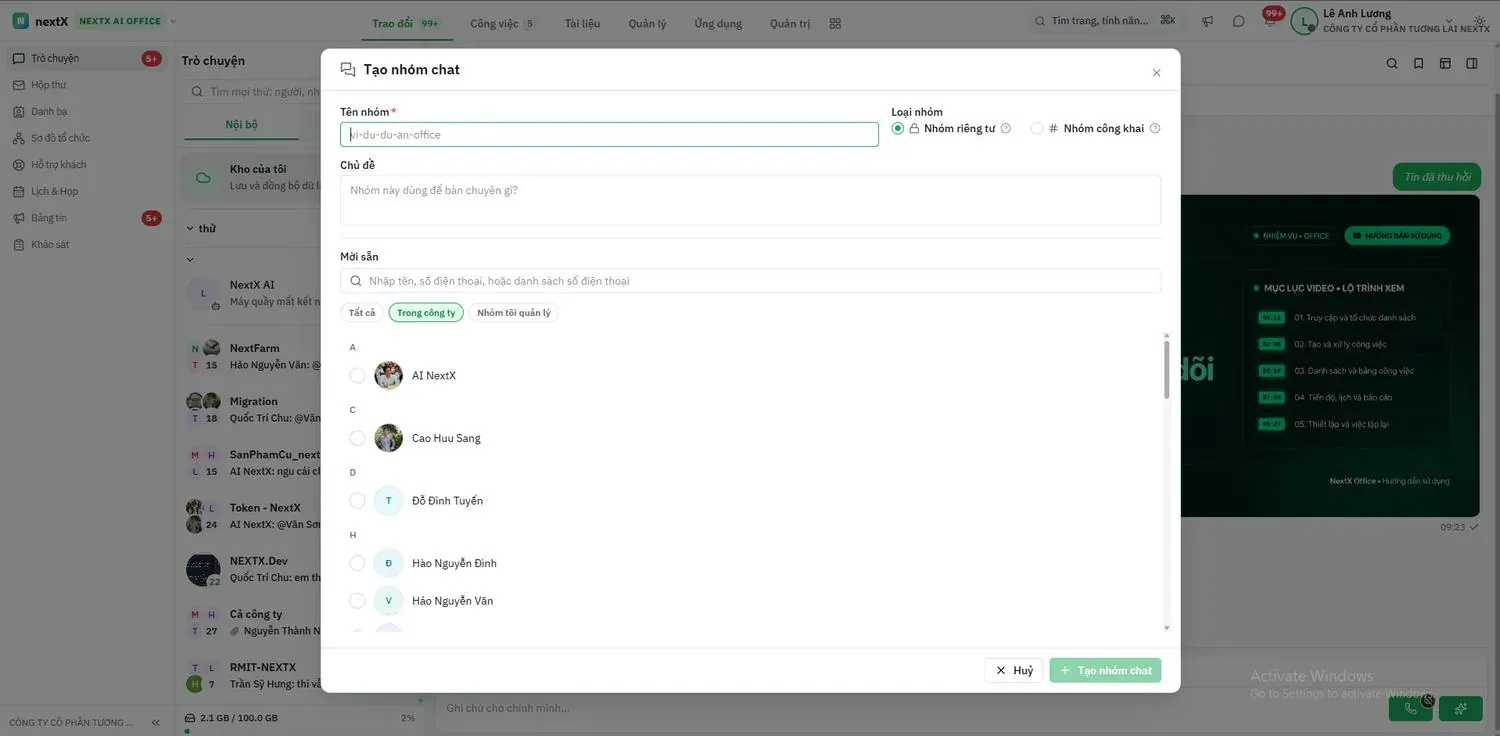
Hộp Tạo nhóm chat.
Nhập Tên nhóm. Chọn Nhóm riêng tư hoặc Nhóm công khai. Chủ đề không bắt buộc. Phần Mời sẵn tìm theo tên hoặc số điện thoại, lọc Tất cả · Trong công ty · Nhóm tôi quản lý, tích người rồi nhấn Tạo nhóm chat.
⚠️ Nhóm công khai là công khai trong công ty, không phải công khai ra Internet.
6. Thêm liên hệ bên ngoài bằng email
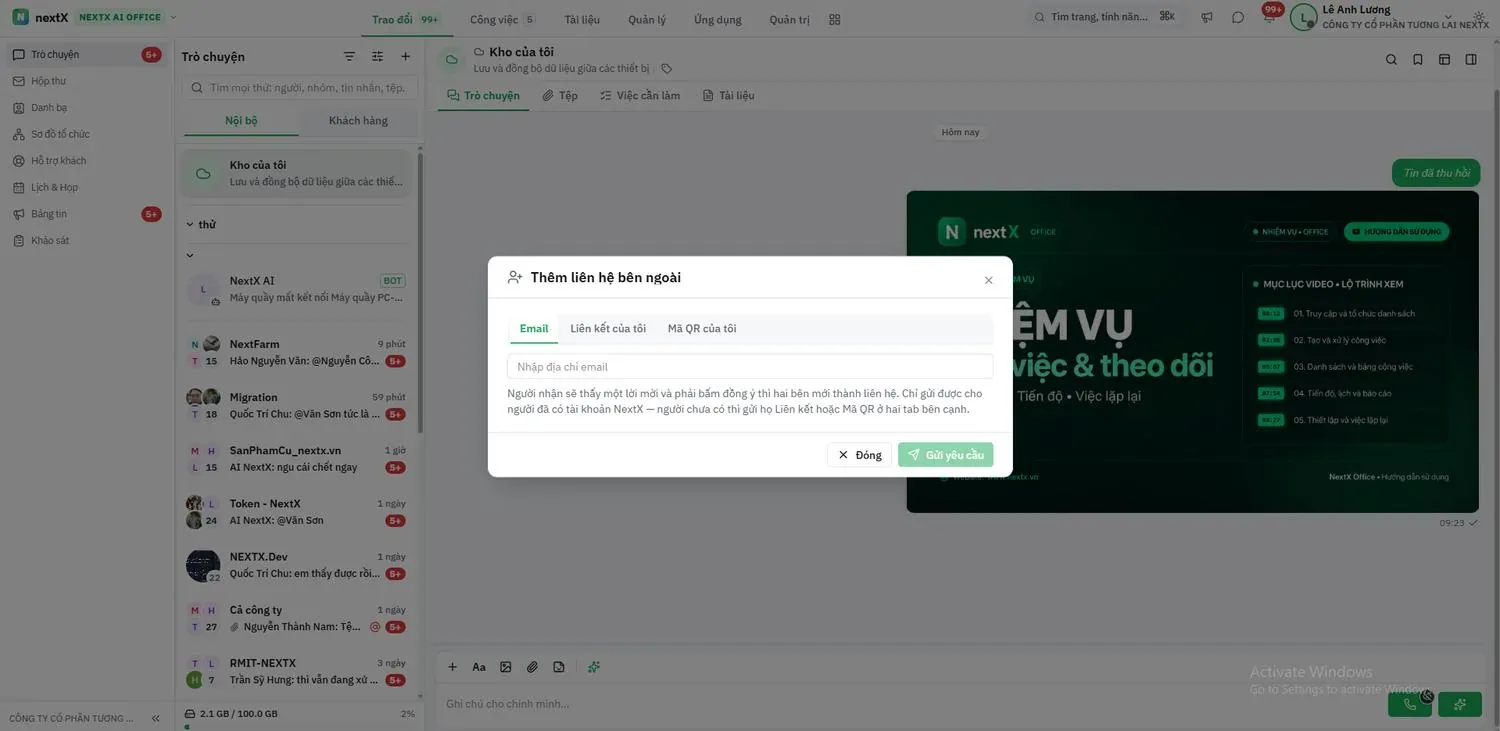
Thêm liên hệ bên ngoài — Email.
Ba tab: Email · Liên kết của tôi · Mã QR của tôi. Ở tab Email, nhập địa chỉ rồi Gửi yêu cầu. Người nhận phải bấm đồng ý thì hai bên mới thành liên hệ.
⚠️ Email chỉ gửi được cho người đã có tài khoản NextX. Người chưa có tài khoản thì gửi Liên kết hoặc Mã QR.
7. Liên kết của tôi
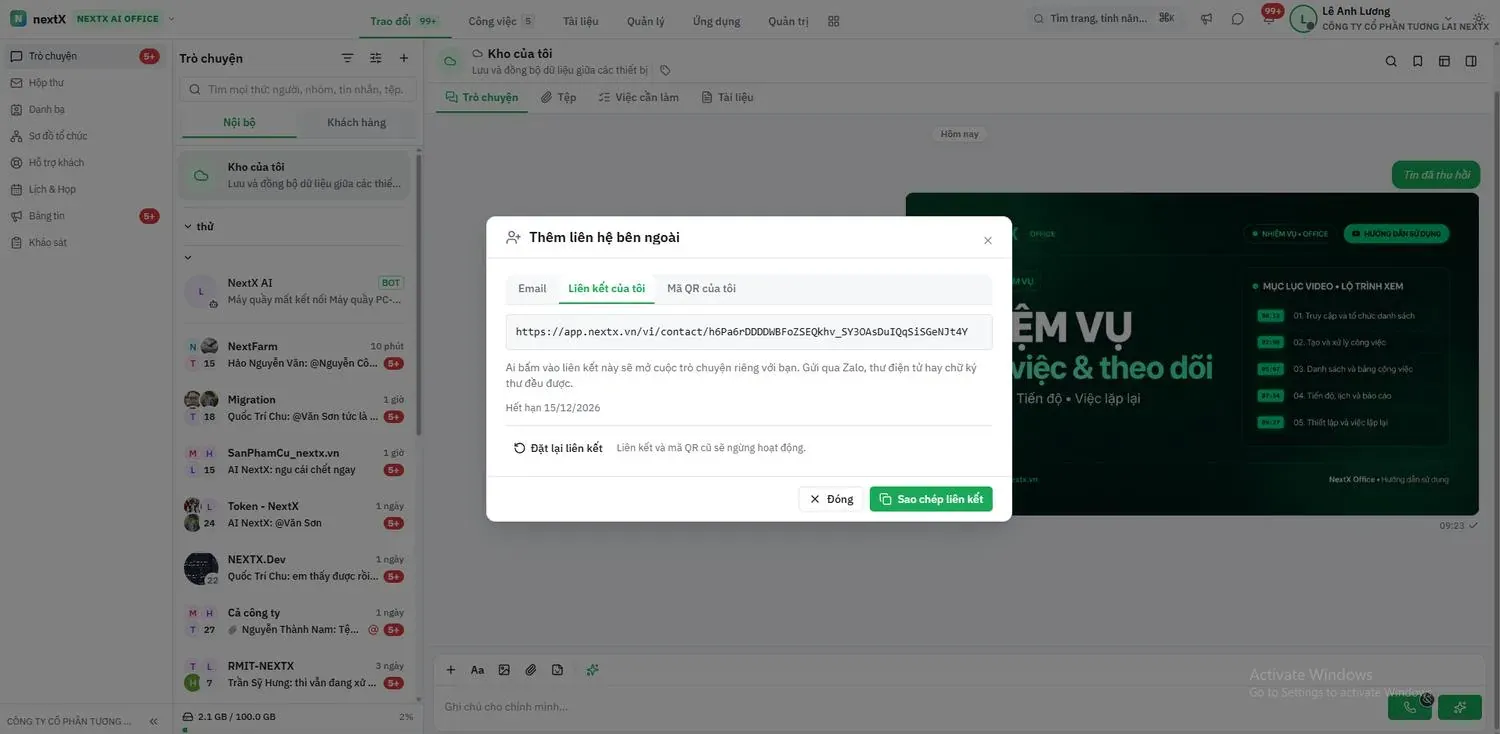
Liên kết mời trò chuyện.
Tab này hiện một đường dẫn. Ai bấm vào sẽ mở cuộc trò chuyện riêng với bạn. Có hạn dùng, nút Sao chép liên kết và Đặt lại liên kết.
⚠️ Đặt lại liên kết thì liên kết cũ và mã QR cũ ngừng hoạt động.
8. Mã QR của tôi
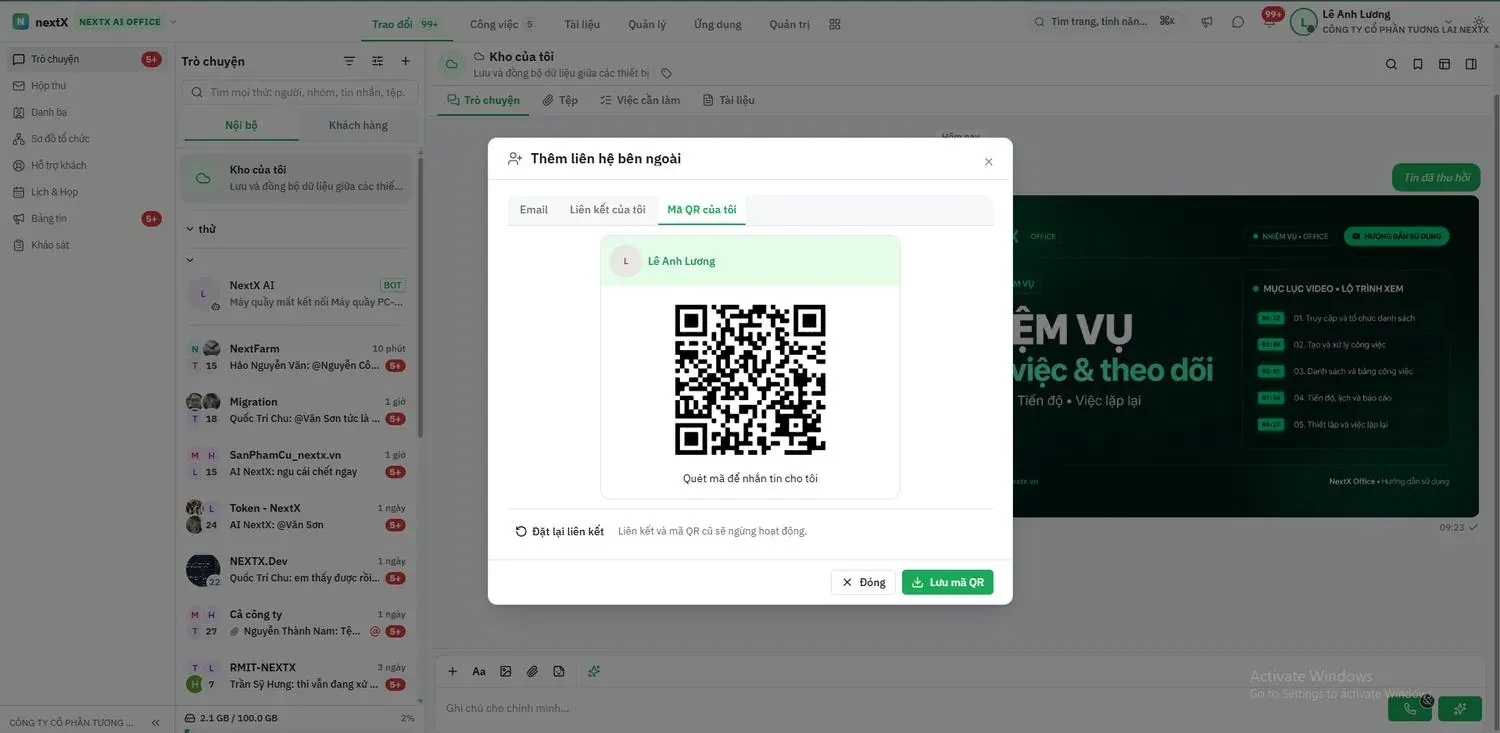
Mã QR của tôi.
Tab hiện mã QR mang tên người đang đăng nhập, dòng Quét mã để nhắn tin cho tôi. Lưu mã QR để gửi ảnh. Đặt lại liên kết dùng chung với tab liên kết.
9. Tạo danh mục
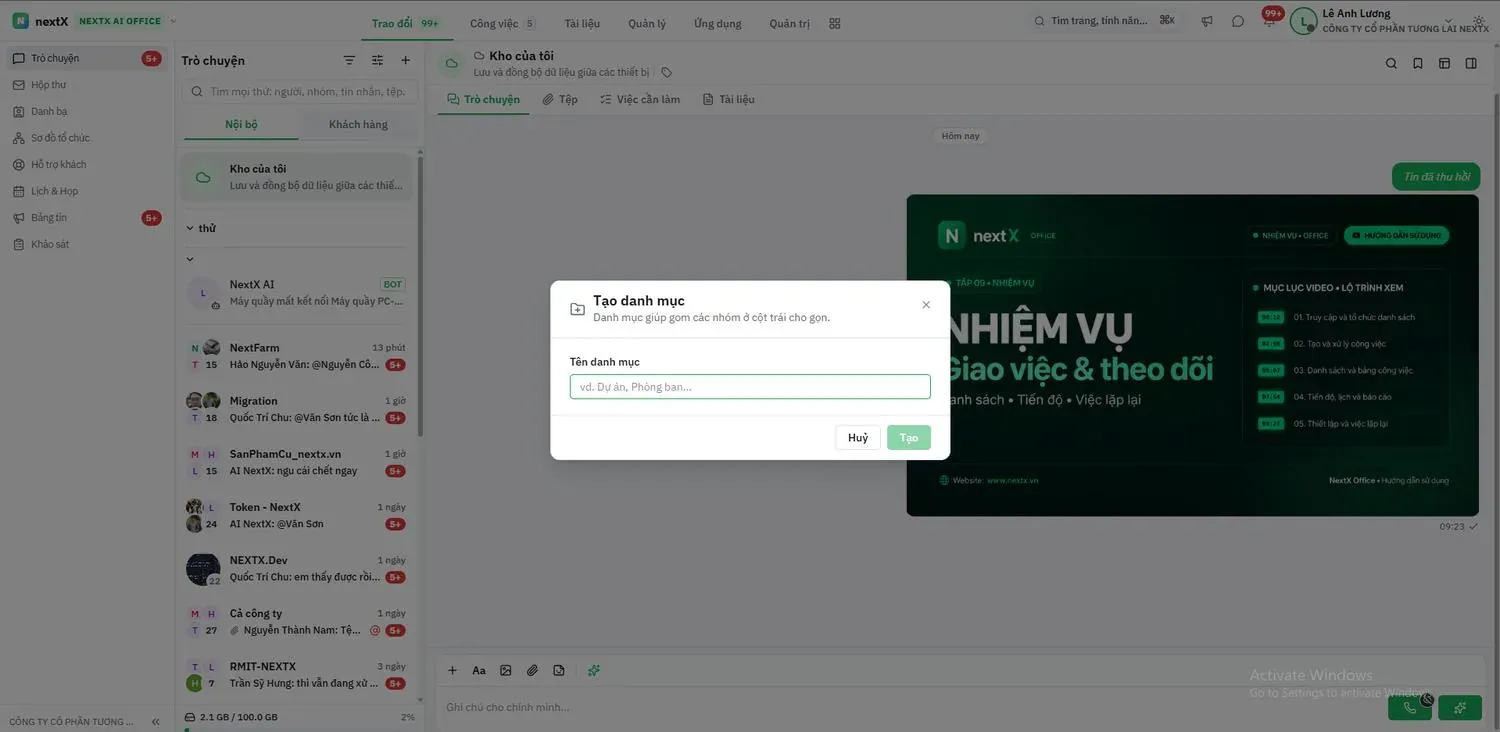
Hộp Tạo danh mục.
Danh mục gom các nhóm ở cột trái. Nhập Tên danh mục, ví dụ Dự án hoặc Phòng ban, rồi Tạo.
10. Quản lý thẻ phân loại
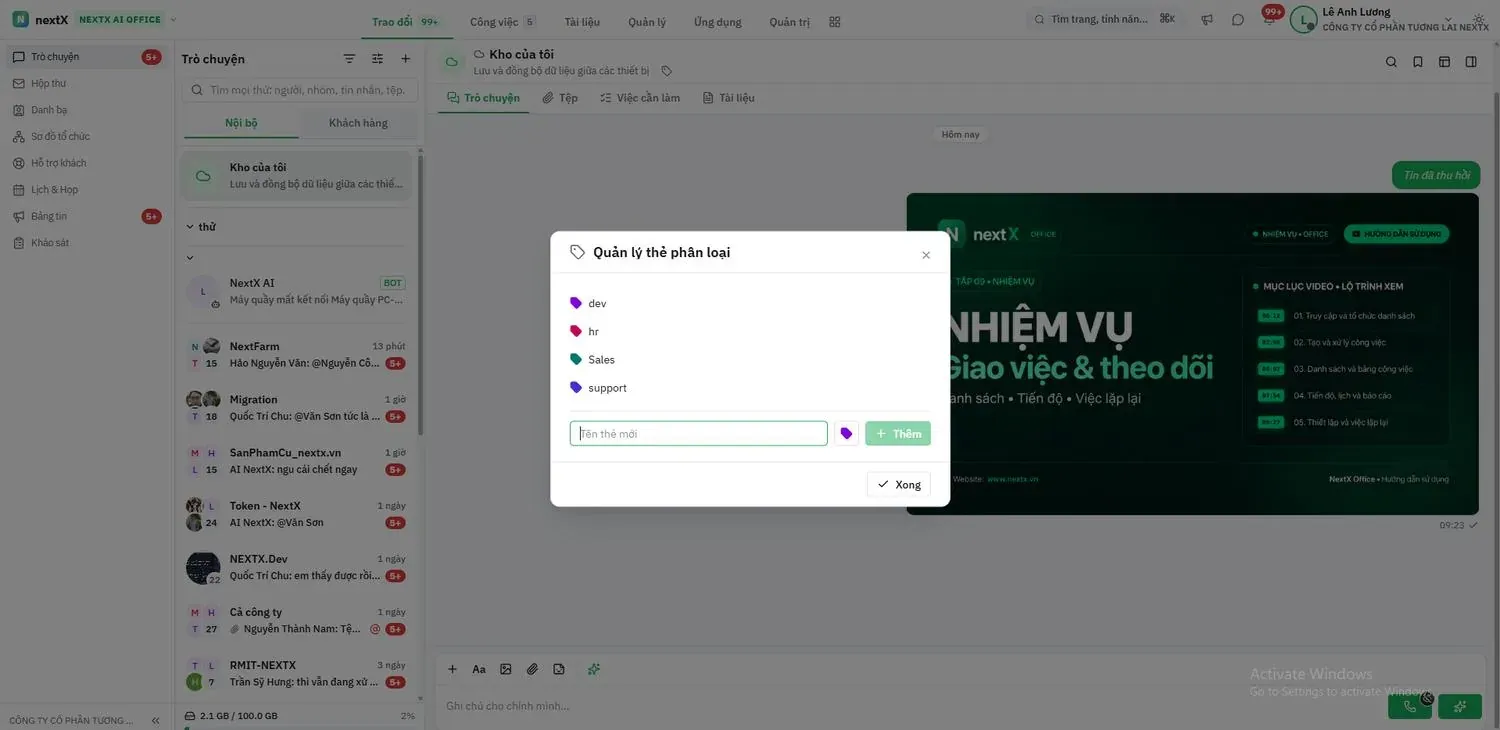
Quản lý thẻ phân loại.
Hộp liệt kê thẻ đang có. Gõ Tên thẻ mới, chọn màu, nhấn Thêm, rồi Xong. Cùng hộp này cũng mở được từ bộ lọc hội thoại.
11. Lệnh Văn bản
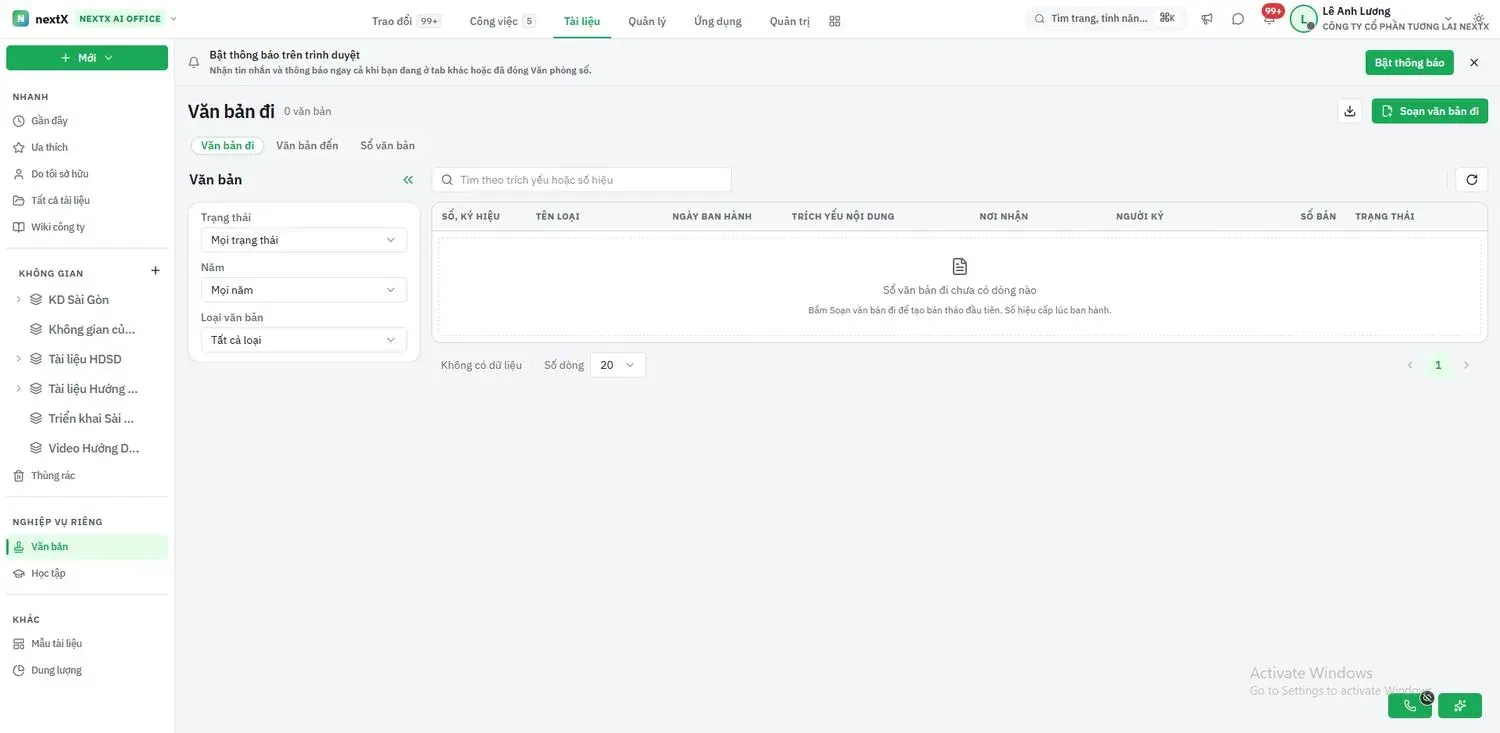
Lệnh Văn bản mở sổ Văn bản đi.
Chọn Văn bản trong menu + thì ứng dụng chuyển sang nhóm Tài liệu, mục Văn bản đi. Đây là lối tắt sang sổ công văn, không phải một loại tin nhắn. Sổ trống thì báo chưa có dòng nào và mời bấm Soạn văn bản đi. Số hiệu được cấp lúc ban hành.
⚠️ Sau lệnh này thanh trên đang đứng ở Tài liệu, không còn ở Trao đổi. Muốn nhắn tiếp thì bấm lại Trao đổi.