Trong Cài đặt, chọn phân hệ NextX AI Office. Bốn tab: Quyền dữ liệu, Cột tuỳ chỉnh, Bảo mật, Dữ liệu & sao lưu.
📌 Vị trí: Cài đặt → Phân hệ → NextX AI Office.
1. Quyền dữ liệu
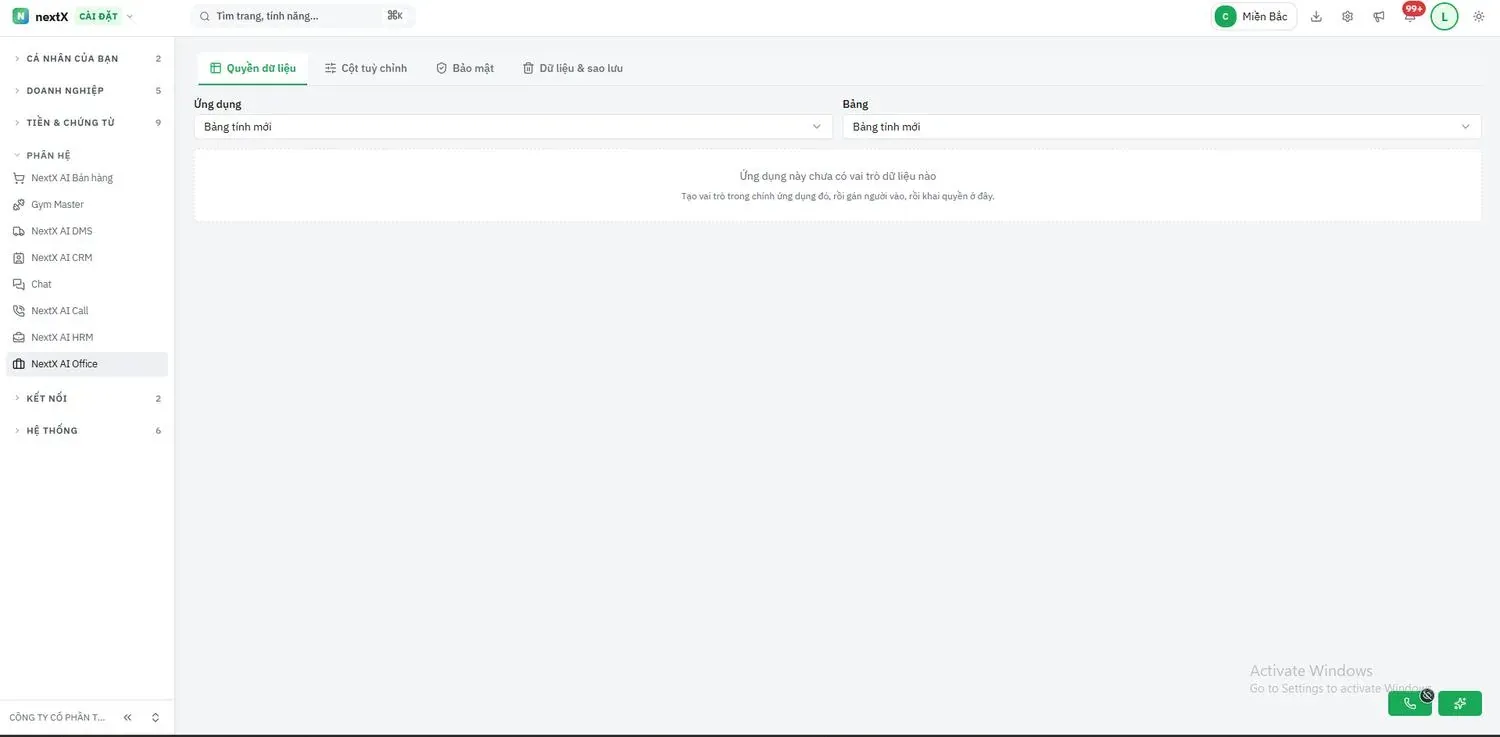
Tab Quyền dữ liệu.
Chọn ứng dụng và bảng. Nếu ứng dụng chưa có vai trò dữ liệu, màn bảo tạo vai trò trong chính ứng dụng đó, gán người vào, rồi mới khai quyền ở đây.
2. Cột tuỳ chỉnh
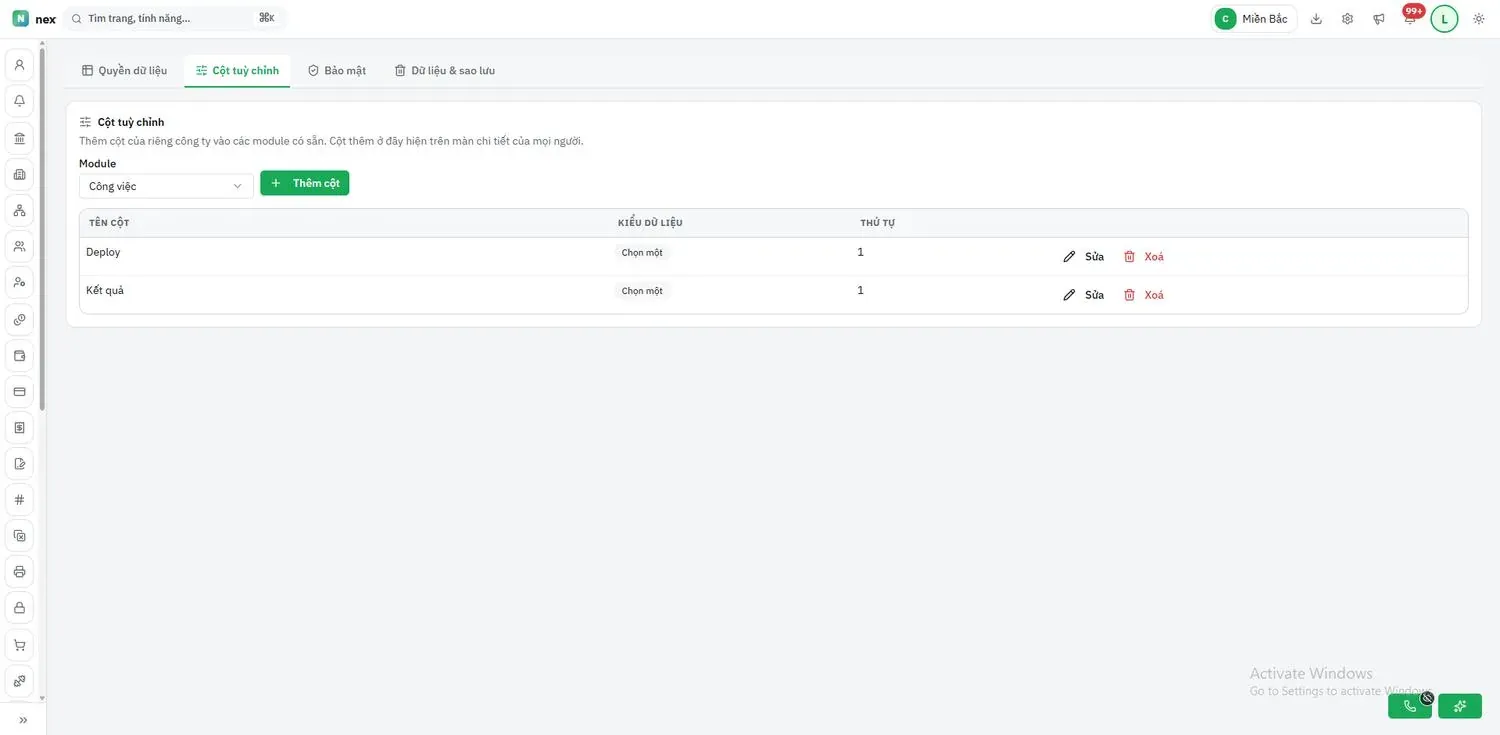
Cột tuỳ chỉnh của Công việc.
Chọn module, ví dụ Công việc. Bảng liệt kê cột riêng của công ty: tên cột, kiểu dữ liệu, thứ tự, nút Sửa và Xoá. + Thêm cột. Cột thêm ở đây hiện trên màn chi tiết của mọi người.
3. Thêm cột
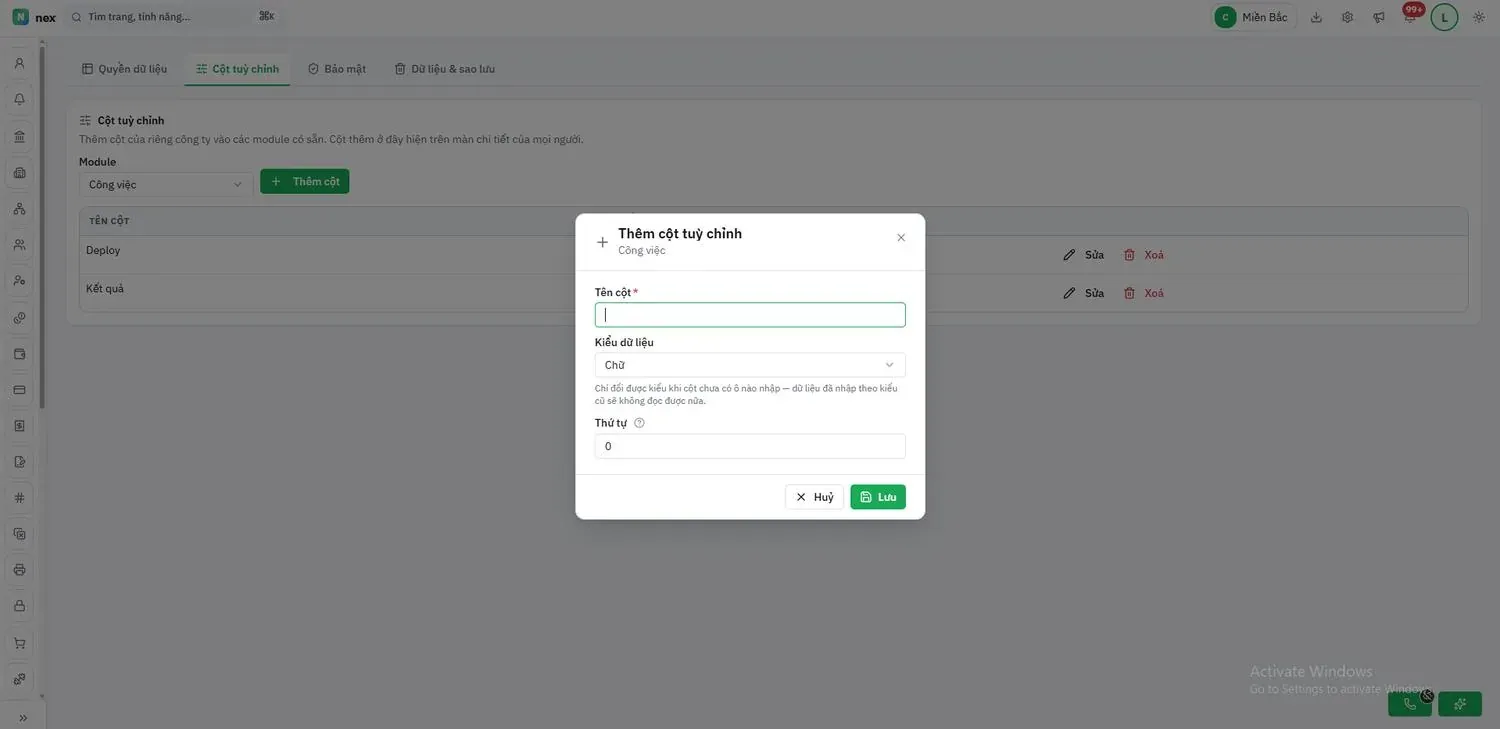
Hộp Thêm cột tuỳ chỉnh.
Nhập tên cột, kiểu dữ liệu và thứ tự. Rồi Lưu.
⚠️ Chỉ đổi được kiểu khi cột chưa có ô nào nhập. Dữ liệu đã nhập theo kiểu cũ sẽ không đọc được nữa.