Viết theo CLI bản 0.3.7, ảnh chụp trên Windows PowerShell bản 0.3.5, dữ liệu thật đã được che. Xem đủ cờ lệnh tại developers.nextx.vn/docs/cli.
📌 Vị trí: Terminal → nextx ai library list → nextx ai library get.
1. Liệt kê rồi tải mục số 1
nextx ai library list
nextx ai library get 1 -o $HOME\Downloads\baocao_khachhang.xlsx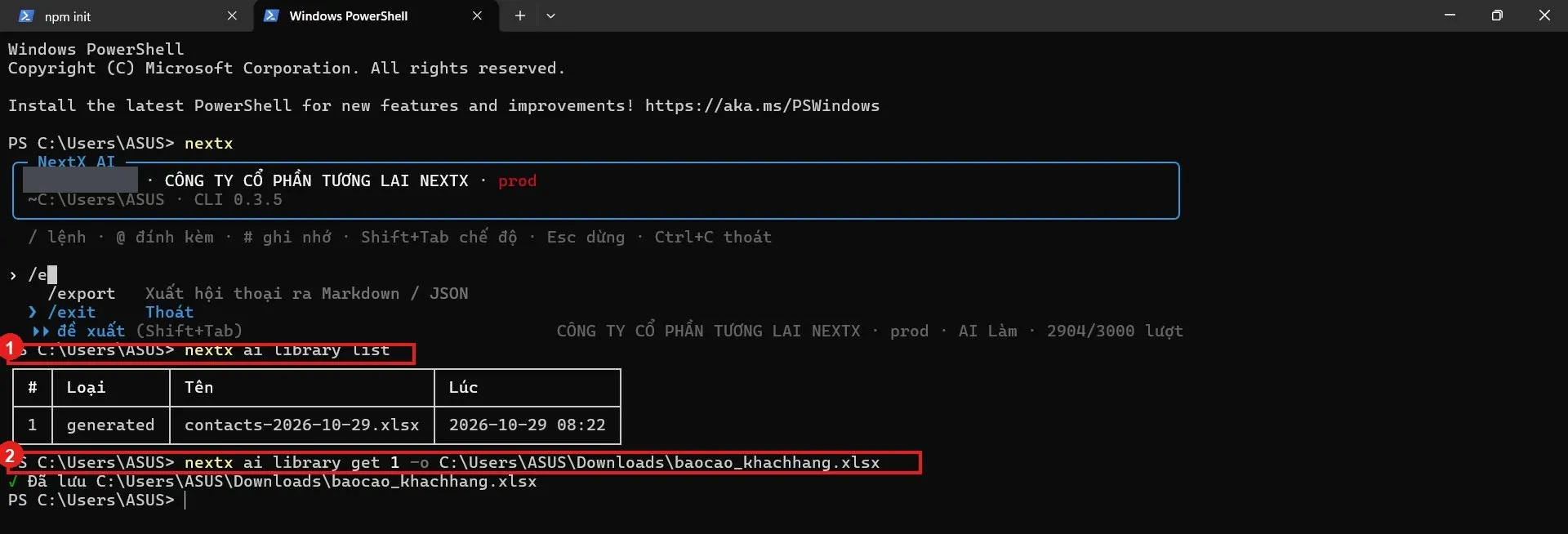
| Cột hoặc dòng | Ý nghĩa | Cách dùng |
|---|---|---|
| 1 · # / Loại / Tên / Lúc | Số thứ tự, loại generated, tên file và thời điểm tạo. | Nhớ số # để đưa vào lệnh get. |
| 2 · library get 1 -o | Tải mục số 1 và đặt tên file ở cuối lệnh. | Đổi đường dẫn -o theo máy bạn. Dấu kiểm “Đã lưu” là xong. |
Lọc thư viện: nextx ai library list --kind generated. Ba loại là image, document, generated.
2. Mở thư mục đã lưu
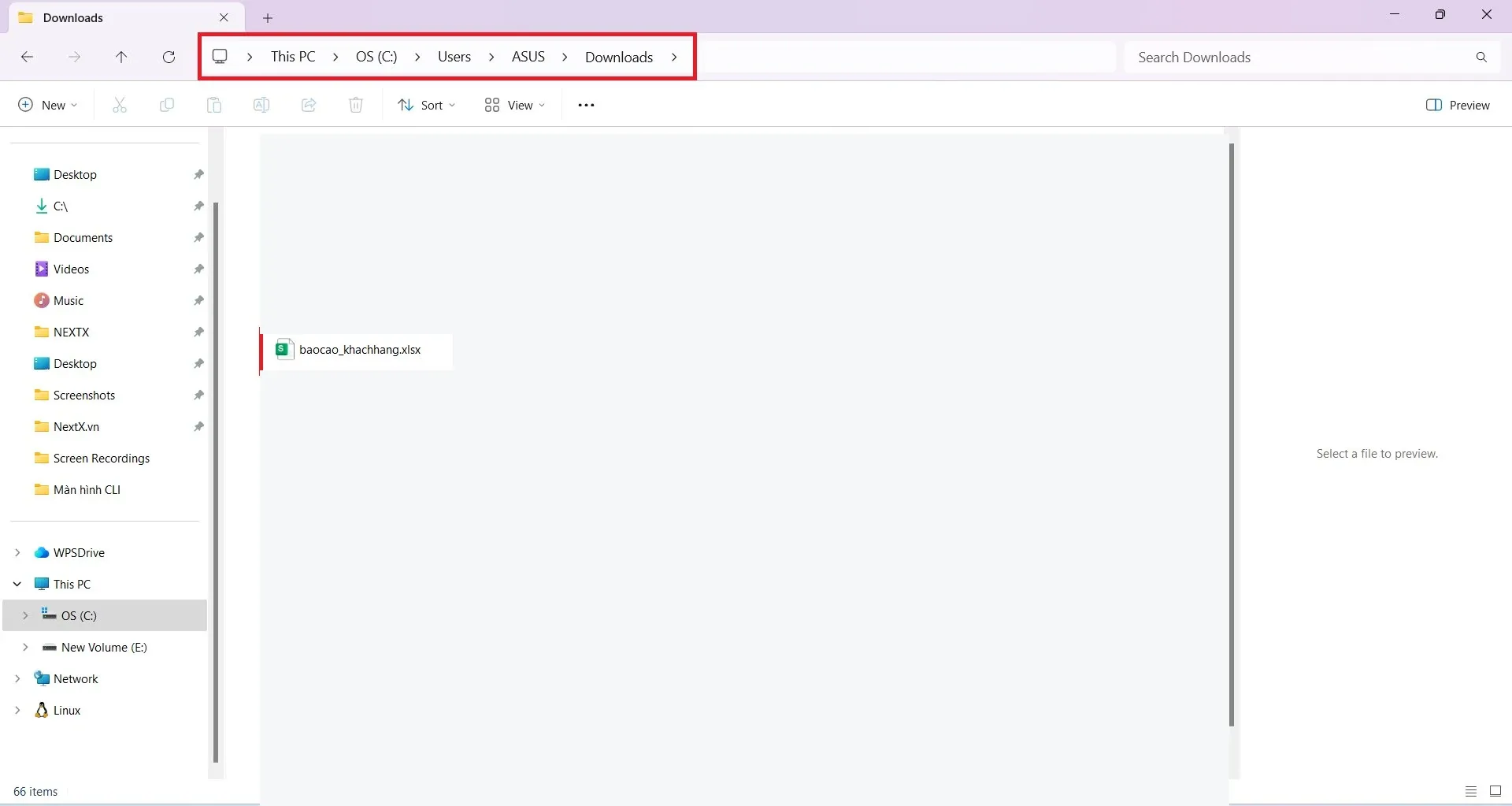
💡 Trên Linux và macOS, đổi-othành đường dẫn của máy đó, ví dụ-o ~/Downloads/baocao_khachhang.xlsx. Lệnhlibrary listvàlibrary getkhông đổi.