Một hồ sơ đăng nhập gắn với một workspace. Đổi workspace sau bằng nextx workspace use.
In this video — click to jump
Prefer reading? The same steps are written below.
Viết theo CLI bản 0.3.7, ảnh chụp trên Windows PowerShell bản 0.3.5, dữ liệu thật đã được che. Xem đủ cờ lệnh tại developers.nextx.vn/docs/cli.
📌 Vị trí: Terminal → nextx login → trình duyệt → chọn workspace → Tiếp tục.
1. Gõ nextx login
nextx login
1 Lệnh đăng nhập. 2 Trình duyệt không tự mở thì dán link. 3 Máy không có trình duyệt thì dùng nextx login --qr.
Số trên ảnh
Việc xảy ra
Bạn làm gì
1 · nextx login
CLI mở trang đăng nhập. Mặc định là đăng nhập qua trình duyệt.
Chờ trình duyệt. Đừng đóng terminal.
2 · Dán link
Hiện khi trình duyệt không tự mở. Link là địa chỉ đăng nhập một lần.
Sao chép link, dán vào trình duyệt trên chính máy này.
3 · nextx login --qr
Đăng nhập bằng app NextX trên điện thoại.
Gõ lệnh đó khi máy là SSH hoặc không có trình duyệt. Mã tự huỷ sau 5 phút. Ctrl+C để huỷ sớm.
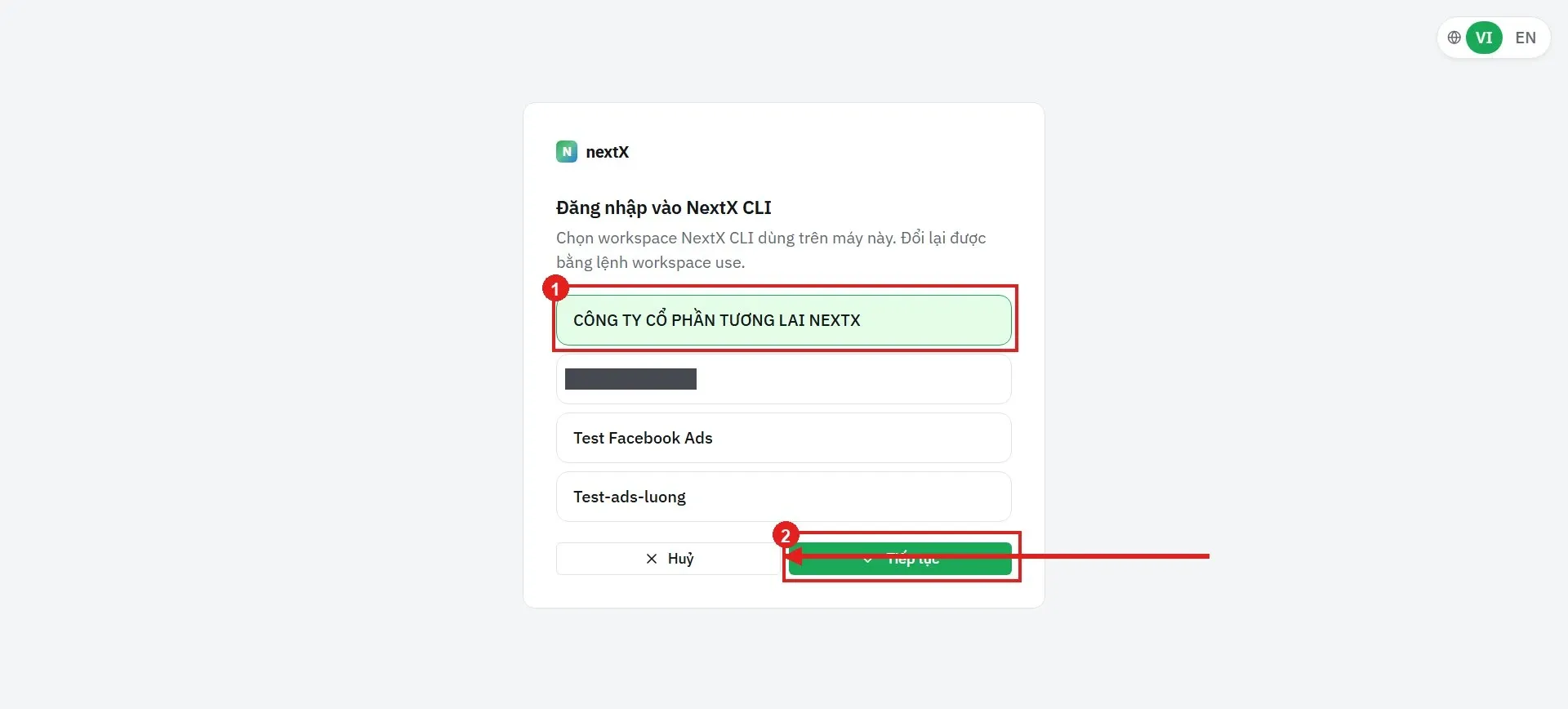
2. Chọn workspace rồi nhấn Tiếp tục
Trình duyệt mở thẻ Đăng nhập vào NextX CLI. Danh sách là các workspace tài khoản đang được vào.
1 Workspace đang chọn. 2 Nút Tiếp tục.
Thành phần
Cách dùng
Lưu ý
1 · Danh sách workspace
Nhấn đúng công ty. Dòng đang chọn có nền xanh nhạt.
CLI trên máy này làm việc với workspace vừa chọn.
2 · Nút Tiếp tục
Nhấn Tiếp tục để cấp phiên cho terminal.
Nút Huỷ dừng đăng nhập, terminal vẫn chờ đến khi hết hạn.
VI / EN
Đổi ngôn ngữ của trang đăng nhập.
Không đổi ngôn ngữ lệnh trong terminal. Ngôn ngữ lệnh đặt bằng nextx config set lang vi.
💡 Đổi workspace sau khi đã đăng nhập: nextx workspace list rồi nextx workspace use <mã>. Trong hội thoại, gõ /workspace.
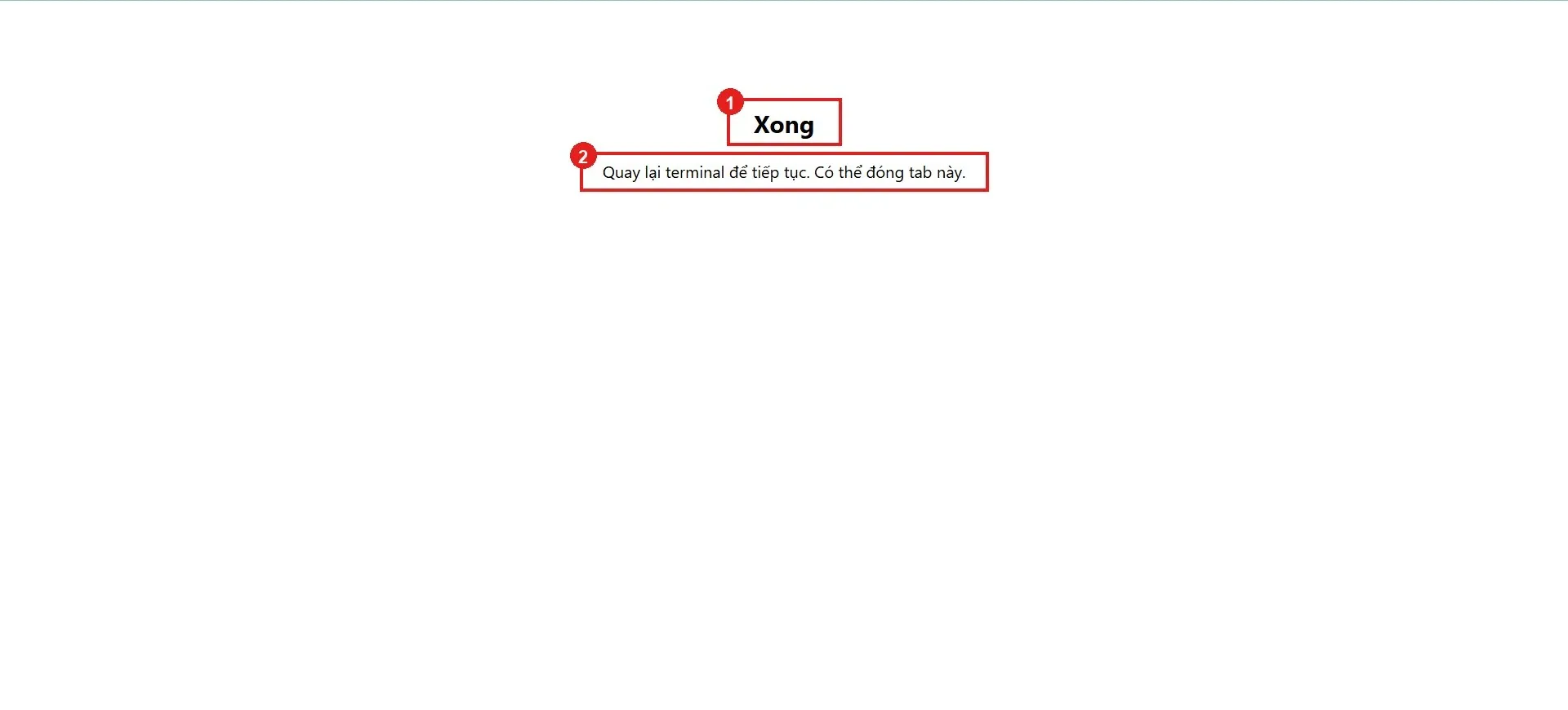
3. Trình duyệt báo Xong
1 Chữ Xong. 2 Quay lại terminal. Có thể đóng tab.
Đóng tab trình duyệt. Kết quả đăng nhập nằm ở cửa sổ terminal, không nằm trên trang này.
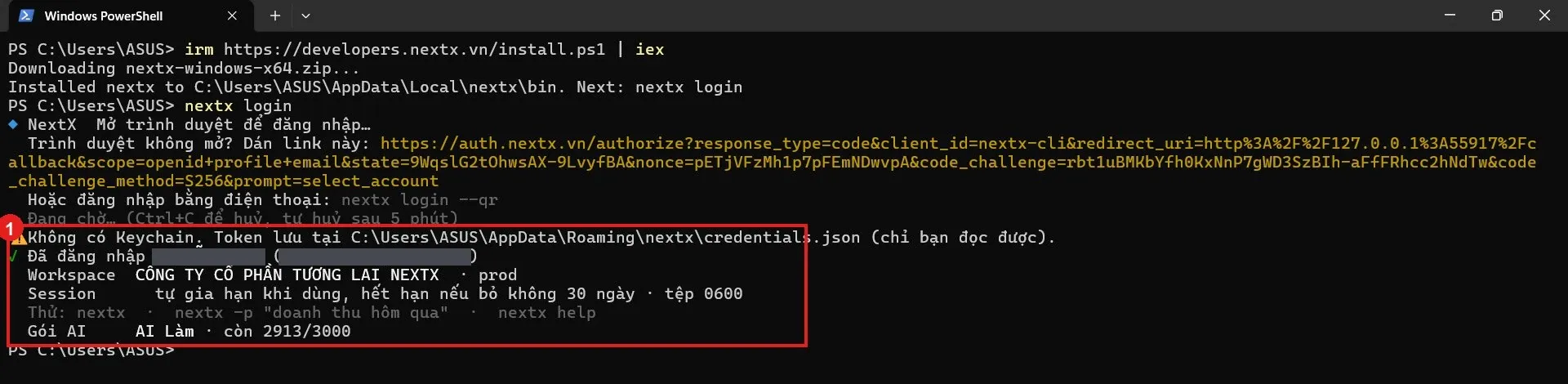
4. Đọc kết quả trên terminal
Khung đỏ là khối kết quả sau khi đăng nhập xong.
Dòng
Ý nghĩa
Ví dụ trên ảnh
Đã đăng nhập
Tên và email tài khoản vừa cấp phiên.
Có dấu kiểm màu xanh.
Workspace
Công ty CLI sẽ đọc và ghi dữ liệu. Nhãn prod là môi trường thật.
Đúng workspace đã nhấn ở bước Tiếp tục.
Session
Phiên tự gia hạn khi còn dùng. Bỏ không 30 ngày thì hết hạn.
Ảnh ghi thêm tệp 0600: trên Windows bản script không có Keychain.
Thử
Ba lệnh gợi ý: mở chat, hỏi một câu, xem trợ giúp.
nextx · nextx -p · nextx help.
⚠️ Trên Windows, CLI hiện cảnh báo Không có Keychain. Token nằm ở %AppData%\nextx\credentials.json và chỉ tài khoản Windows này đọc được. Đừng gửi file đó cho người khác. Bản cài bằng npm hoặc Homebrew trên máy có Keychain thì token nằm trong Keychain, không nằm trong file này.
Bài viết này có hữu ích không?
Vẫn chưa giải quyết được?
AI hỗ trợ sẽ trả lời ngay — hoặc ticket support sẽ được xử lý trong 4 giờ làm việc.