Viết theo CLI bản 0.3.7, ảnh chụp trên Windows PowerShell bản 0.3.5, dữ liệu thật đã được che. Xem đủ cờ lệnh tại developers.nextx.vn/docs/cli.
📌 Vị trí: Chat nextx → gõ câu nhờ xuất Excel → xác nhận đề xuất.
1. Nhờ xuất, rồi xác nhận đề xuất
Trong chat, gõ câu rõ số dòng và định dạng. Ví dụ: xuất 5 khách hàng mới nhất trong tuần ra Excel.
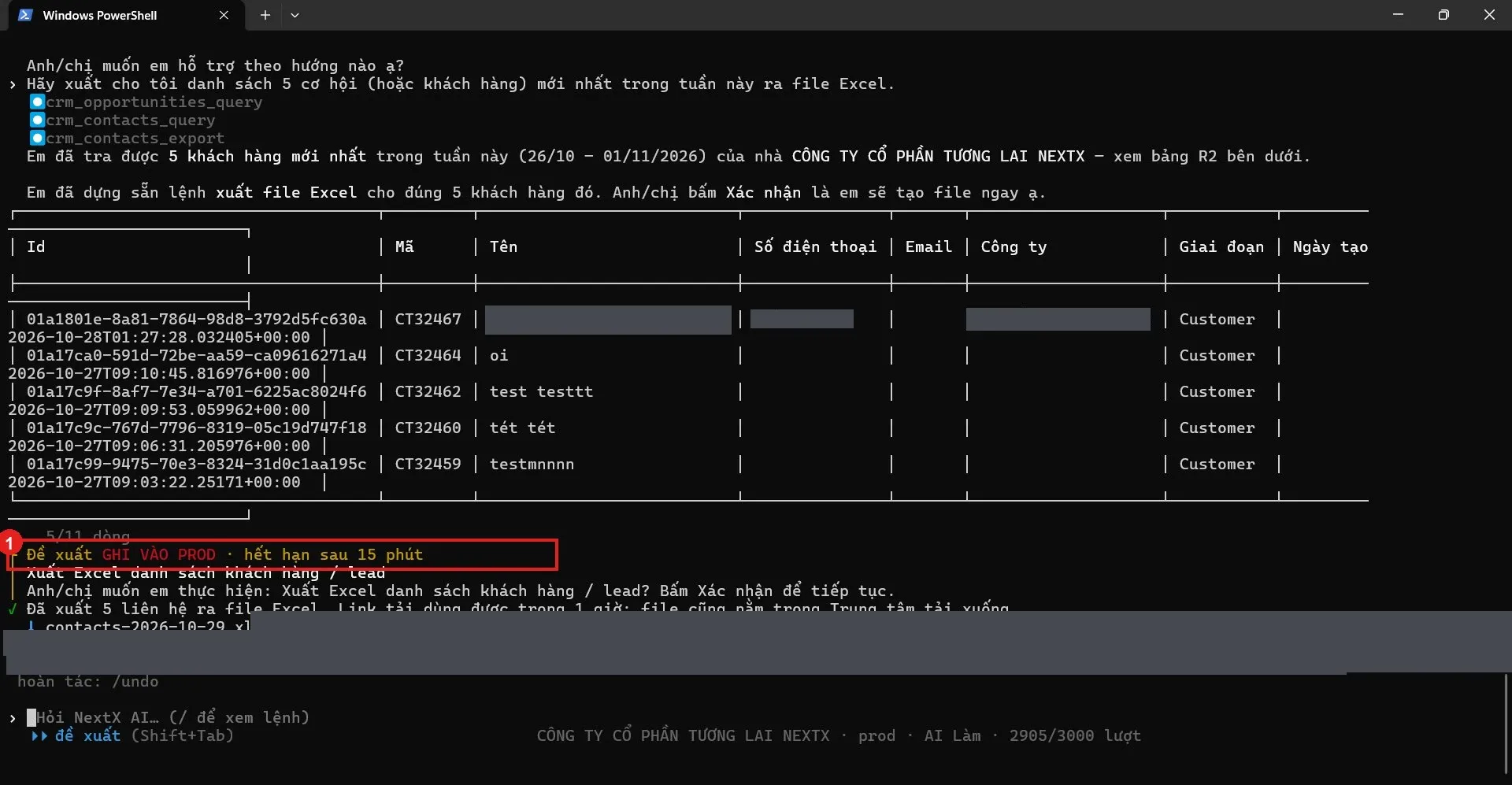
| Bước | Bạn thấy gì | Thao tác |
|---|---|---|
| AI tra dữ liệu | Bảng khách hàng và câu “bấm Xác nhận là em sẽ tạo file”. | Đọc bảng trước khi xác nhận. |
| 1 · Đề xuất | Dòng vàng Đề xuất GHI VÀO PROD, tên việc “Xuất Excel danh sách khách hàng / lead”. | Bấm xác nhận đúng đề xuất đó. Hết 15 phút thì đề xuất chết. |
| Xuất xong | Dấu kiểm, tên file contacts-….xlsx, câu link dùng được 1 giờ và file nằm trong Trung tâm tải xuống. | Tải ngay hoặc lưu bằng thư viện CLI ở mục sau. |
| Hoàn tác | Dòng hoàn tác: /undo. | Gõ /undo nếu xuất nhầm và còn trong hạn. |
⚠️ Chế độ đề xuất không tự ghi khi bạn chỉ gõnextx -p. Muốn xuất file, hãy làm trong chatnextxđể còn cửa sổ xác nhận. Việc tài chính vẫn phải xác nhận trên app, kể cả khi chế độ là tự ghi việc thường.
2. Mở file đã xuất
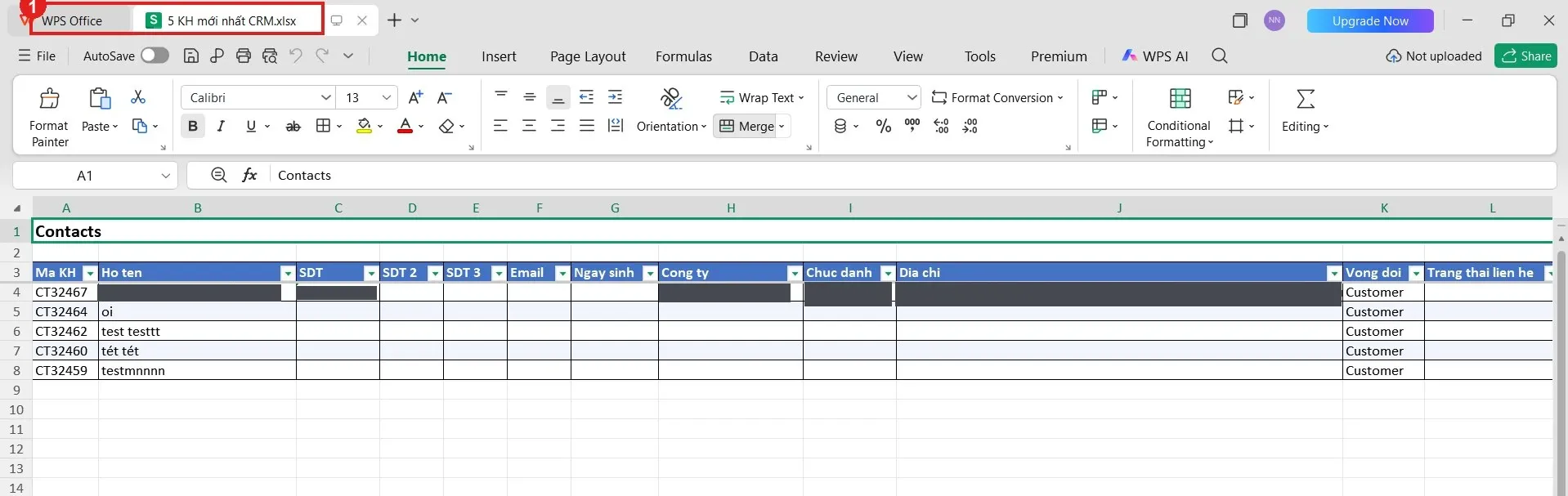
Dòng 1 là tiêu đề sheet. Dòng 3 là tiêu đề cột, bật lọc. Dữ liệu bắt đầu từ dòng 4.
3. Xem thông báo trên NextX web
Mở NextX trên trình duyệt. Nhấn chuông thông báo.
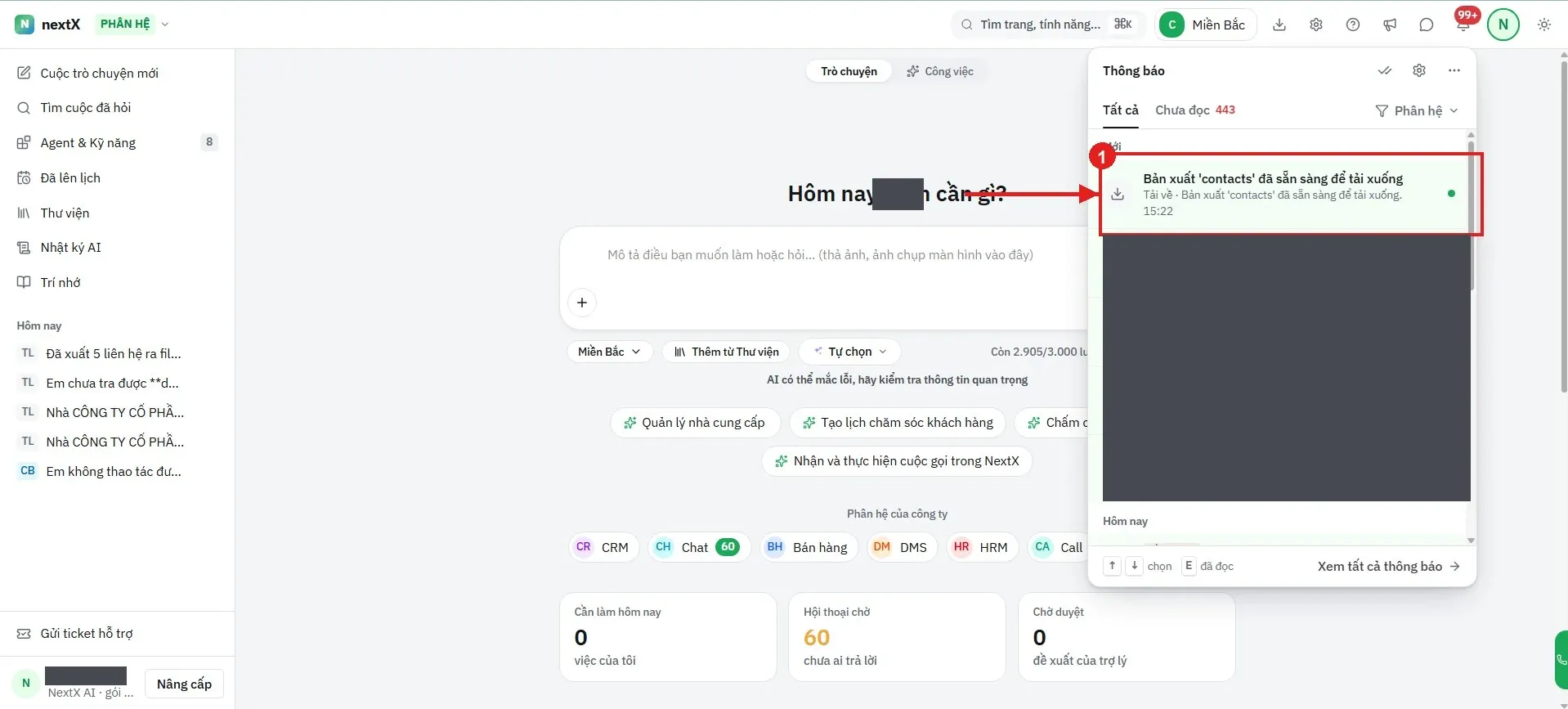
4. Tải từ lịch sử chat trên web
Cùng hội thoại xuất hiện ở NextX web. Thẻ file có nút Tải xuống.
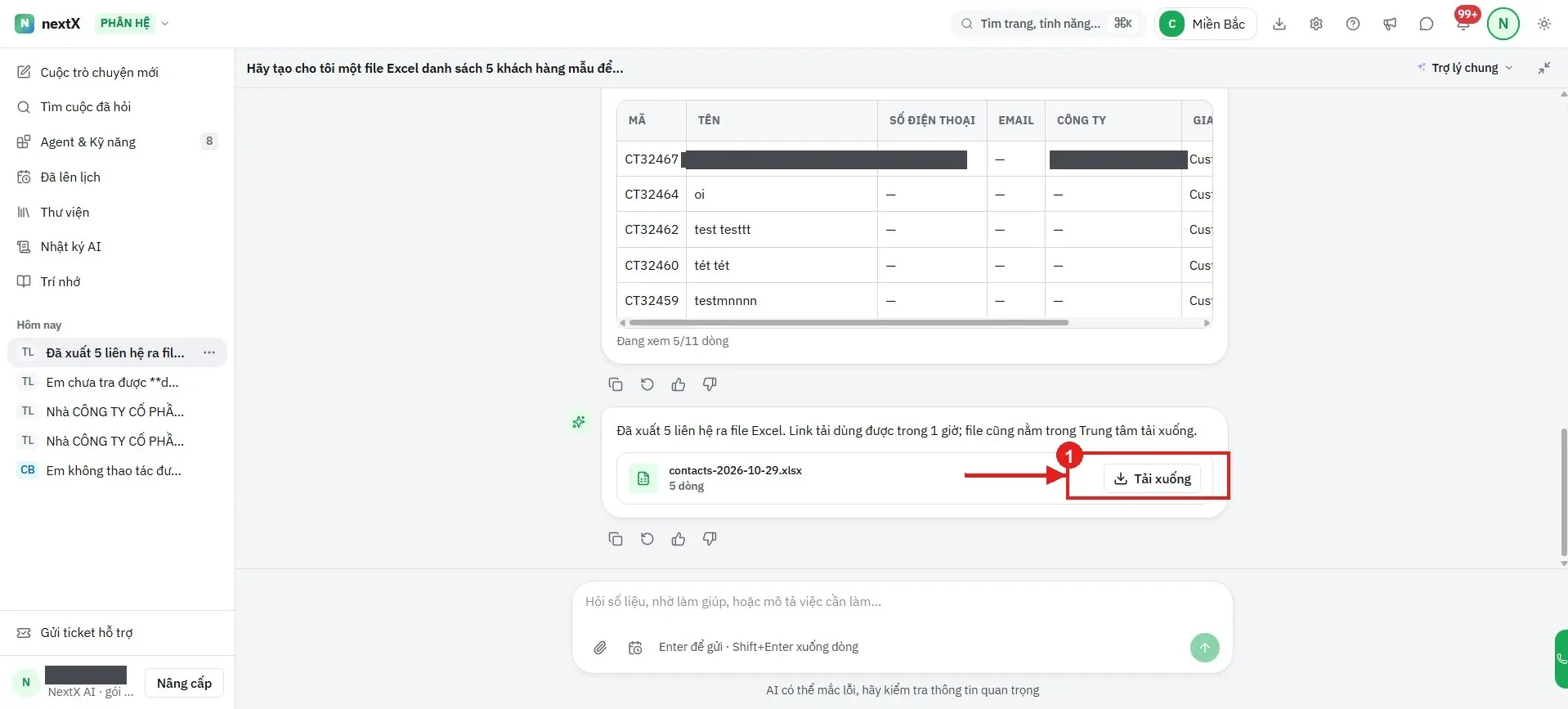
💡 Hết 1 giờ vẫn lấy lại file bằngnextx ai library listrồinextx ai library get. File gốc nằm trong thư viện, không phụ thuộc link tạm.