Bật mí cách thu hồi email đã gửi nhanh chóng và hiệu quả
Bạn đã bao giờ rơi vào tình huống vừa nhấn “Gửi” email và ngay lập tức hối hận? Sai chính tả, file đính kèm bị thiếu, hoặc tệ hơn – gửi nhầm người nhận? Đừng lo! Trong thời đại số, nhiều nền tảng email đã hỗ trợ thu hồi email đã gửi, giúp bạn “gỡ gạc” lại những sai sót không mong muốn.
Bài viết này NextX – Phần mềm chăm sóc khách hàng khám phá cách thu hồi email đã gửi trên các nền tảng phổ biến như Gmail, Outlook, Lark Mail,... cùng những mẹo phòng tránh lỗi gửi nhầm một cách hiệu quả.
I. Thu hồi email đã gửi là gì?
Trong môi trường làm việc số hóa, email vẫn là phương tiện giao tiếp chính giữa các cá nhân và tổ chức. Tuy nhiên, đôi khi chỉ một giây nhấn “Gửi” vội vàng cũng có thể khiến bạn gửi nhầm tài liệu, lộ thông tin nội bộ hoặc gây hiểu nhầm không đáng có. Đây là lúc tính năng thu hồi email đã gửi trở nên cực kỳ cần thiết.
Xem thêm: 4 bước thiết kế email marketing hiệu quả cho mọi chiến dịch
Về cơ bản, thu hồi email đã gửi (Email Recall hoặc Undo Send) là thao tác giúp bạn lấy lại email vừa gửi đi hoặc ngăn không cho người nhận đọc được nội dung. Mặc dù không phải nền tảng email nào cũng cho phép “xóa sạch” dấu vết, nhưng hiện nay, Gmail, Outlook hay Lark Mail đều đã tích hợp các tính năng hỗ trợ hoàn tác hoặc thu hồi email hiệu quả nếu bạn thao tác kịp thời.
Biết cách sử dụng tính năng này không chỉ giúp bạn hạn chế sai sót mà còn thể hiện sự chuyên nghiệp trong cách làm việc. Đặc biệt với các email gửi cho khách hàng, đối tác hoặc lãnh đạo, chỉ một lỗi nhỏ cũng có thể gây ảnh hưởng đến uy tín cá nhân hoặc doanh nghiệp. Chính vì vậy, trang bị cho mình kỹ năng thu hồi email đúng cách là điều vô cùng cần thiết trong thời đại số.
II. Hướng dẫn cách thu hồi email đã gửi trên Gmail
Gmail là một trong những nền tảng email phổ biến nhất hiện nay, được sử dụng rộng rãi trong cả công việc và đời sống cá nhân. Tuy nhiên, không phải ai cũng biết rằng Gmail có hỗ trợ tính năng thu hồi email đã gửi, giúp bạn "cứu vãn tình thế" nếu lỡ tay gửi nhầm thông tin, gửi thiếu file đính kèm, hoặc sai đối tượng người nhận.
1. Cách bật tính năng "Hoàn tác gửi" trên email
Xem thêm: Cách thu thập email khách hàng hiệu quả giúp tăng chuyển đổi
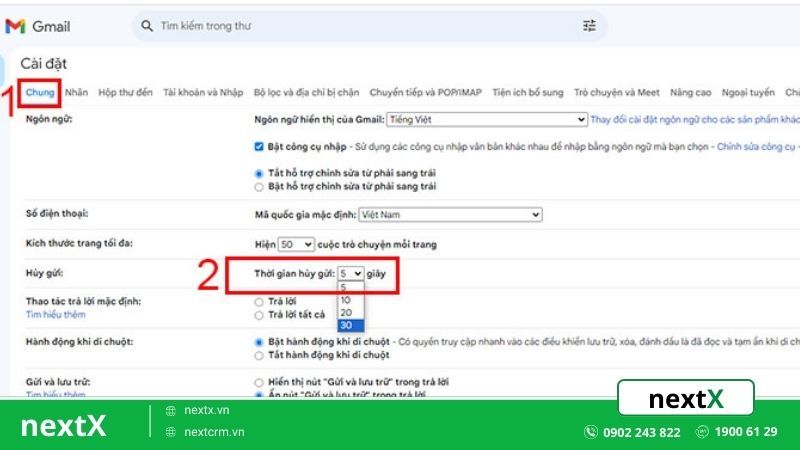
Thực tế, Gmail không có chức năng “thu hồi” hoàn toàn email như Outlook, nhưng lại tích hợp tính năng “Hoàn tác gửi” (Undo Send) – cho phép bạn huỷ gửi email trong vòng vài giây sau khi nhấn nút “Gửi”. Để bật hoặc điều chỉnh thời gian cho thao tác này, bạn chỉ cần thực hiện các bước sau:
-
Truy cập Gmail trên trình duyệt web và đăng nhập tài khoản.
-
Vào biểu tượng bánh răng ⚙️ → chọn Xem tất cả cài đặt.
-
Tại tab Chung, bạn sẽ thấy mục “Hoàn tác gửi”.
-
Tại đây, bạn có thể chọn thời gian cho phép thu hồi email: 5, 10, 20 hoặc 30 giây.
-
Nhấn Lưu thay đổi ở cuối trang.
Sau khi cài đặt, mỗi khi bạn gửi một email, sẽ xuất hiện thanh thông báo ở góc trái dưới màn hình với lựa chọn “Hoàn tác”. Nếu bạn nhấn vào trong khoảng thời gian đã cài, email sẽ không được gửi đi.
2. Thời gian cho phép thu hồi email trên Gmail là bao lâu?
Mặc định, Gmail chỉ cho phép bạn hoàn tác trong vòng 5 giây sau khi nhấn gửi. Tuy nhiên, bạn có thể tăng lên tối đa 30 giây. Sau thời gian này, email sẽ chính thức được chuyển đến hộp thư người nhận, và bạn sẽ không còn khả năng thu hồi. Vì vậy, hãy luôn kiểm tra kỹ nội dung trước khi nhấn gửi – và tận dụng tối đa tính năng này khi cần.
3. Giới hạn và lưu ý khi sử dụng tính năng này
-
Chỉ hoạt động trên trình duyệt web hoặc ứng dụng Gmail chính thức (iOS, Android).
-
Không thể thu hồi email nếu bạn không kịp nhấn nút “Hoàn tác” trong thời gian cho phép.
-
Email vẫn có thể được xem trước hoặc thông báo đến người nhận, nếu tốc độ mạng nhanh hoặc dùng ứng dụng push mail.
Tóm lại, tính năng thu hồi email đã gửi trên Gmail chỉ mang tính “phòng ngừa” tức thời. Nó rất hữu ích nếu bạn phát hiện lỗi ngay sau khi gửi, nhưng không thể đảm bảo email chưa bị đọc nếu để quá thời gian. Vì vậy, hãy dùng tính năng này song song với việc rèn luyện thói quen kiểm tra kỹ trước khi gửi email.
III. Cách thu hồi email đã gửi trong Outlook (Microsoft 365)
Khác với Gmail, Outlook – đặc biệt là phiên bản Microsoft 365 hoặc Outlook doanh nghiệp – hỗ trợ tính năng thu hồi email đã gửi khá chuyên nghiệp. Với điều kiện cụ thể, bạn có thể thu hồi hoặc thay thế nội dung email đã gửi, miễn là người nhận chưa mở thư. Đây là tính năng hữu ích đặc biệt trong môi trường doanh nghiệp, nơi sai sót trong email có thể gây ảnh hưởng lớn đến hình ảnh và đo lường hiệu quả công việc.
Xem thêm: TOP 8 bí quyết tối ưu hóa chiến lược Email Marketing Automation
1. Điều kiện để thu hồi email trong Outlook
Trước khi sử dụng, bạn cần lưu ý rằng chức năng thu hồi email trong Outlook chỉ hoạt động khi:
-
Người gửi và người nhận cùng sử dụng Outlook trong tổ chức nội bộ (cùng hệ thống Microsoft Exchange hoặc Microsoft 365).
-
Email chưa được người nhận mở hoặc đánh dấu là đã đọc.
-
Người nhận chưa thoát khỏi Outlook và máy chủ vẫn đồng bộ bình thường.
Nếu một trong những điều kiện trên không được đáp ứng, việc thu hồi sẽ thất bại hoặc chỉ một số email được thu hồi thành công.
2. Các bước thu hồi email đã gửi trong Outlook
-
Mở Outlook và vào thư mục Đã gửi (Sent Items).
-
Nhấp đúp chuột để mở email bạn muốn thu hồi (không mở trong chế độ xem trước).
-
Trên thanh công cụ, chọn File → Info → Message Resend and Recall (hoặc trên thanh “Message” chọn Actions → Recall This Message).
-
Chọn một trong hai tuỳ chọn:
-
Delete unread copies of this message (Xóa bản sao chưa đọc của email).
-
Delete unread copies and replace with a new message (Xóa và thay thế bằng email mới).
-
-
Nhấn OK, và nếu chọn thay thế, bạn có thể sửa nội dung và gửi lại.
Outlook cũng cho phép bạn theo dõi kết quả thu hồi, giúp biết được email nào đã được thu hồi thành công hoặc thất bại.
3. Thu hồi không phải lúc nào cũng thành công 100%
Mặc dù Outlook được đánh giá cao với tính năng thu hồi email đã gửi, nhưng trên thực tế, tính năng này không phải lúc nào cũng đảm bảo thành công 100%. Việc thu hồi phụ thuộc vào nhiều yếu tố như: người nhận chưa mở email, cả hai bên đều sử dụng Outlook trong cùng hệ thống máy chủ Exchange, hoặc người nhận chưa đọc email trên ứng dụng ngoài như Gmail hoặc các nền tảng di động. Nếu chỉ một trong các điều kiện trên không được đáp ứng, email sẽ không thể bị thu hồi, và người nhận vẫn sẽ xem được nội dung ban đầu.
Chính vì vậy, bạn nên xem việc thu hồi email đã gửi như một biện pháp khẩn cấp “chữa cháy” chứ không thể thay thế hoàn toàn cho sự cẩn thận khi gửi email. Trước khi nhấn nút “Send”, hãy dành vài giây để kiểm tra lại người nhận, tiêu đề, nội dung, và đặc biệt là file đính kèm (nếu có). Một chút cẩn trọng sẽ giúp bạn tránh được những tình huống khó xử, tiết kiệm thời gian xử lý và bảo vệ hình ảnh chuyên nghiệp của cá nhân hoặc doanh nghiệp bạn.
IV. Có thể thu hồi email đã gửi trên điện thoại không?
Xem thêm: Tất tần tật về chiến lược tăng tỷ lệ open rate trong email marketing
1. Tình trạng hỗ trợ thu hồi email trên ứng dụng di động
Việc thu hồi email đã gửi trên điện thoại hiện nay vẫn còn gặp nhiều hạn chế, đặc biệt là với các nền tảng email phổ biến như Gmail, Outlook hay Apple Mail. Trong khi phiên bản trên máy tính (desktop) có thể hỗ trợ một số tính năng thu hồi hoặc hoàn tác gửi, thì các ứng dụng di động lại không cung cấp đầy đủ chức năng tương tự.
Lý do chính nằm ở giới hạn kỹ thuật của ứng dụng trên điện thoại. Do giao diện rút gọn, dung lượng nhẹ và cơ chế xử lý khác với desktop, hầu hết ứng dụng email di động không hỗ trợ thao tác nâng cao như thu hồi email một khi đã được gửi đi. Thêm vào đó, nhiều tính năng như “Recall” của Outlook yêu cầu cả người gửi và người nhận đều sử dụng chung hệ thống máy chủ (Microsoft Exchange), điều mà điện thoại thường không đảm bảo được.
2. Cách thu hồi email đã gửi trong Outlook trên điện thoại
Hiện tại, ứng dụng Outlook trên điện thoại (Outlook mobile) chưa hỗ trợ chức năng thu hồi email đã gửi như trên phiên bản desktop. Điều này có nghĩa là nếu bạn lỡ gửi nhầm một email từ điện thoại, bạn sẽ không thể thực hiện thao tác “Recall This Message” – một trong những tính năng đặc trưng của Outlook trên máy tính.
Lý do là vì chức năng thu hồi email trong Outlook yêu cầu tích hợp với máy chủ Microsoft Exchange và chỉ hoạt động trong môi trường máy tính, nơi có đầy đủ thanh công cụ hỗ trợ thao tác nâng cao. Trên ứng dụng mobile, các tính năng nâng cao như vậy thường bị lược bỏ để giữ cho ứng dụng nhẹ và đơn giản hơn.
Do đó, giải pháp thay thế khả thi nhất hiện nay là đăng nhập vào Outlook bằng trình duyệt máy tính hoặc sử dụng ứng dụng Outlook trên desktop để thực hiện thu hồi email. Đây là cách duy nhất đảm bảo bạn có thể tận dụng tính năng thu hồi nếu đáp ứng đủ điều kiện kỹ thuật của Microsoft.
3. Giải pháp thay thế khi không thể thu hồi email trên điện thoại
Trong trường hợp không thể thu hồi email đã gửi trên điện thoại, điều quan trọng là phải phản ứng nhanh chóng và chuyên nghiệp để hạn chế rủi ro và giữ vững uy tín trong mắt người nhận. Một trong những cách xử lý phổ biến nhất là gửi email xin lỗi ngắn gọn, đi kèm với nội dung chỉnh sửa đúng, để người nhận dễ dàng nắm bắt thông tin chính xác.
Bạn cũng có thể sử dụng các dịch vụ email bảo mật hoặc email có thời gian hủy tự động, cho phép giới hạn thời gian đọc email hoặc thu hồi quyền truy cập sau khi gửi. Dù không thay thế hoàn toàn chức năng thu hồi, nhưng đây là một lựa chọn an toàn hơn nếu bạn thường xuyên gửi email nhầm từ điện thoại.
Bên cạnh đó, việc thiết lập các mẫu email sẵn có, kiểm tra nội dung trước khi gửi và bật tính năng “xác nhận gửi” cũng giúp hạn chế tối đa rủi ro gửi sai nội dung trong tương lai. Trong môi trường làm việc hiện đại, việc quản lý email hiệu quả không chỉ nằm ở công cụ mà còn ở thói quen sử dụng đúng cách.
V. Kết luận
Trong môi trường làm việc chuyên nghiệp, việc thu hồi email đã gửi là tính năng hữu ích giúp bạn “sửa sai” trong những tình huống không mong muốn. Tuy nhiên, đây không phải là “phép màu” có thể áp dụng mọi lúc mọi nơi. Như bạn đã thấy, việc thu hồi chỉ hoạt động hiệu quả trong một số điều kiện nhất định – đặc biệt là trên nền tảng Outlook desktop. Còn với Gmail hay các ứng dụng email trên điện thoại, bạn cần có những phương án thay thế như gửi email đính chính, thiết lập bảo mật hoặc sử dụng tính năng trì hoãn gửi.
Theo dõi trang tin của NextX để cập nhật thêm nhiều mẹo email hữu ích và giải pháp phần mềm tối ưu dành cho doanh nghiệp hiện đại.
この記事は役に立ちましたか?