Google Form là gì? Hướng dẫn cách tạo và sử dụng chi tiết 2025
Trong thời đại số hóa, việc thu thập thông tin, khảo sát ý kiến hay đăng ký sự kiện không còn là công việc thủ công tốn thời gian như trước, và chắc hẳn bạn đã nghe đến cái tên Google Form. Vậy Google Form là gì? Và tại sao công cụ này lại được hàng triệu cá nhân, doanh nghiệp sử dụng mỗi ngày? Trong bài viết này, cùng Next X - Phần mềm quản lý khách hàng tìm hiểu Google Form là gì, cách tạo, chia sẻ và ứng dụng trong công việc, học tập và marketing. Hướng dẫn chi tiết, dễ hiểu cho người mới bắt đầu. Hãy cùng bắt đầu hành trình khám phá bài viết này nhé!
I. Google Form là gì?
Google Form là một công cụ tạo biểu mẫu trực tuyến miễn phí do Google phát triển.
Nó cho phép bạn dễ dàng tạo các form đăng ký, khảo sát, bài kiểm tra, thu thập phản hồi hoặc thông tin khách hàng mà không cần biết lập trình.
Tất cả phản hồi được lưu tự động vào Google Drive, có thể tổng hợp và phân tích bằng Google Sheets, giúp bạn tiết kiệm thời gian nhập liệu và dễ dàng xử lý dữ liệu.
Nói cách khác, Google Form là giải pháp “tất cả trong một” cho mọi nhu cầu thu thập dữ liệu online, từ giáo dục, doanh nghiệp cho đến marketing.
Google Form phù hợp với ai?
- Doanh nghiệp: tạo form khảo sát khách hàng, thu lead, đăng ký sự kiện, phản hồi sau bán hàng.
- Giáo viên & học sinh: tạo bài kiểm tra, form nộp bài, khảo sát lớp học.
- Cá nhân: đăng ký hội thảo, mời sinh nhật, thu ý kiến nhóm.
- Marketer: đo lường chiến dịch, tạo form feedback, khảo sát hành vi khách hàng.
Google Form cực kỳ linh hoạt, dễ dùng và hoạt động mượt trên cả máy tính, điện thoại và máy tính bảng.
II. Lịch sử và sự phát triển của Google Form là gì?
Ít ai biết rằng, Google Form không phải ngay từ đầu là công cụ độc lập. Năm 2008, Google giới thiệu tính năng “Form” như một phần mở rộng của Google Sheets, cho phép người dùng tạo bảng khảo sát và nhập dữ liệu trực tuyến vào bảng tính.
Đến giai đoạn 2014 - 2016, Google tách riêng Google Form thành một sản phẩm độc lập, có giao diện riêng, mạnh mẽ và thân thiện hơn. Dưới đây là một số cột mốc quan trọng:
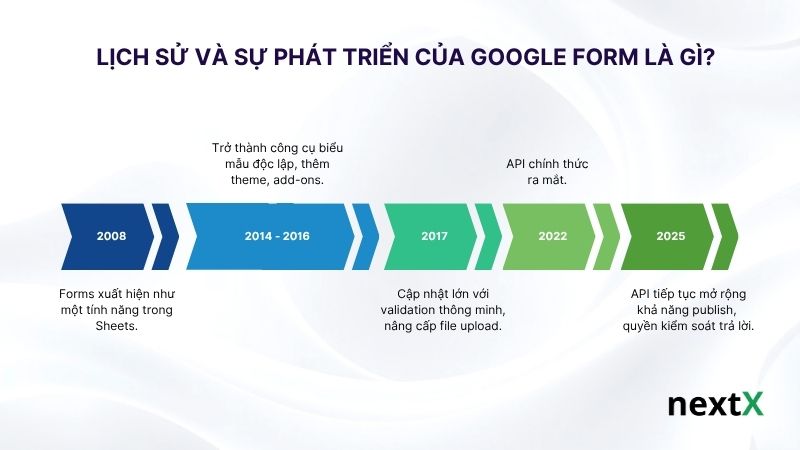
- 2008: Ra mắt như tính năng phụ trong Google Sheets.
- 2014: Giới thiệu giao diện mới, thêm tính năng Custom Themes (tùy chỉnh chủ đề).
- 2015 - 2016: Hỗ trợ Add-ons và Quiz Mode cho giáo viên và nhà nghiên cứu.
- 2017: Cập nhật Intelligent Response Validation – xác thực câu trả lời thông minh.
- 2022: Ra mắt Forms API, cho phép lập trình viên tích hợp form vào hệ thống riêng.
- 2025: Bản cập nhật mới nhất hỗ trợ xuất bản form qua API và quản lý quyền truy cập người trả lời qua Drive API.
Ngày nay, Google Form đã trở thành một trong những công cụ khảo sát trực tuyến phổ biến nhất thế giới, nhờ:
- Giao diện thân thiện, dễ dùng.
- Kết nối mạnh mẽ với hệ sinh thái Google (Docs, Sheets, Drive, Gmail, Meet).
- Hỗ trợ đa nền tảng (máy tính, điện thoại, tablet).
- Hoàn toàn miễn phí và liên tục được cải tiến.
III. Ưu điểm nổi bật của Google Form là gì?
Trong vô vàn công cụ khảo sát trực tuyến hiện nay, Google Form vẫn là lựa chọn hàng đầu nhờ sự đơn giản, tiện lợi và hoàn toàn miễn phí. Dưới đây là những ưu điểm khiến công cụ này trở thành “người bạn đồng hành” quen thuộc của cả cá nhân lẫn doanh nghiệp.
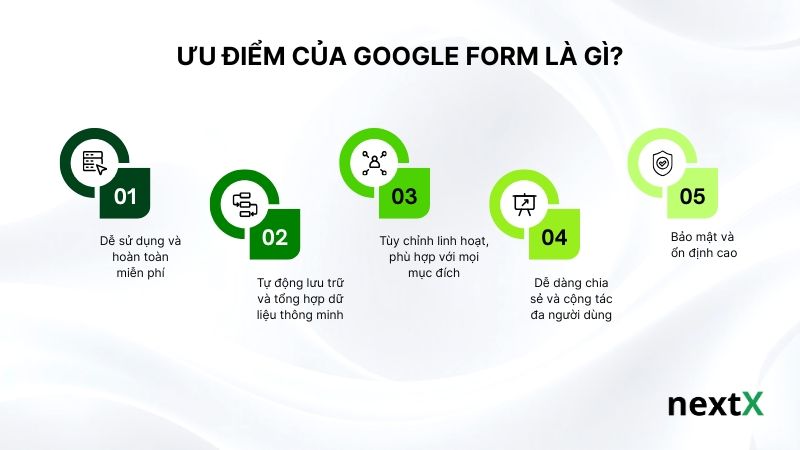
1. Dễ sử dụng và hoàn toàn miễn phí
Chỉ với một tài khoản Gmail, bạn có thể tạo form khảo sát chuyên nghiệp trong vài phút.
Không cần cài đặt, không tốn phí – Google Form hoạt động trực tuyến 100%, giúp bạn thiết kế nhanh chóng với giao diện “kéo – thả – chọn”.
Ví dụ: Một doanh nghiệp nhỏ có thể tạo form khảo sát hài lòng khách hàng chỉ trong 5 phút, rồi chia sẻ link cho 1.000 người mà không tốn đồng nào.
2. Tự động lưu trữ và tổng hợp dữ liệu thông minh
Tất cả phản hồi từ người dùng được lưu tự động trên Google Drive và hiển thị trực quan:
- Tab Summary: biểu đồ, tỉ lệ phần trăm, tổng hợp câu trả lời.
- Tab Individual: xem từng phản hồi riêng lẻ.
- Kết nối Google Sheets: thống kê, vẽ biểu đồ, xuất file CSV/Excel dễ dàng.
Bạn có thể theo dõi kết quả real-time và chia sẻ dữ liệu cho cả nhóm cùng xem - không lo mất dữ liệu hay trùng lặp.
3. Tùy chỉnh linh hoạt, phù hợp với mọi mục đích
Google Form không chỉ đơn điệu với nền trắng.
Giờ đây, bạn có thể:
- Thêm logo, hình ảnh, video YouTube
- Đổi màu sắc, font chữ phù hợp với thương hiệu
- Tạo branching logic – câu hỏi “thông minh” tự thay đổi theo câu trả lời của người dùng.
Ví dụ:
Nếu người dùng chọn “Tôi quan tâm đến sản phẩm A”, form sẽ tự động hiển thị câu hỏi riêng cho sản phẩm đó.
4. Dễ dàng chia sẻ và cộng tác đa người dùng
Với Google Form, bạn chỉ cần 1 link là có thể:
- Gửi qua email, Zalo, Messenger, LinkedIn
- Tạo mã QR để khách quét trả lời
- Nhúng trực tiếp vào website (embed code)
- Cho phép nhiều người chỉnh sửa cùng lúc
Điều này rất hữu ích khi làm việc nhóm, tổ chức sự kiện hay làm khảo sát nội bộ.
5. Bảo mật và ổn định cao
Mọi dữ liệu được bảo vệ theo tiêu chuẩn Google Security, cho phép bạn kiểm soát quyền truy cập (ai có thể xem hoặc trả lời form).
Bạn cũng có thể yêu cầu đăng nhập Gmail trước khi trả lời để hạn chế spam hoặc trả lời ẩn danh.
IV. Hướng dẫn cách tạo Google Form cho người mới bắt đầu
Nếu bạn chưa từng tạo biểu mẫu trước đây, đừng lo - việc tạo Google Form thực ra cực kỳ đơn giản. Chỉ cần vài bước cơ bản, bạn đã có thể tạo được một form khảo sát, form đăng ký hoặc bài kiểm tra trắc nghiệm hoàn chỉnh. Dưới đây là hướng dẫn từng bước chi tiết giúp bạn dễ dàng thực hiện.
Bước 1: Truy cập Google Form. Vào https://forms.google.com → chọn Blank Form hoặc Template có sẵn.
Mẹo nhỏ:
- Chọn “Blank Form” để tùy chỉnh linh hoạt.
- Chọn template “Event Registration” hoặc “Feedback” để tiết kiệm thời gian.
Bước 2: Đặt tiêu đề và mô tả
Tại phần đầu form:
- Title: Tên biểu mẫu (ví dụ: “Khảo sát hài lòng khách hàng 2025”).
- Description: Mô tả ngắn hướng dẫn người trả lời.
Mẹo SEO: Chèn từ khóa như “form khảo sát online”, “biểu mẫu Google” để Google hiểu nội dung khi nhúng form lên website.
Bước 3: Thêm câu hỏi và định dạng trả lời. Nhấn “+” để thêm câu hỏi mới. Các dạng câu hỏi phổ biến:
- Short Answer: thông tin cá nhân (tên, email, số điện thoại).
- Multiple Choice: câu hỏi trắc nghiệm chọn 1 đáp án.
- Checkboxes: chọn nhiều lựa chọn.
- Dropdown: danh sách lựa chọn.
- File Upload: tải file.
- Linear Scale: đánh giá mức độ hài lòng (1–5).
Bước 4: Cài đặt nâng cao (Settings). Vào biểu tượng bánh răng ⚙ để:
- Giới hạn 1 lần trả lời/email.
- Gửi email xác nhận tự động.
- Bật chế độ Quiz Mode để chấm điểm tự động.
Bước 5: Gửi và chia sẻ
Nhấn Send → chọn Link → Copy để gửi, hoặc Embed để nhúng vào website. Bạn cũng có thể chia sẻ qua QR hoặc mạng xã hội như Facebook, Zalo, LinkedIn.
V. Cách ứng dụng Google Form trong công việc, học tập
Google Form là một trong những công cụ miễn phí, dễ dùng và linh hoạt nhất mà Google cung cấp, giúp người dùng tạo biểu mẫu khảo sát, đăng ký, thu thập phản hồi hay dữ liệu chỉ trong vài phút. Tùy theo mục đích sử dụng, Google Form có thể trở thành “trợ thủ đắc lực” trong công việc, học tập, và marketing.
1. Ứng dụng trong công việc
Google Form giúp các bộ phận:
- HR: nhận đơn ứng tuyển, khảo sát nhân viên, đánh giá đào tạo.
- Sales & Marketing: thu lead khách hàng, phản hồi sau hội thảo, khảo sát nhu cầu.
- Quản lý nội bộ: đăng ký ca làm, chấm công, báo cáo nhanh.
Khi kết hợp với Google Sheets, bạn có thể dễ dàng xuất dữ liệu, phân tích KPI, vẽ biểu đồ tự động.
2. Ứng dụng trong học tập
- Giáo viên: tạo bài kiểm tra trắc nghiệm, phiếu khảo sát lớp học.
- Sinh viên: nộp bài tập, đăng ký đề tài, khảo sát nghiên cứu.
- Trường học: tổ chức khảo sát ý kiến phụ huynh, đăng ký sự kiện, hội thảo.
3. Ứng dụng trong Marketing và kinh doanh
Google Form là gì đối với marketer? Google Form là “trợ thủ ẩn” giúp marketer triển khai chiến dịch mà không tốn ngân sách:
- Khảo sát insight khách hàng: nắm bắt nhu cầu, hành vi, sở thích.
- Thu thập data lead: thông qua form đăng ký ưu đãi, ebook, webinar.
- Đánh giá sau chiến dịch: đo lường hiệu quả quảng cáo, sự kiện.
- Tăng tương tác: tổ chức mini game, quiz, khảo sát cộng đồng.
4. Ứng dụng trong tổ chức sự kiện và nghiên cứu thị trường
- Google Form còn là công cụ tuyệt vời để:
- Thu thập đăng ký tham dự event, webinar, workshop.
- Khảo sát hành vi tiêu dùng, mức độ nhận diện thương hiệu.
- Lưu phản hồi sau sự kiện để cải thiện chất lượng dịch vụ.
Với khả năng kết nối Google Sheets + Data Studio, bạn còn có thể tạo dashboard trực quan chỉ trong vài phút.
VI. Mẹo tối ưu Google Form hiệu quả
- Dùng câu hỏi ngắn, dễ hiểu → tăng tỷ lệ hoàn thành.
- Chèn hình ảnh hoặc video minh họa → form hấp dẫn hơn.
- Bật xác thực email → thu lead thật, tránh spam.
- Kết hợp CRM (như NextX) → tự động lưu và phân loại khách hàng.
- Đặt CTA cuối form: “Theo dõi fanpage”, “Đăng ký nhận bản tin”… để tăng chuyển đổi.
VII. So sánh Google Form với Typeform và Microsoft Form
| Tiêu chí |
Google Form |
Typeform |
Microsoft Form |
| Giá | Miễn phí 100% | Có phí, gói nâng cao | Miễn phí (Office 365) |
| Giao diện | Đơn giản, dễ dùng | Đẹp, trực quan hơn | Gọn gàng, tối giản |
| Tích hợp | Drive, Sheets, Gmail | Zapier, Slack, Mailchimp | Excel, Teams |
| Phù hợp cho | Cá nhân, doanh nghiệp nhỏ | Marketer, designer | Doanh nghiệp dùng Office |
| Khả năng phân tích | Tốt với Google Sheets | Cực mạnh với dashboard | Trung bình |
VII. Kết luận
Qua bài viết này, bạn đã hiểu rõ Google Form là gì, cách tạo, tùy chỉnh và ứng dụng trong công việc, học tập và marketing. Dù bạn là sinh viên, giáo viên hay marketer, Google Form đều là “trợ lý số” đáng tin cậy giúp tiết kiệm thời gian và tối ưu hiệu suất.Nếu bạn muốn tối ưu hóa quy trình làm việc, học tập hoặc marketing bằng các công cụ thông minh, hãy bắt đầu với Google Form ngay hôm nay. Bởi đôi khi, hiệu quả lớn nhất lại đến từ những công cụ đơn giản nhất. Cùng theo dõi NextX – Trang tin để biết thêm nhiều thông tin hữu ích nha.
Dùng thử NextX miễn phí 14 ngày
Không cần thẻ tín dụng · Hủy bất cứ lúc nào · Hỗ trợ onboarding miễn phí
Bài viết này hữu ích không?