Tìm hiểu cách sử dụng Lark Messenger trong công việc nhóm
"Cách sử dụng Lark Messenger" Trong thời đại làm việc từ xa, cộng tác trực tuyến không còn là xu hướng mà đã trở thành nhu cầu thiết yếu. Lark Messenger công cụ nhắn tin thuộc hệ sinh thái Lark Suite đang nổi lên như một giải pháp mạnh mẽ giúp các nhóm làm việc linh hoạt, nhanh chóng và hiệu quả hơn. Nếu bạn đang bối rối với giao diện hoặc chưa tận dụng được hết tính năng, bài viết này sẽ giúp bạn hiểu rõ cách sử dụng Lark Messenger từ A đến Z.
Từ việc chat nhóm, gửi file, họp video, cho đến các mẹo tối ưu hóa luồng công việc tất cả sẽ được hướng dẫn chi tiết và dễ hiểu. Không cần là người rành công nghệ, bạn vẫn có thể áp dụng ngay sau khi đọc xong. Hãy cùng NextX – Phần mềm quản lý kinh doanh khám phá và biến Lark trở thành “trợ lý ảo” giúp nhóm của bạn bứt phá mỗi ngày.
I. Lark Messenger là gì?
Lark Messenger là một phần của Lark Suite bộ công cụ làm việc hợp nhất được phát triển bởi ByteDance (công ty mẹ của TikTok). Không chỉ là ứng dụng nhắn tin, Lark tích hợp đầy đủ các tính năng hỗ trợ cộng tác như trò chuyện, họp video, quản lý lịch, chia sẻ tài liệu và lợi ích của làm việc nhóm trong một không gian duy nhất. Việc không cần chuyển đổi giữa nhiều nền tảng giúp người dùng tiết kiệm thời gian, giảm gián đoạn và tăng hiệu suất làm việc đáng kể. Lark được thiết kế hướng tới sự linh hoạt, đơn giản và hiệu quả, phù hợp với cả doanh nghiệp nhỏ lẫn đội ngũ làm việc từ xa.
II. Cài đặt và đăng nhập Lark Messenger
Xem thêm: Lark Suite là gì? 10+ Tính năng nổi bật của Lark Suite
1. Tải và cài app
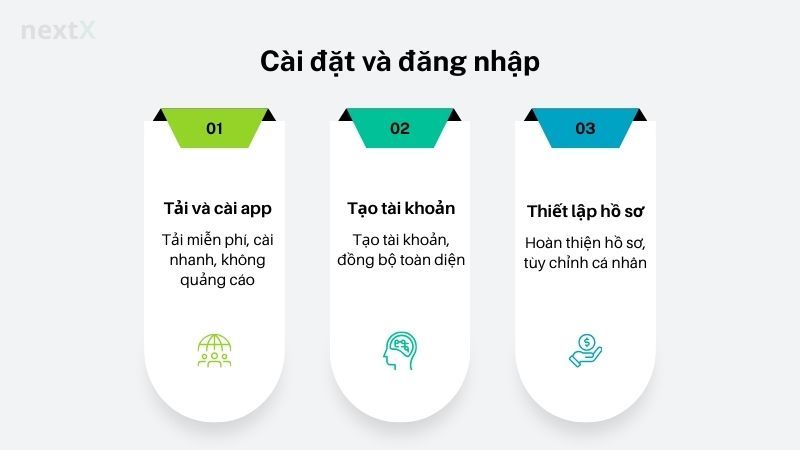
Để bắt đầu với Lark Messenger, bạn có thể tải ứng dụng hoàn toàn miễn phí từ website chính thức https://www.larksuite.com hoặc tìm kiếm trên App Store (iOS) và CH Play (Android). Ngoài ra, Lark còn hỗ trợ phiên bản cho Windows, macOS và trình duyệt web. Việc cài đặt diễn ra nhanh chóng, không tốn nhiều dung lượng và hoàn toàn không có quảng cáo gây phiền. Sau khi tải xong, bạn chỉ cần nhấp đôi để cài đặt và mở ứng dụng là có thể bắt đầu hành trình trải nghiệm. Đây là bước khởi đầu cơ bản nhưng cực kỳ quan trọng trong cách sử dụng Lark Messenger hiệu quả.
2. Tạo tài khoản
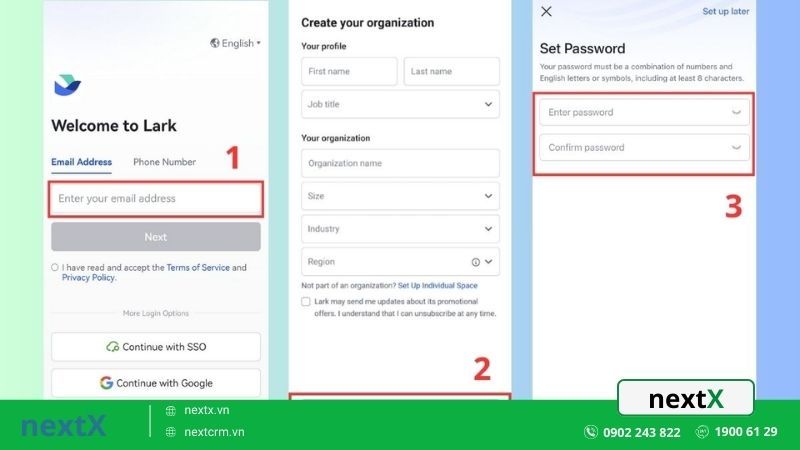
Sau khi mở ứng dụng, bạn có thể đăng ký tài khoản mới bằng email, số điện thoại hoặc đăng nhập nhanh bằng tài khoản Google/Apple. Giao diện đăng ký rất đơn giản, chỉ mất chưa đến 2 phút để hoàn tất. Lark sẽ gửi mã xác nhận đến email hoặc điện thoại của bạn để đảm bảo bảo mật. Bạn cũng có thể tham gia vào một workspace có sẵn nếu làm việc cùng đội nhóm, hoặc tạo workspace riêng để quản lý nhóm của mình. Việc tạo tài khoản là bước đầu giúp bạn đồng bộ toàn bộ hoạt động, tin nhắn và kho dữ liệu trong cùng một không gian làm việc duy nhất.
3. Thiết lập hồ sơ
Sau khi đăng nhập thành công, đừng quên hoàn thiện hồ sơ cá nhân. Bạn có thể thêm ảnh đại diện, tên hiển thị, thông tin chức vụ và mô tả ngắn. Việc này giúp đồng nghiệp hoặc đối tác nhận diện bạn dễ dàng hơn khi làm việc nhóm. Ngoài ra, bạn cũng có thể tùy chỉnh ngôn ngữ, chế độ thông báo, giao diện nền tối/sáng và các cài đặt riêng tư khác trong mục Settings. Những thao tác này sẽ giúp bạn cá nhân hóa trải nghiệm và làm chủ không gian làm việc một cách linh hoạt, chuyên nghiệp.
III. Cách sử dụng cơ bản Lark Messenger
Xem thêm: Những khó khăn thường gặp khi làm việc nhóm và cách giải quyết
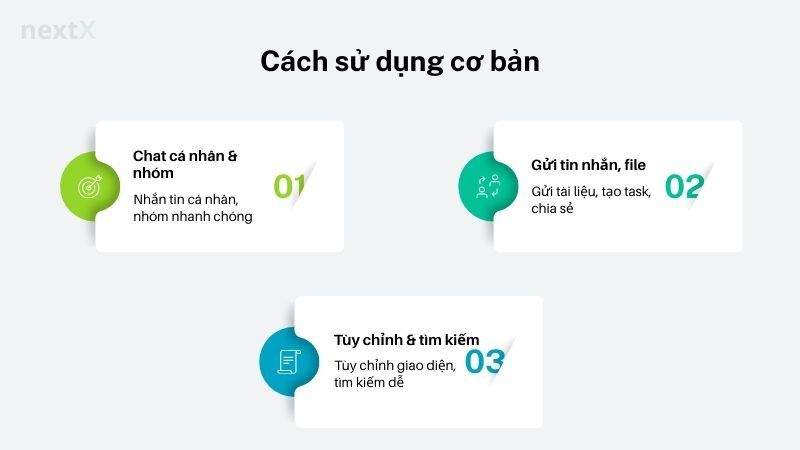
1. Chat cá nhân & nhóm
Sau khi đã đăng nhập và thiết lập xong hồ sơ, bạn có thể bắt đầu sử dụng Lark Messenger để trò chuyện. Bạn có thể nhắn tin với từng cá nhân trong tổ chức hoặc tạo nhóm chat để làm việc nhóm theo dự án, phòng ban, hay chủ đề cụ thể. Việc tạo nhóm rất dễ dàng: chỉ cần chọn "New Chat" > "Group" và thêm thành viên. Giao diện trò chuyện của Lark tương tự các app phổ biến như Messenger hay Zalo, rất thân thiện và dễ làm quen. Tất cả tin nhắn đều được lưu trữ đồng bộ và bảo mật. Bạn có thể ghim nhóm quan trọng lên đầu, đánh dấu cuộc trò chuyện chưa đọc, hoặc bật/tắt thông báo theo nhu cầu cá nhân.
2. Gửi tin nhắn, file
Không chỉ nhắn tin văn bản, Lark Messenger hỗ trợ gửi hình ảnh, tệp đính kèm, biểu tượng cảm xúc (emoji), sticker và cả ghi chú nhanh. Đặc biệt, bạn có thể kéo & thả file trực tiếp từ máy tính hoặc điện thoại để chia sẻ ngay trong nhóm, không cần dùng email hay công cụ trung gian. Tính năng này cực kỳ hữu ích khi làm việc nhóm, nhất là khi cần trao đổi tài liệu thường xuyên. Ngoài ra, bạn còn có thể gửi link đến các tài liệu trong Lark Docs, tạo task nhanh trong chat, hoặc đính kèm lịch họp ngay trong cuộc trò chuyện. Đây chính là điểm mạnh giúp Lark Messenger trở thành công cụ “all-in-one” cho làm việc chuyên nghiệp.
3. Tùy chỉnh & tìm kiếm
Một trong những ưu điểm đáng giá của Lark là khả năng tùy chỉnh linh hoạt: bạn có thể chọn giao diện tối/sáng, điều chỉnh âm báo, đổi tên nhóm, ghim tin nhắn quan trọng hoặc bật chế độ "Do Not Disturb" để tập trung. Ngoài ra, tính năng tìm kiếm cũng được thiết kế mạnh mẽ. Bạn có thể tìm tin nhắn cũ, file đính kèm, tên người dùng hoặc từ khóa trong bất kỳ cuộc trò chuyện nào chỉ trong vài giây. Nhờ vậy, việc quản lý kênh phân phối thông tin trong nhóm trở nên cực kỳ dễ dàng, ngay cả khi bạn tham gia nhiều dự án cùng lúc.
IV. Tính năng nâng cao
Xem thêm: So sánh Lark và Slack đâu là lựa chọn tốt nhất cho doanh nghiệp
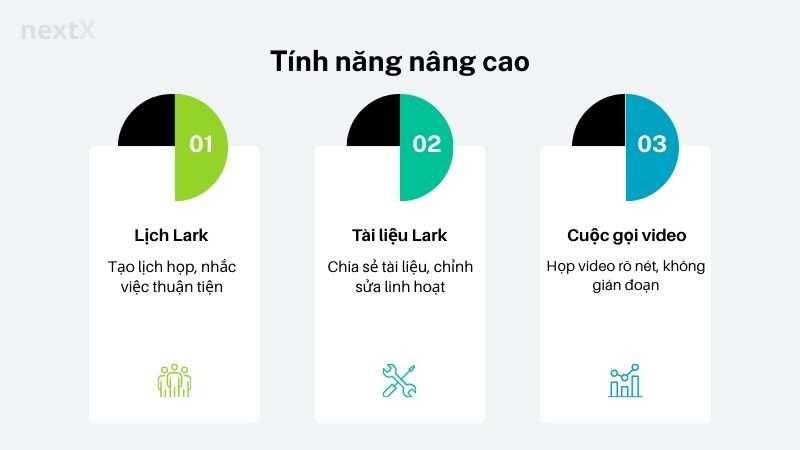
1. Lịch Lark
Một trong những tính năng mạnh mẽ giúp Lark Messenger vượt xa vai trò của một ứng dụng nhắn tin, chính là Lark Calendar. Lịch tích hợp cho phép bạn tạo, chia sẻ và quản lý các sự kiện, cuộc họp ngay trong giao diện Lark, không cần mở thêm ứng dụng khác. Bạn có thể mời người tham dự, gửi lời nhắc tự động, đặt địa điểm họp (online/offline), và thậm chí là gắn link họp video chỉ với vài thao tác. Giao diện trực quan với chế độ xem ngày/tuần/tháng giúp bạn dễ dàng lên kế hoạch marketing, tránh trùng lịch. Đây là công cụ không thể thiếu nếu bạn làm việc nhóm, họp hành thường xuyên hoặc quản lý nhiều dự án cùng lúc.
2 Tài liệu Lark
Lark Docs là một tính năng cực kỳ tiện lợi trong hệ sinh thái Lark, cho phép bạn tạo tài liệu văn bản, bảng tính, checklist và chia sẻ ngay trong các nhóm chat hoặc qua đường link. Giao diện đơn giản, dễ sử dụng, và hỗ trợ chỉnh sửa đồng thời theo thời gian thực, tương tự Google Docs. Bạn có thể gắn bình luận, phân quyền (xem/sửa), và theo dõi lịch sử thay đổi của tài liệu. Đây là một công cụ lý tưởng cho việc cộng tác nhóm, viết báo cáo, lên kế hoạch hoặc làm việc từ xa. Với Lark Messenger, bạn không chỉ nhắn tin mà còn có thể làm việc trực tiếp trên cùng một tài liệu mà không cần rời khỏi ứng dụng.
3. Cuộc gọi video
Bên cạnh nhắn tin, Lark Messenger còn hỗ trợ họp trực tuyến qua video với chất lượng hình ảnh và âm thanh rõ nét, ổn định. Bạn có thể tạo cuộc gọi từ một tin nhắn hoặc lên lịch trước trong Lark Calendar. Tính năng này hỗ trợ chia sẻ màn hình, ghi lại cuộc họp, bật/tắt micro và camera riêng lẻ, rất phù hợp cho các buổi họp nhóm, phỏng vấn nhóm là gì online hoặc thuyết trình từ xa. Việc không cần chuyển sang ứng dụng Zoom hay Google Meet giúp tiết kiệm thời gian và giữ mọi thứ nằm trong một nền tảng duy nhất. Đây là điểm cộng lớn trong cách sử dụng Lark Messenger để làm việc nhóm hiệu quả.
V. Kết luận
Cách sử dụng Lark Messenger Việc hiểu rõ sẽ giúp bạn tối ưu hiệu quả trong giao tiếp và làm việc nhóm hằng ngày. Từ nhắn tin, gửi file, đến họp trực tuyến hay chia sẻ tài liệu, mọi thao tác đều tích hợp trong một nền tảng duy nhất. So với các công cụ khác, Lark mang lại trải nghiệm mượt mà, dễ dùng và hoàn toàn miễn phí. Bạn không cần cài thêm ứng dụng ngoài mà vẫn có thể xử lý công việc một cách linh hoạt. Với hướng dẫn chi tiết trong bài viết, bất kỳ ai cũng có thể bắt đầu dễ dàng, kể cả người mới. Đã đến lúc nâng cấp cách bạn cộng tác và tổ chức công việc. Hãy Theo dõi trang tin NextX thử Lark ngay hôm nay để cảm nhận sự khác biệt rõ rệt.
이 기사가 도움이 되셨나요?